Kontrola dostępu oparta na rolach (RBAC) w Cal.com
Gdy chodzi o oprogramowanie do planowania, kluczowe jest upewnienie się, że właściwe osoby mają właściwy dostęp. Nie chciałbyś przecież, żeby stażysta przez przypadek usunął wydarzenie dla całej firmy, prawda? Poznaj **Role-Based Access Control (RBAC)** – brzmi fancy, ale to w rzeczywistości całkiem proste i kluczowe dla sukcesu w planowaniu. W tym artykule rozbijemy RBAC na części: wyjaśnimy, czym jest, dlaczego ma tak duże znaczenie dla platform do planowania i jak elastyczny system uprawnień Cal.com pomaga zespołom każdej wielkości pewnie zarządzać rolami.
Oct 24, 2025
On this page
- Czym jest kontrola dostępu oparta na rolach (RBAC)?
- Dlaczego RBAC jest ważny w aplikacjach do planowania?
- Jak Cal.com wdraża RBAC w planowaniu
- Kluczowe elementy RBAC w Cal.com:
- Jak skonfigurować RBAC w Cal.com
- Jak dodać role do członków twojego zespołu w Cal.com
- Jakie typowe problemy rozwiązuje RBAC
- Przykłady użycia RBAC w Cal.com w praktyce
- 1. Organizacje ochrony zdrowia
- 2. Usługi profesjonalne (prawo, finanse, doradztwo)
- 3. Agencje rządowe
- 4. Przedsiębiorstwa i duże organizacje
- 5. Branże regulowane (finanse, ubezpieczenia itd.)
- Podsumowanie: bezpieczne i skalowalne planowanie z RBAC w Cal.com
Czym jest kontrola dostępu oparta na rolach (RBAC)?
RBAC to system, który przypisuje uprawnienia użytkownikom na podstawie ich ról, a nie indywidualnie. Na przykład „admin” może tworzyć i zarządzać wydarzeniami, a „member” może widzieć tylko swój własny grafik. Dzięki temu kontrola dostępu jest przewidywalna i skalowalna.
W przeciwieństwie do dostępu dyskrecjonalnego (gdzie uprawnienia ustawia się ręcznie dla każdego użytkownika), RBAC standaryzuje sposób przyznawania dostępu, pomagając organizacjom zachować spójność i bezpieczeństwo. To prosty, ale potężny sposób, by upewnić się, że właściwi ludzie mają właściwy dostęp.
To jak dać każdemu klucz do drzwi, których potrzebuje, ale zostawić skarbiec zamknięty, dopóki nie powinien tam wchodzić.
Dlaczego RBAC jest ważny w aplikacjach do planowania?
Możesz teraz myśleć: „Okej, wszystko brzmi fajnie, ale po co mi RBAC do planowania?” Oprogramowanie do planowania często obejmuje wrażliwe informacje. Masz linki do spotkań, dane klientów, prywatne Calendar i wewnętrzne workflowy, które trzeba chronić. Bez RBAC ktoś mógłby przez przypadek namieszać w ważnych ustawieniach (na przykład w godzinach rezerwacji), a tego przecież nikt nie chce.
I właśnie tu RBAC robi różnicę. Pozwala administratorom systemu określić, kto może:
-
Tworzyć lub modyfikować Scheduling links.
-
Zarządzać dostępnością zespołu.
-
Uzyskiwać dostęp do analityki na poziomie organizacji.
-
Integrować lub odłączać calendary.
Dzięki uporządkowaniu uprawnień według ról zespoły zmniejszają ryzyko, poprawiają odpowiedzialność i utrzymują jasne granice operacyjne.
W większych organizacjach RBAC wspiera też skalowalność, zapewniając spójne uprawnienia wraz z dołączaniem nowych członków lub rozwojem działów.
Jak Cal.com wdraża RBAC w planowaniu
Model RBAC w Cal.com został zaprojektowany tak, by dawać maksymalną elastyczność przy zachowaniu prostoty. Pozwala organizacjom definiować i zarządzać uprawnieniami na różnych poziomach. Sprawiliśmy, że RBAC jest łatwy w użyciu i intuicyjny. Koniec z domyślaniem się, kto ma do czego dostęp.
Kluczowe elementy RBAC w Cal.com:
-
Role: Domyślnie Cal.com oferuje role takie jak Owner, Admin i Member. Możesz też tworzyć własne role dopasowane do swoich potrzeb. Niezależnie od tego, czy chodzi o Sales Team, Support Staff, Recruiting, czy nawet Intern, masz pełną kontrolę nad tym, kto ma dostęp do czego.
-
Funkcje: Każdej roli można przypisać dostęp do konkretnych funkcji w platformie. Dzięki temu różni użytkownicy mają pod ręką właściwe narzędzia, zależnie od swoich obowiązków.
-
Uprawnienia: Szerokie poziomy uprawnień obejmują All, Read-only lub None. Daje ci to kontrolę nad tym, czy dana rola może przeglądać treści, je edytować, czy ma dostęp tylko do określonych części systemu.
-
Zaawansowane uprawnienia i działania: Cal.com pozwala określić, co użytkownicy faktycznie mogą robić w ramach swojej roli. Możesz wskazać, czy rola może create, view, edit, delete lub invite innych. Taki poziom personalizacji sprawia, że Cal.com jest niezwykle elastyczny dla zespołów każdej wielkości.
To podejście sprawia, że bez względu na wielkość czy strukturę organizacji możesz precyzyjnie zarządzać tym, kto ma do czego dostęp i jakie działania może wykonywać. Od planowania wydarzeń po zarządzanie ustawieniami rozliczeń.
Przykłady:
Administratorzy organizacji mogą zarządzać rozliczeniami i ustawieniami całej organizacji.
Menedżerowie zespołów mogą tworzyć i edytować wydarzenia na poziomie zespołu, ale nie mogą zmieniać ustawień całej organizacji.
Członkowie mogą zarządzać tylko własnymi harmonogramami i dostępnością, bez dostępu do informacji innych członków zespołu.
Jak skonfigurować RBAC w Cal.com
Konfiguracja RBAC w Cal.com jest prosta i łatwa, bez technicznego żargonu. Jedna ważna rzecz: role i uprawnienia możesz przypisywać zarówno na poziomie organizacji, jak i (pod)zespołu.
Dla planów Organization i Enterprise: Możesz ustawiać role i uprawnienia w całej organizacji albo przypisywać je do konkretnych podzespołów. Daje ci to większą elastyczność w zarządzaniu dostępem na różnych poziomach struktury zespołu.
Dla planu Teams: Możesz zarządzać rolami i uprawnieniami tylko na poziomie (pod)zespołu, co oznacza, że musisz skonfigurować je osobno dla każdego podzespołu.
Oto jak zacząć w kilku prostych krokach:
-
Zaloguj się do Cal.com: Zaloguj się na swoje konto Cal.com. Jeśli jeszcze go nie masz, założenie konta zajmie ci tylko kilka minut.
-
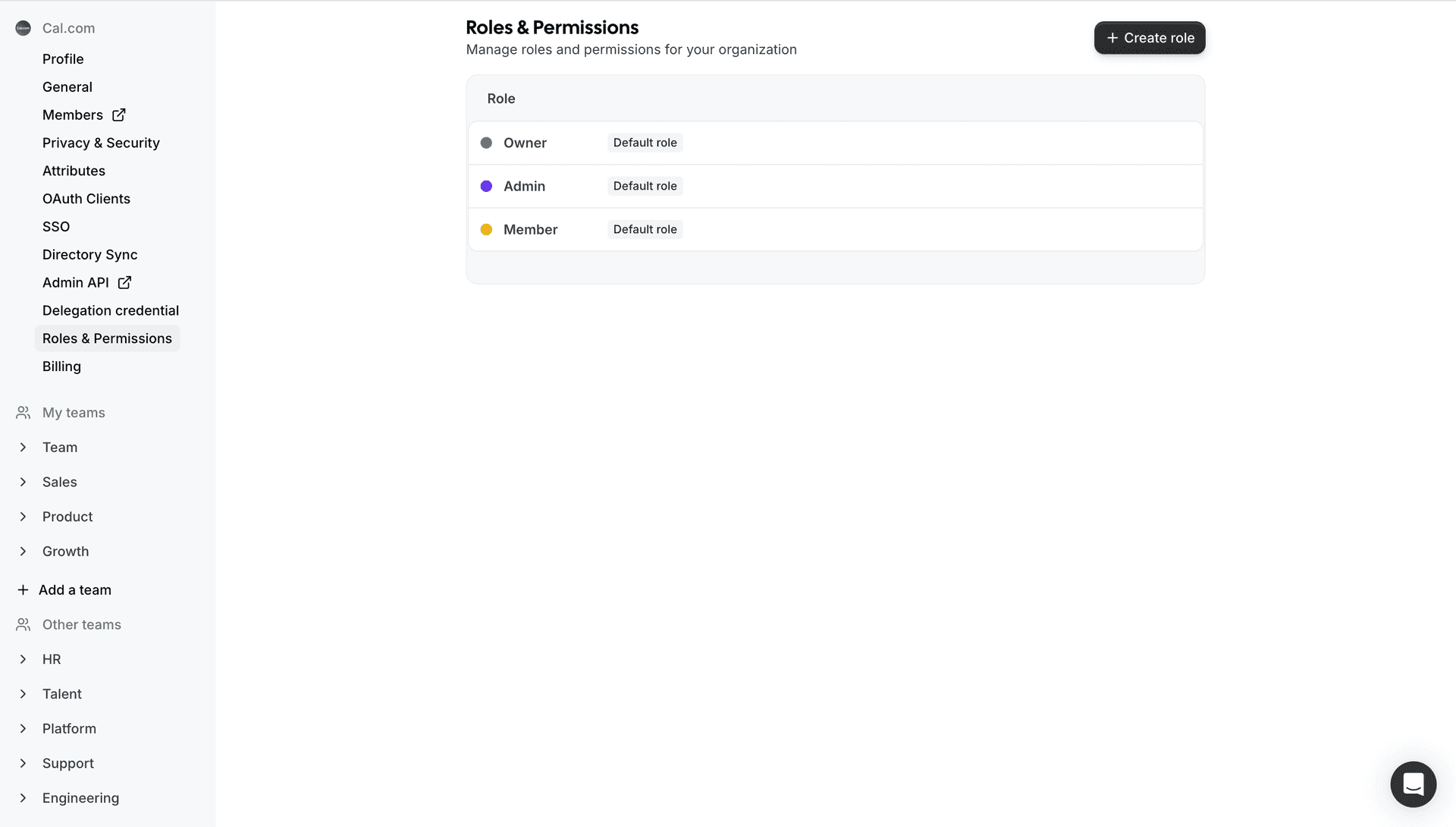
Przejdź do ustawień: Wejdź do sekcji Settings na swoim koncie Cal.com. Stamtąd przejdź do ustawień organizacji lub zespołu i kliknij 'roles & permissions'. Zobaczysz tam przegląd wszystkich ról i uprawnień, które są dostępne od samego początku. To także miejsce, w którym możesz dodać nowe role.
-
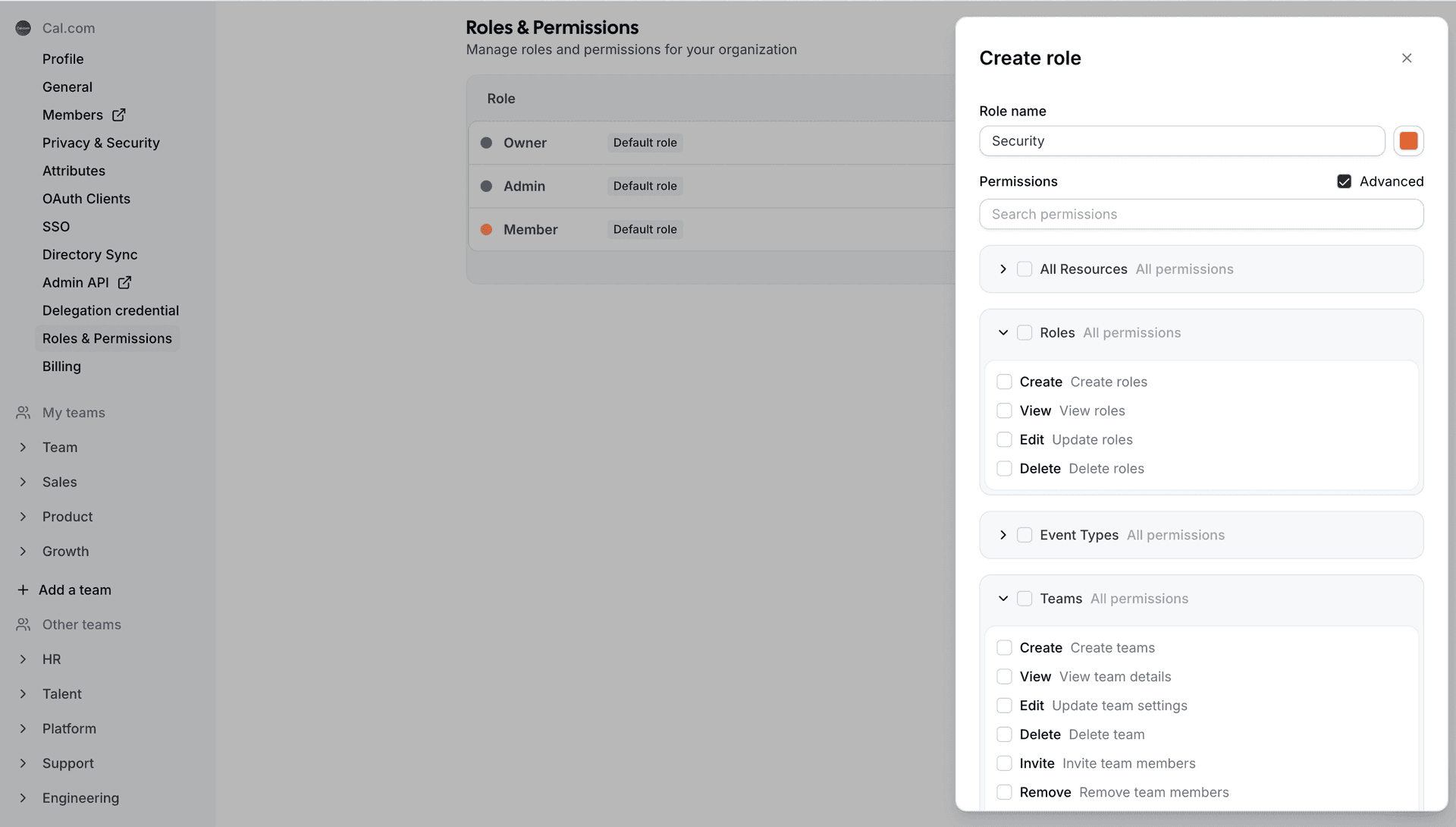
Edytuj lub utwórz rolę: Możesz kliknąć istniejącą rolę, żeby ją edytować, albo utworzyć nową, klikając przycisk 'Create Role'. Dalsze wyjaśnienia oprzemy na tworzeniu nowej roli.
-
Dodaj nazwę roli: Możesz tworzyć role dla różnych zespołów i przypadków użycia. Dodając nazwę roli, upewnij się, że odzwierciedla jej zakres odpowiedzialności. Na przykład: sales team, managers, interns, recruiting itd.
-
Zmień uprawnienia: Teraz czas dopracować, do czego każda rola ma dostęp. Możesz przypisać uprawnienia, aby kontrolować dostęp do różnych funkcji w Cal.com. Na przykład do Scheduling links, teams, organization, bookings, insights, workflows, attributes, routing forms, webhooks, blocklist itd. Możesz wybrać, czy rola ma dostęp do całej funkcji, tylko do odczytu, czy nie ma dostępu wcale. Możesz też określić zaawansowane opcje (zobacz krok 6).
-
Opcje zaawansowane: Jeśli chcesz zapewnić bardziej szczegółową kontrolę albo ograniczyć dostęp do konkretnych funkcji, możesz określić advanced options. Pozwala to dopracować, co każda rola może robić w systemie. Po wybraniu pojawią się opcje takie jak create, edit, delete, view i inne, dając ci pełną elastyczność w zakresie działań dozwolonych dla każdej roli.
-
Dodaj kod koloru: Możesz dodać do roli kod koloru, żeby łatwo odróżniać od siebie różne role.
-
Dokończ konfigurację roli: Kliknij przycisk 'create', żeby zakończyć konfigurację roli. Potem czas dodać rolę do twoich członków.
Jak dodać role do członków twojego zespołu w Cal.com
Skoro masz już skonfigurowane role w Cal.com, czas przypisać je członkom twojego zespołu. Oto jak przypisać role w twoim zespole:
-
Przejdź do przeglądu członków:
Przejdź do Member Overview w Cal.com, gdzie możesz zobaczyć wszystkich członków swojego zespołu. Zrobisz to w panelu członków organizacji albo w panelu członków (pod)zespołu. -
Wybierz członka zespołu:
Znajdź członka zespołu, któremu chcesz przypisać rolę, i kliknij trzy kropki obok jego nazwy, aby otworzyć opcje. -
Zmień rolę:
Kliknij Edit, a potem wybierz nową rolę dla członka zespołu z listy rozwijanej. -
Kliknij „Update”, aby zapisać:
Gdy rola zostanie zaktualizowana, kliknij Update, aby zapisać zmiany.
I gotowe — właśnie dodałeś nową rolę członkowi swojego zespołu! Od teraz będzie on miał dostęp tylko do funkcji i uprawnień przypisanych do swojej roli.
Jakie typowe problemy rozwiązuje RBAC
Bez RBAC zarządzanie rolami może szybko zrobić się chaotyczne. Oto kilka realnych problemów, których RBAC pomaga uniknąć:
-
Przypadkowe edycje: Bez zdefiniowanych ról każdy mógłby zmieniać dostępność zespołu, usuwać ważne Scheduling links albo przez pomyłkę rezerwować terminy na kluczowe spotkania, co prowadzi do zamieszania i zakłóceń.
-
Ryzyka bezpieczeństwa: Wrażliwe dane klientów lub rezerwacji mogą być widoczne dla niewłaściwych osób. Bez RBAC poufne informacje mogą trafić w niepowołane ręce, zagrażając bezpieczeństwu danych i zgodności z przepisami.
-
Nadmiar pracy administracyjnej: Ręczne zarządzanie uprawnieniami dla każdego użytkownika jest nieefektywne i podatne na błędy, zwłaszcza w większych zespołach. Łatwo przeoczyć jakieś uprawnienie, co może skutkować nieautoryzowanym dostępem lub pominiętymi aktualizacjami.
-
Luki w zgodności: Audyt dostępu dla dziesiątek użytkowników staje się złożony i czasochłonny. Bez odpowiedniego RBAC zapewnienie zgodności z przepisami o ochronie danych (takimi jak GDPR czy HIPAA) staje się wyzwaniem.
Wprowadzając uporządkowane uprawnienia, Cal.com pomaga zespołom zachować przejrzystość, zmniejszyć ryzyko błędu ludzkiego i zapobiegać przypadkowemu ujawnieniu danych lub błędnym konfiguracjom.
Przykłady użycia RBAC w Cal.com w praktyce
1. Organizacje ochrony zdrowia
W ochronie zdrowia ochrona danych pacjentów jest absolutnym priorytetem. RBAC zapewnia, że tylko upoważnione osoby, takie jak lekarze, pielęgniarki i personel administracyjny, mogą uzyskać dostęp do wrażliwych dokumentacji medycznych lub umawiać wizyty pacjentów. Przypisując konkretne role, placówki medyczne mogą utrzymać ścisłą zgodność z zasadami prywatności danych (np. HIPAA) i upewnić się, że do kluczowych systemów opieki zdrowotnej mają dostęp tylko właściwe osoby.
2. Usługi profesjonalne (prawo, finanse, doradztwo)
Firmy świadczące usługi profesjonalne, takie jak kancelarie prawne czy firmy doradztwa finansowego, pracują na bardzo wrażliwych danych klientów. RBAC pomaga zapobiegać nieautoryzowanemu dostępowi do poufnych akt spraw, dokumentów finansowych i prawnych. Role takie jak Attorney, Client Manager i Senior Associate sprawiają, że tylko osoby, które rzeczywiście potrzebują dostępu, mogą przeglądać lub modyfikować wrażliwe informacje, utrzymując zaufanie klientów i zgodność z regulacjami.
3. Agencje rządowe
Agencje rządowe pracują z informacjami niejawnymi i wrażliwymi. Dzięki RBAC możesz zdefiniować role takie jak Compliance Officer, Policy Analyst i System Admin, aby ograniczyć dostęp do poufnych danych rządowych, harmonogramów spotkań lub wrażliwych rejestrów publicznych. Zapewnia to odpowiedzialność przy jednoczesnym utrzymaniu bezpieczeństwa systemów rządowych o wysokiej stawce.
4. Przedsiębiorstwa i duże organizacje
W dużych przedsiębiorstwach bezpieczeństwo i kontrola danych stają się coraz bardziej złożone. RBAC pozwala dużym organizacjom zarządzać dostępem w wielu działach, zachowując jednocześnie globalny nadzór. Definiując role takie jak HR Manager, IT Admin i Team Lead, organizacje mogą egzekwować firmowe polityki bezpieczeństwa, a jednocześnie dawać zespołom autonomię w zarządzaniu ich harmonogramami i wrażliwymi systemami wewnętrznymi.
5. Branże regulowane (finanse, ubezpieczenia itd.)
Branże takie jak finanse, ubezpieczenia i bankowość wymagają ścisłego przestrzegania regulacji zgodności, takich jak GDPR czy PCI-DSS. Korzystając z RBAC, firmy mogą kontrolować, kto ma dostęp do danych finansowych, obsługi roszczeń i systemów wewnętrznych. Role takie jak Compliance Officer, Risk Manager i Claims Analyst pomagają zapewnić, że wrażliwe dane są dostępne wyłącznie dla upoważnionego personelu, zmniejszając ryzyko naruszeń danych i zapewniając zgodność z przepisami.
Podsumowanie: bezpieczne i skalowalne planowanie z RBAC w Cal.com
RBAC to nie tylko kontrola, to przede wszystkim pewność. Dzięki jasno zdefiniowanym rolom i uprawnieniom zespoły mogą skupić się na współpracy, zamiast martwić się o to, kto ma do czego dostęp.
Elastyczny system RBAC w Cal.com skaluje się od małych zespołów po globalne przedsiębiorstwa, zapewniając każdemu użytkownikowi właściwy dostęp na właściwym poziomie. To bezpieczeństwo i prostota stworzone z myślą o nowoczesnym planowaniu.