












Zespoły i routing
Teams i organizacje
Podzespoły, SSO, SCIM i role.
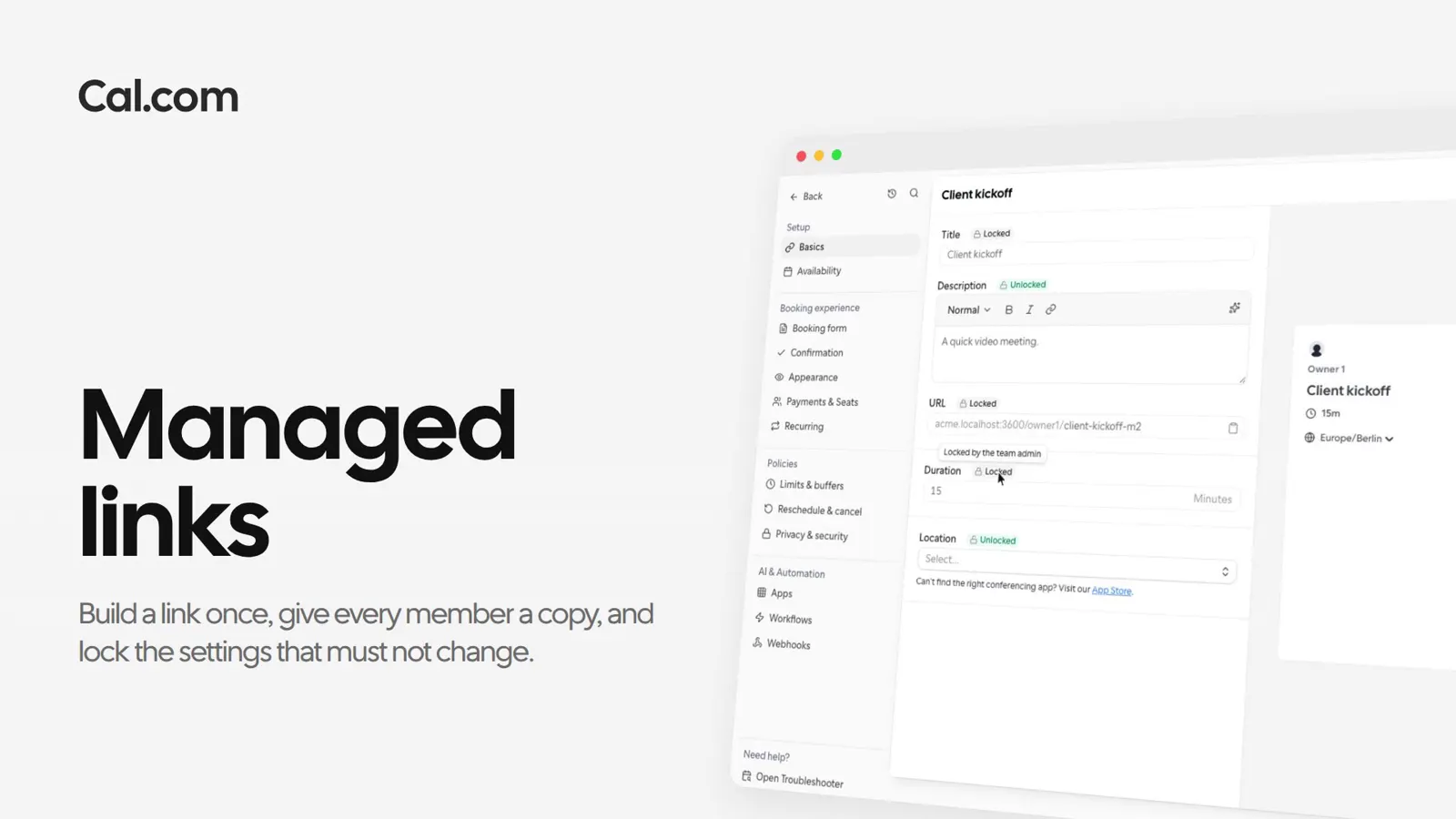
Admin zespołu tworzy jeden szablon i go przypisuje. Każdy członek dostaje własną kopię na swojej stronie, a pola zablokowane przez admina zostają bez zmian.
Ufają nam szybko rosnące firmy z całego świata




Tobias prowadzi zespół obsługi klientów Northwind. Śledź jego rozmowę wdrożeniową od nowego szablonu po kopie, z których rezerwują Lena, Felix i Ida, aż do kolejnej edycji.
Tobias nazywa go Wdrożenie klienta, ustawia 45 minut i wybiera Szablon. URL zostawia miejsce na nazwę użytkownika, bo każdy członek dostaje własną kopię.
Dodaje Lenę, Felixa i Idę. Każde z nich dostaje Wdrożenie klienta na swojej stronie, więc kopia Felixa jest pod cal.com/felix/customer-onboarding.
Tytuł i czas trwania są zablokowane od początku. Tobias blokuje też lokalizację, a dostępność zostawia odblokowaną, by każdy członek odbierał rozmowy w swoich godzinach.
W jego kopii zablokowane pola są wyszarzone i oznaczone jako Zablokowane. Dostępność nadal jest jego, więc wybiera harmonogram Poranki, a klienci rezerwują go przed lunchem.
Tobias wydłuża rozmowę do 60 minut i zapisuje. Wszystkie trzy kopie też się zmieniają, a Felix zachowuje harmonogram Poranki, bo dostępność jest odblokowana.
Poproś Cal.ai o zmianę zarządzanego linku, a przed akceptacją pokaże, których kopii to dotyczy.
Krótkie nagranie zarządzanego linku: od nowego szablonu do kopii trzech członków, w tych samych krokach co wyżej.
W tym filmie
Każda działa tak samo: skonfiguruj ją raz na linku albo poproś Cal.ai, by zrobił to za ciebie.
Kto dostaje kopię, co mogą zmieniać członkowie i co się dzieje po zmianie szablonu.
Zadaj pytanieZbuduj link raz, zablokuj to, co ma być zgodne, i pozwól każdemu zachować własne godziny.
ZacznijPorozmawiaj z nami