













Planowanie
Wydarzenia cykliczne
Zarezerwuj serię za jednym razem.
Twój admin łączy Cal.com z Google Workspace firmy tylko raz. Potem każdy z e-mailem w Twojej domenie ma swój kalendarz w Cal.com od pierwszego dnia.
Ufają nam szybko rosnące firmy z całego świata




Tobias prowadzi IT w Acme. Śledź jego poświadczenie od strony ustawień do pierwszego tygodnia Felixa, gdy Clara rezerwuje z nim rozmowę.
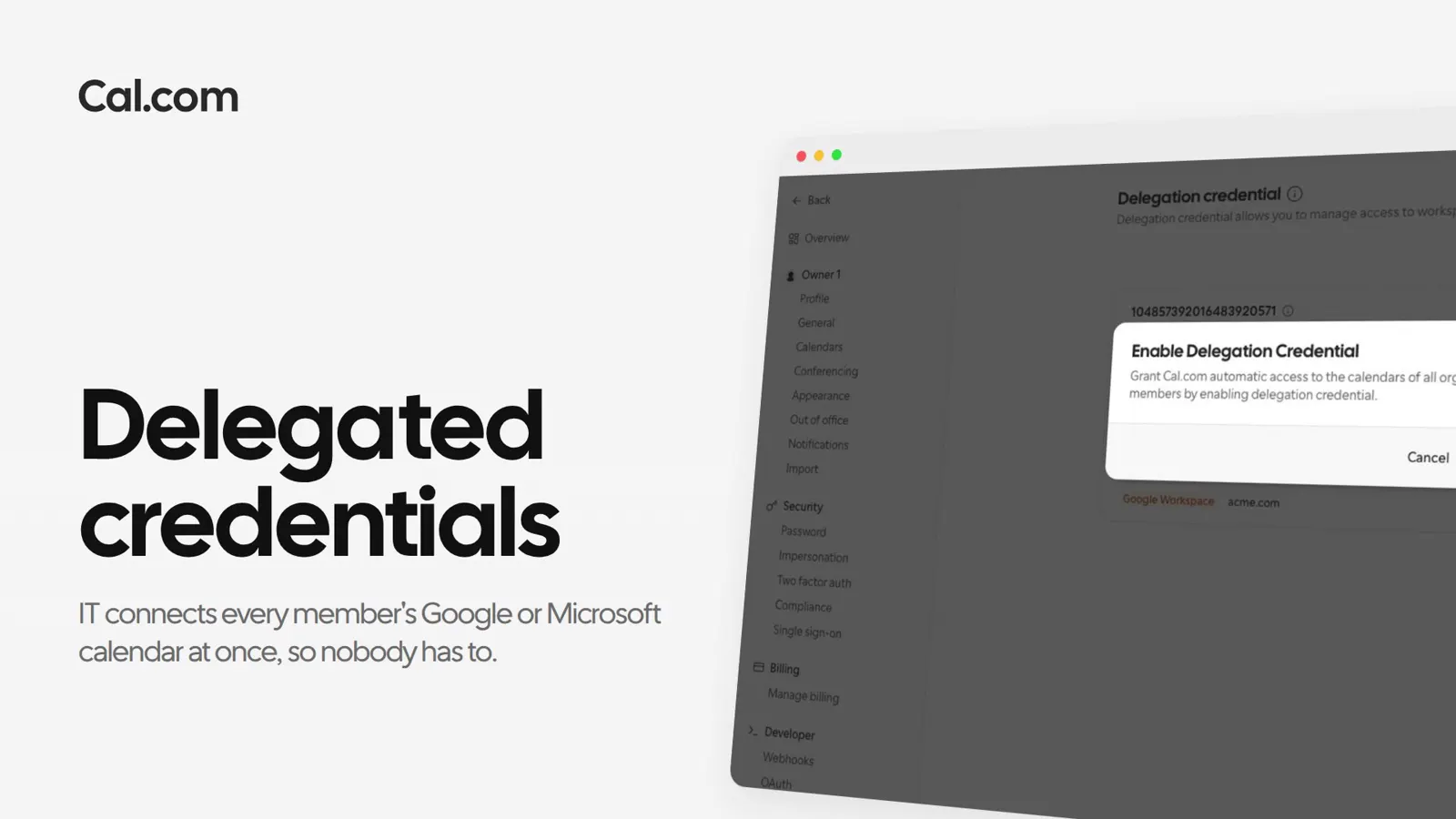
Tobias otwiera ustawienia organizacji, wpisuje acme.com, wybiera Google Workspace i wkleja klucz konta usługi Google Cloud.
Cal.com pokazuje identyfikator klienta i zakres kalendarza do skopiowania. Tobias autoryzuje oba w Google Workspace Admin Console — to krok delegacji w całej domenie.
Włącza poświadczenie i potwierdza. Cal.com sprawdza, czy może połączyć się ze środowiskiem Acme, zanim pokaże, że poświadczenie jest włączone.
Felix dołącza do Acme w poniedziałek. Jego Google Calendar już widać w Kalendarzach, zarządzany przez organizację, więc wybiera tylko, które kalendarze sprawdzać pod kątem konfliktów.
Clara otwiera rozmowę wstępną Felixa w czwartek. Jego spotkania w Google Calendar blokują te terminy, a jej rezerwacja trafia do jego kalendarza z linkiem Google Meet.
Nowy pracownik może zapytać Cal.ai, czy jego kalendarz jest połączony, a ono odpowie na podstawie tego, co widzi Cal.com.
Krótkie nagranie pokazujące, jak poświadczenie delegowania przechodzi z konta usługi Google Cloud do kalendarzy członków, w tych samych krokach co wyżej.
W tym filmie
Każda działa tak samo: skonfiguruj ją raz na linku albo poproś Cal.ai, by zrobił to za ciebie.
Kogo obejmuje, co dostają członkowie i co się dzieje po wyłączeniu.
Zadaj pytanieJedna konfiguracja przez IT, a kalendarz każdego nowego pracownika jest gotowy razem z nim.
ZacznijPorozmawiaj ze sprzedażą