Microsoft Teams Calendar: Jak planować spotkania i naprawić to, co nie działa
4:52 po południu we wtorek i w końcu wpada odpowiedź: „Środa pasuje, ale dopiero po 15:00.” To już czwarty e-mail w tym wątku, a kandydat nadal nie potwierdził terminu, który naprawdę można wpisać do kalendarza. Nowoczesne narzędzia do współpracy, takie jak Microsoft Teams Calendar, zautomatyzowały prawie wszystko, co dzieje się wewnątrz firmy. Codzienne stand-upy wpadają automatycznie, synchronizacje projektowe pojawiają się tam, gdzie trzeba, a każdy w Twojej firmie widzi dokładnie, kto i kiedy ma wolne. W chwili, gdy ktoś spoza tych murów potrzebuje terminu, automatyzacja się kończy i znów rządzi e-mail. Poniżej znajdziesz dokładne kroki dotyczące planowania, kalendarzy kanałów, spotkań cyklicznych i synchronizacji kalendarza w samych Teams. Znajdziesz też jedną sekcję, którą support.microsoft.com całkowicie pomija: jak pozwolić klientom, kandydatom lub dostawcom rezerwować czas w Twoim kalendarzu bez dodawania ich jako gości do katalogu. A ponieważ Microsoft Bookings to pierwsze narzędzie, po które większość użytkowników Teams sięga do tego zadania, dodaliśmy też, ile naprawdę kosztuje po lipcowej zmianie cen Microsoftu w 2026 roku. **Spis treści** - Czym jest Microsoft Teams Calendar? - Czy kalendarz w Teams to to samo co Twój kalendarz Outlook? - Jakie funkcje są ważne w planowaniu w Teams Calendar? - Gdzie jest kalendarz w Microsoft Teams? - Jak zaplanować spotkanie w kalendarzu Microsoft Teams? - Jak utworzyć kalendarz w Teams dla kanału? - Jak utworzyć spotkanie cykliczne w Teams? - Jak zaprosić zewnętrznych gości na spotkanie w Teams? - Jak sprawdzić dostępność kogoś w Scheduling Assistant? - Kto może widzieć Twój kalendarz Teams i jak go udostępnić? - Dlaczego Twój kalendarz Teams nie działa albo się nie wyświetla? - Jak pozwolić osobom z zewnątrz samodzielnie rezerwować czas w Twoim kalendarzu? - Ile kosztuje Microsoft Bookings? - Natywny kalendarz Teams kontra narzędzie do rezerwacji - FAQ
Sep 30, 2026
On this page
- Czym jest Microsoft Teams Calendar?
- Czy kalendarz w Teams to to samo co Twój kalendarz Outlook?
- Jakie funkcje są ważne w planowaniu w Teams Calendar?
- Gdzie jest kalendarz w Microsoft Teams?
- Gdzie jest kalendarz w aplikacji mobilnej Teams?
- Jak zaplanować spotkanie w kalendarzu Microsoft Teams?
- Jak utworzyć kalendarz w Teams dla kanału?
- Jaka jest różnica między kalendarzem kanału a kalendarzem grupy?
- Jak utworzyć spotkanie cykliczne w Teams?
- Jak zaprosić zewnętrznych gości na spotkanie w Teams?
- Jak sprawdzić dostępność kogoś w Scheduling Assistant?
- Kto może widzieć Twój kalendarz Teams i jak go udostępnić?
- Dlaczego Twój kalendarz Teams nie działa albo się nie wyświetla?
- Jak pozwolić osobom z zewnątrz samodzielnie rezerwować czas w Twoim kalendarzu?
- Jak dodać Microsoft Teams do swojego konta
- Ile kosztuje Microsoft Bookings?
- Natwny kalendarz Teams vs. narzędzie do rezerwacji: do czego które?
- Kiedy używać natywnego Teams, kiedy Microsoft Bookings, a kiedy dedykowanego narzędzia
- Najczęściej zadawane pytania o kalendarz Microsoft Teams
- Czy w Microsoft Teams jest kalendarz?
- Czy kalendarz Teams jest taki sam jak kalendarz Outlook?
- Gdzie zobaczę mój kalendarz Teams?
- Czy każdy może zobaczyć mój kalendarz w Teams?
- Czy Twój szef może zobaczyć Twój kalendarz Teams?
- Jaka jest różnica między kalendarzem kanału a kalendarzem grupy w Microsoft Teams?
- Jaki kalendarz najlepiej używać w Teams?
- Po co używać Teams zamiast Outlook?
- Czy osoby z zewnątrz mogą zobaczyć dostępność mojego kalendarza Teams?
- Czy mogę umówić spotkanie w imieniu kogoś innego w Teams?
- Dlaczego cykliczne spotkania kanału nie pojawiają się w kalendarzach nowych członków?
- Jaka jest różnica między kalendarzem Teams a Microsoft Bookings?
- Ile kosztuje Microsoft Bookings?
- Czy Microsoft Bookings jest darmowy?
- Czy mogę używać Microsoft Teams z Cal.com?
- Czy narzędzie do rezerwacji nadal tworzy link do spotkania Microsoft Teams?
Czym jest Microsoft Teams Calendar?
Microsoft Teams Calendar to wbudowane narzędzie do planowania w Teams, bezpośrednio powiązane z Twoją skrzynką Outlook i Exchange Online. Każde spotkanie pojawia się w jednym miejscu, niezależnie od tego, czy zaplanowałeś je w Teams, czy w Outlook, ponieważ obie aplikacje odczytują te same dane źródłowe. Kalendarz Teams służy przede wszystkim do planowania wewnętrznego. Obsługuje stand-upy, synchronizacje projektowe, spotkania 1:1 i wszystko inne, co dotyczy osób już należących do Twojej organizacji.
W tle pokazuje współpracownikom czas wolny i zajęty, żebyś mógł zauważyć konflikt, zanim wyślesz zaproszenie, automatycznie wykrywa strefę czasową każdego uczestnika i generuje prawdziwy link do spotkania, gdy zapiszesz spotkanie z włączonym przełącznikiem spotkania Teams. Żadna z tych rzeczy nie wychodzi samoczynnie poza Twoją firmę, a to ograniczenie szczegółowo omawiamy niżej.
Czy kalendarz w Teams to to samo co Twój kalendarz Outlook?
Tak. Kalendarz w Teams i Twój kalendarz Outlook to ten sam kalendarz, odczytywany z tej samej skrzynki Exchange Online. Nie trzeba nic integrować. Spotkanie utworzone w Outlook pojawia się w Teams, a spotkanie utworzone w Teams pojawia się w Outlook, razem z linkiem do dołączenia w Teams.
Różnice dotyczą tego, co każda aplikacja dodaje wokół kalendarza. Teams dodaje spotkania kanałów i kalendarze kanałów, których Outlook nie potrafi wyświetlić. Większość osób planuje w tej aplikacji, którą akurat ma otwartą, bo efekt jest identyczny.
Jakie funkcje są ważne w planowaniu w Teams Calendar?
Przydatna konfiguracja planowania w Teams powinna jasno pokazywać dostępność, automatycznie obsługiwać rezerwacje i płynnie łączyć się z narzędziami, których już używasz. Niezależnie od tego, czy korzystasz z natywnego Teams, dodajesz Microsoft Bookings, czy używasz dedykowanego narzędzia do planowania, szukaj tych podstawowych funkcji.
-
Dwukierunkowa synchronizacja kalendarza: Harmonogram sprawdza Twój prawdziwy kalendarz pod kątem konfliktów i aktualizuje dostępność wraz ze zmianami w grafiku. Unikasz podwójnych rezerwacji i utrzymujesz dokładność wolnych terminów.
-
Udostępnianie dostępności osobom z zewnątrz bez dostępu gościa: Osoby spoza Twojej organizacji mogą zobaczyć Twoją dostępność i zarezerwować czas bez dołączania do katalogu albo stawania się gośćmi.
-
Automatyczne linki do spotkań: Każda rezerwacja automatycznie tworzy działający link do spotkania Teams, więc nie trzeba nic ręcznie konfigurować po rezerwacji.
-
Obsługa stref czasowych: Harmonogram wykrywa strefę czasową każdego uczestnika i pokazuje poprawną godzinę spotkania. Nikt nie musi sam liczyć różnic czasu przed dołączeniem do rozmowy.
-
Automatyczne przypomnienia: Przypomnienia e-mail lub SMS informują uczestników przed spotkaniami i pomagają ograniczyć no-show, zwłaszcza przy spotkaniach rezerwowanych z wyprzedzeniem o kilka tygodni.
-
Routing i kwalifikacja: Proces rezerwacji może zadać krótkie pytanie kwalifikujące i skierować każde zgłoszenie do właściwej osoby lub zespołu. Dzięki temu Twój zespół mniej czasu spędza na sortowaniu przychodzących spotkań.
-
Publiczna strona rezerwacji: Jeden link do udostępnienia pozwala klientom, kandydatom lub dostawcom samodzielnie wybrać dostępny termin. Możesz zastąpić długie wątki e-mail prostym procesem rezerwacji.
-
Integracja z istniejącymi narzędziami: Szukaj bezpośrednich połączeń z Outlook, Microsoft 365, Salesforce, Zoom i innymi narzędziami, na których już polega Twój zespół. System do planowania powinien pasować do Twojego workflow i utrzymywać połączenie między kalendarzem a danymi klientów.
Gdzie jest kalendarz w Microsoft Teams?
Kalendarz Microsoft Teams znajdziesz po lewej stronie Teams. Wybierz Calendar, aby otworzyć swój harmonogram i domyślnie zobaczyć tydzień roboczy.
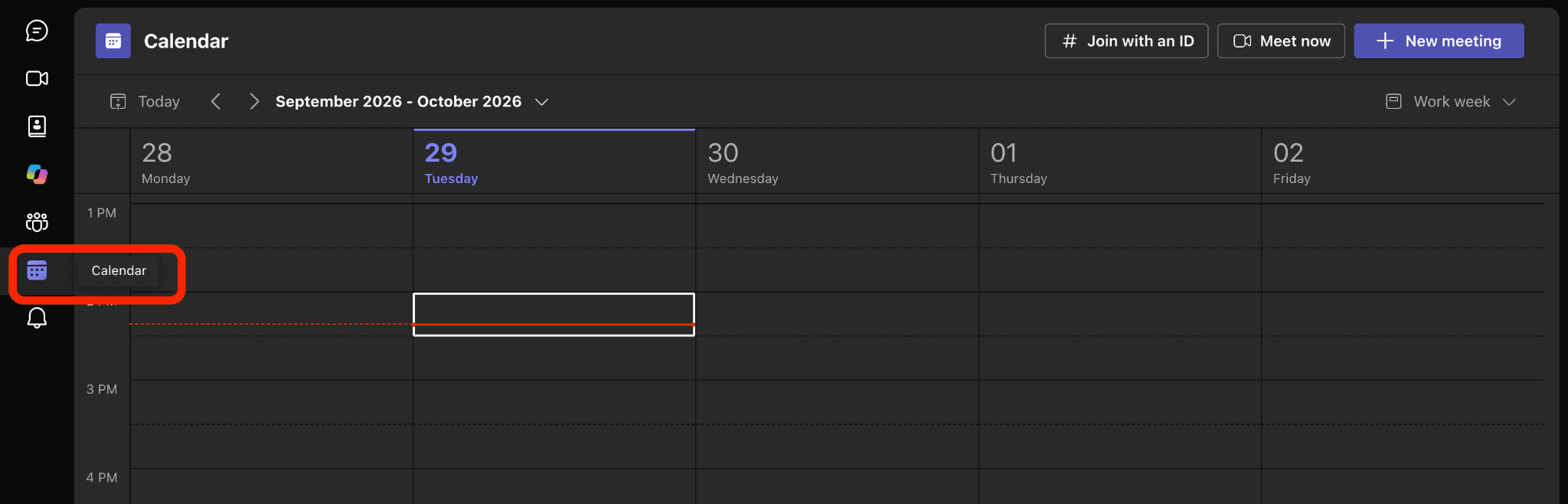
Kalendarz Teams otwiera się w widoku Tydzień roboczy. Nowe spotkanie znajduje się w prawym górnym rogu, obok Spotkaj się teraz i Dołącz z identyfikatorem.
Jeśli go nie widzisz, wybierz ikonę „…” (Więcej aplikacji) na dole lewego paska, a potem przypnij Calendar do listy aplikacji. Gdy go przypniesz, spotkania zaakceptowane w Outlook pojawiają się w Teams po chwili, a spotkania zaplanowane w Teams pojawiają się w Outlook. Obie aplikacje korzystają z tych samych danych kalendarza.
Aby zmienić widok, wybierz nazwę bieżącego widoku u góry kalendarza i wybierz Dzień, Tydzień roboczy, Tydzień albo Miesiąc. Aby zmienić wygląd i działanie kalendarza, wybierz Więcej opcji > Ustawienia kalendarza.
Gdzie jest kalendarz w aplikacji mobilnej Teams?
W mobilnej aplikacji Teams na iOS i Androidzie stuknij Calendar na pasku u dołu ekranu. Kalendarz mobilny otwiera się w widoku agendy, czyli przewijanej liście nadchodzących spotkań. Kalendarze kanałów nie pojawiają się w aplikacji mobilnej, więc otwieraj je na komputerze lub w przeglądarce.
Jeśli Twój kalendarz Microsoft Teams przestanie synchronizować się z Outlook, skorzystaj z poniższych poprawek synchronizacji, aby znaleźć i naprawić problem.
Jak zaplanować spotkanie w kalendarzu Microsoft Teams?
Aby zaplanować spotkanie w kalendarzu Microsoft Teams, otwórz Calendar, wybierz New, dodaj uczestników i termin, włącz przełącznik spotkania Teams i zapisz. Jeśli szukasz informacji, jak zaplanować spotkanie w Microsoft Teams po raz pierwszy, te kroki odpowiadają instrukcjom Microsoftu i prowadzą Cię od pustego kalendarza do spotkania gotowego do dołączenia.
-
Otwórz kartę Calendar w Teams i wybierz New albo bezpośrednio wybierz wolny przedział czasu w kalendarzu.
-
Dodaj tytuł, który ludzie od razu rozpoznają w swojej skrzynce.
-
Dodaj wymaganych uczestników w polu Required attendees, a opcjonalnych uczestników dodaj osobno przez Response options, jeśli korzystasz z nowego kalendarza.
-
Ustaw godzinę rozpoczęcia i zakończenia albo przypisz spotkanie do kanału, jeśli całemu zespołowi potrzebne jest zaproszenie.
-
Jeśli chcesz najpierw zobaczyć strefy czasowe i dostępność wszystkich, otwórz Scheduler w szczegółach spotkania, zanim zatwierdzisz termin. To opcjonalne, a większość szybkich spotkań wewnętrznych pomija to całkowicie.
-
Włącz przełącznik Teams meeting, jeśli chcesz, żeby to było spotkanie online, a potem wybierz Save.
Korzystasz z darmowej wersji Teams? Okno New meeting jest tam prostsze. Nie ma przełącznika Teams meeting ani Scheduler, a baner pokazuje limity planu: do 60 minut na spotkanie i do 100 uczestników.
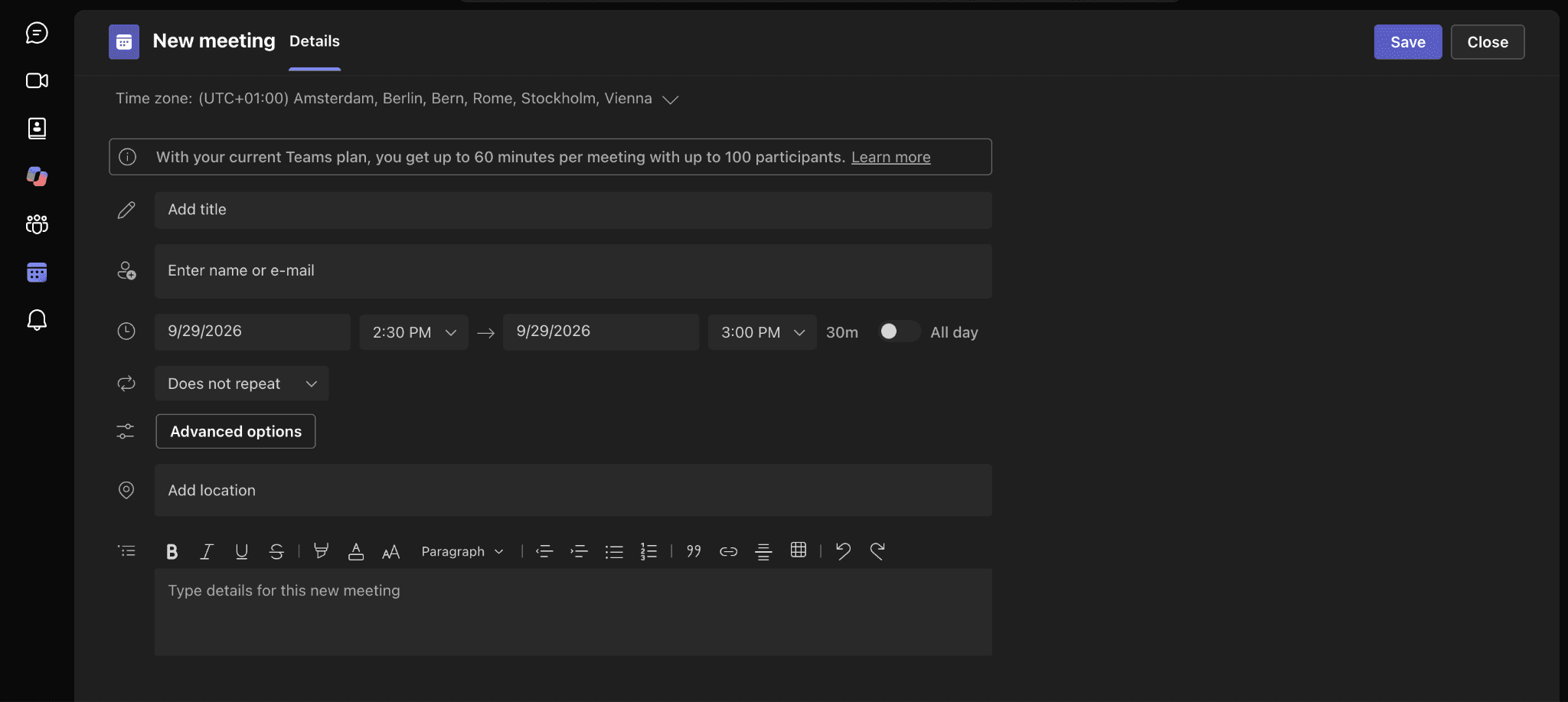
Okno New meeting w darmowej wersji Teams, z limitami planu pokazanymi u góry.
Ludzie ciągle pomijają ten przełącznik. Jeśli go nie włączysz, Teams zapisze spotkanie jako wydarzenie stacjonarne albo zastępcze, bez linku do dołączenia. Jeśli włączysz go przed zapisaniem, Teams wygeneruje link do spotkania i doda go do zaproszenia. Gdy już wiesz, jak zaplanować spotkanie w Microsoft Teams, dodanie kalendarza kanału albo serii cyklicznej wymaga tyle samo wysiłku.
Jak utworzyć kalendarz w Teams dla kanału?
Kalendarze kanałów nie są wbudowane. Musisz dodać kalendarz do kanału Teams ręcznie przez aplikację Channel Calendar, a Microsoft obecnie ogranicza kalendarze kanałów do kanałów standardowych. Kanały prywatne ich nie obsługują.
-
Otwórz Microsoft Teams i przejdź do zespołu oraz kanału, dla którego chcesz kalendarz.
-
Wybierz przycisk + albo Add a tab u góry kanału.
-
Wybierz Apps, a potem wyszukaj Channel calendar.
-
Wybierz Channel calendar z wyników wyszukiwania.
-
Nazwij nowy kalendarz tak, żeby Twój zespół od razu go rozpoznał, na przykład „Team Calendar” albo nazwą projektu.
-
Wybierz Save, aby zakończyć.
Gdy dodasz kalendarz, każdy w kanale może tworzyć wydarzenia, a wszyscy mogą widzieć ten sam harmonogram bez osobnych zaproszeń. Jeśli trafiłeś tutaj, szukając sposobu, jak dodać kalendarz do kanału Teams, aplikacja Channel Calendar daje Ci potrzebną konfigurację. Żadne inne ustawienie ani obejście nie zapewnia kalendarza kanału.
Jaka jest różnica między kalendarzem kanału a kalendarzem grupy?
Każdy zespół w Microsoft Teams ma za sobą grupę Microsoft 365, a ta grupa ma jeden współdzielony kalendarz. Kalendarz kanału to przefiltrowany widok tego kalendarza grupy. Pokazuje tylko wydarzenia zaplanowane dla tego jednego kanału i tylko w Teams możesz oglądać oraz planować wydarzenia kanału. Kalendarz grupy pokazuje wszystko dla całego zespołu i znajdziesz go pod Groups w Outlook.
Jeśli chcesz kalendarz całego zespołu, który współpracownicy mogą otwierać w Outlook, użyj kalendarza grupy. Jeśli chcesz spotkania jednego kanału w jednym miejscu w Teams, użyj kalendarza kanału.
Sedno sprowadza się do zakresu. Kalendarz kanału Microsoft Teams dociera do osób już znajdujących się w konkretnym kanale. Nie dociera do klientów, kandydatów ani osób spoza Twojego tenant, a to tworzy lukę, którą niżej wypełnia sekcja o samodzielnych rezerwacjach. Będziesz też musiał powtórzyć te kroki, gdy zechcesz dodać kalendarz do konfiguracji kanału Teams dla nowych zespołów projektowych.
Jak utworzyć spotkanie cykliczne w Teams?
Aby utworzyć spotkanie cykliczne w Teams, ustaw dowolne spotkanie tak, by się powtarzało, przez listę rozwijaną Does not repeat w oknie New meeting. Teams pozwala wybrać Daily, Weekly, Monthly, Yearly albo wzorzec Custom.
-
Otwórz Microsoft Teams na komputerze lub w przeglądarce, wybierz Calendar po lewej stronie, a potem wybierz New meeting w prawym górnym rogu.
-
Dodaj podstawowe szczegóły spotkania, w tym tytuł, wymaganych uczestników, datę rozpoczęcia oraz godziny rozpoczęcia i zakończenia pierwszej sesji.
-
Otwórz listę rozwijaną Does not repeat pod polami daty i godziny, a potem wybierz, jak często spotkanie ma się powtarzać. Możesz wybrać Daily, Weekly, Monthly, Yearly albo Custom.
-
Jeśli wybierzesz Custom, ustaw konkretny interwał, na przykład co trzy dni, albo wybierz konkretne dni tygodnia. Ustaw datę zakończenia albo pozwól spotkaniu powtarzać się bez końca.
-
Dodaj dodatkowe szczegóły, takie jak agenda albo kanał dla spotkania grupowego kanału.
-
Wybierz Save albo Send, aby wysłać zaproszenia do uczestników.
W przypadku spotkania 1:1 albo zespołowego Teams tworzy zwykłą serię cykliczną, a każdy uczestnik dostaje spotkanie do swojego kalendarza. Kalendarz kanału Microsoft Teams działa inaczej, gdy spotkania zaczynają się powtarzać. Wydarzenia cykliczne trafiają tylko do kalendarzy osób, które dołączyły do kanału przed rozpoczęciem serii.
Osoba, która dołączy do kanału dwa miesiące później, widzi kanał i historię czatu, ale cykliczna seria nigdy automatycznie nie trafia do jej osobistego kalendarza. Dodaj nowo zatrudnioną osobę bezpośrednio do zaproszenia, gdy potrzebuje stałego spotkania. Poleganie wyłącznie na członkostwie w kanale może prowadzić do cichych no-show, których nikt nie potrafi wyjaśnić.
Jeśli kilka osób dołączyło od startu serii, jest szybsza poprawka, którą opisują własne odpowiedzi pomocy Microsoftu. Otwórz serię, wprowadź drobną zmianę, cofnij ją i wybierz Send update. Teams wyśle serię ponownie, a ona trafi do kalendarzy nowych członków.
Jak zaprosić zewnętrznych gości na spotkanie w Teams?
Aby zaprosić kogoś spoza Twojej organizacji na pojedyncze spotkanie, wpisz jego adres e-mail w polu Required attendees, tak samo jak przy dodawaniu współpracownika. Otrzyma zwykłe zaproszenie z linkiem do dołączenia i nie potrzebuje konta Teams w Twojej organizacji. Microsoft nazywa to external access, a Twój administrator kontroluje, kto może dołączać.
Guest access to inny, większy krok. Gdy potrzebujesz współpracować z kimś spoza Twojej organizacji w Teams, właściciel zespołu może dodać tę osobę jako gościa. Goście mają mniej możliwości niż członkowie zespołu, ale nadal mogą uczestniczyć w pracy zespołu i uzyskiwać dostęp do współdzielonych treści.
Twój administrator kontroluje guest access w Teams. Jeśli nie możesz kogoś dodać, poproś administratora Microsoft 365 o sprawdzenie ustawień guest access, co potwierdza dokumentacja Microsoftu dotycząca guest access.
Aby dodać gościa do swojego zespołu, wykonaj te kroki.
-
Najedź kursorem na nazwę zespołu i wybierz More options > Add member.
-
Wpisz adres e-mail gościa. Teams akceptuje konta firmowe i prywatne, w tym Outlook i Gmail. Wybierz adres e-mail ponownie, aby potwierdzić.
-
Jeśli Teams pokaże Add (name) as a guest?, wybierz to i dodaj imię gościa.
-
Wybierz Add, aby wysłać e-mailowe zaproszenie powitalne.
Goście spoza Twojej organizacji otrzymują e-mailowe zaproszenie z informacjami o dołączeniu do Teams i o doświadczeniu gościa. Muszą zaakceptować zaproszenie, zanim uzyskają dostęp do zespołu, a dostęp może pojawić się dopiero po kilku godzinach od dodania.
Goście muszą też zalogować się do Teams na swoje konto gościa. Jeśli zwykle używają Teams z inną organizacją Microsoft 365, mogą przełączyć organizacje przez zdjęcie profilowe i wybrać zespół albo konto gościa powiązane z Twoją organizacją.
Gości rozpoznasz po etykiecie Guest obok ich nazwiska. Właściciele zespołu mogą też zobaczyć role członków w Manage team > Members.
Jak sprawdzić dostępność kogoś w Scheduling Assistant?
Asystent planowania pokazuje czas wolny i zajęty dla osób w Twojej organizacji i zasadniczo nie może odczytywać kalendarzy nikogo spoza Twojego tenant. W nowym kalendarzu Teams Microsoft nazywa ten widok Scheduler. Outlook nadal nazywa go Scheduling Assistant.
Otwórz nowe spotkanie, wybierz Scheduler (Scheduling Assistant w Outlook) i dodaj uczestników do pola People tak jak przy samym zaproszeniu. Osoby w Twojej organizacji Microsoft 365 mogą być pokazane jako available, busy, tentative lub out of office, a ich dostępność jest widoczna w graficznej siatce.
Scheduling Assistant daje Ci jasny obraz dostępności uczestników podczas planowania spotkania. W przypadku kontaktów zewnętrznych widoczność kalendarza może zależeć od ustawień i uprawnień ich organizacji. Opisana niżej opcja samodzielnej rezerwacji daje inny sposób na ustalenie terminu z osobami spoza Twojej organizacji. Nauka udostępniania kalendarza Teams użytkownikom z zewnątrz zaczyna się od zrozumienia, jak działa dostępność uczestników.
Kto może widzieć Twój kalendarz Teams i jak go udostępnić?
Domyślnie osoby w Twojej organizacji mogą widzieć, kiedy jesteś zajęty, ale nie to, jakie to spotkanie. Dotyczy to także Twojego menedżera. Scheduler i Scheduling Assistant pokazują im bloki czasu zajętego, a nie tytuły, uczestników ani notatki. Administrator może ustawić inną wartość domyślną dla całej organizacji, więc jeśli widzisz więcej albo mniej, sprawdź to z IT.
Aby dać komuś więcej niż tylko czas zajęty, udostępnij swój kalendarz z poziomu Teams. Udostępnianie działa na tym samym kalendarzu, którego używasz w Outlook, więc nie ma znaczenia, z której aplikacji je wykonasz.
-
Wybierz Calendar w Teams.
-
Wybierz More options > Share.
-
Wpisz nazwę lub adres e-mail osoby, z którą chcesz się podzielić kalendarzem.
-
Z listy rozwijanej wybierz poziom dostępu.
-
Wybierz Share.
Teams daje Ci pięć poziomów dostępu, od najmniejszego do największego:
| Poziom dostępu | Co może zrobić druga osoba |
|---|---|
| Can view when I'm busy | Widzieć tylko bloki czasu zajętego |
| Can view titles and locations | Widzieć tytuł i lokalizację każdego wydarzenia |
| Can view all details | Widzieć wszystko, w tym opisy i uczestników |
| Can edit | Przeglądać, edytować i usuwać Twoje wydarzenia |
| Can delegate | Wszystko powyżej, plus odpowiadać na zaproszenia w Twoim imieniu |
Udostępnianie jest stworzone z myślą o współpracownikach. Dla klientów, kandydatów albo dostawców strona rezerwacji jest bezpieczniejsza niż udostępniony kalendarz, bo widzą tylko wolne sloty i nic więcej. Poniższa sekcja o samodzielnej rezerwacji pokazuje, jak ją skonfigurować.
Dlaczego Twój kalendarz Teams nie działa albo się nie wyświetla?
Sądząc po tym, co ludzie wpisują w Google, wielu z Was już się z tym mierzy. Zacznij wpisywać "Microsoft Teams calendar", a podpowiedzi to głównie komunikaty o błędach.
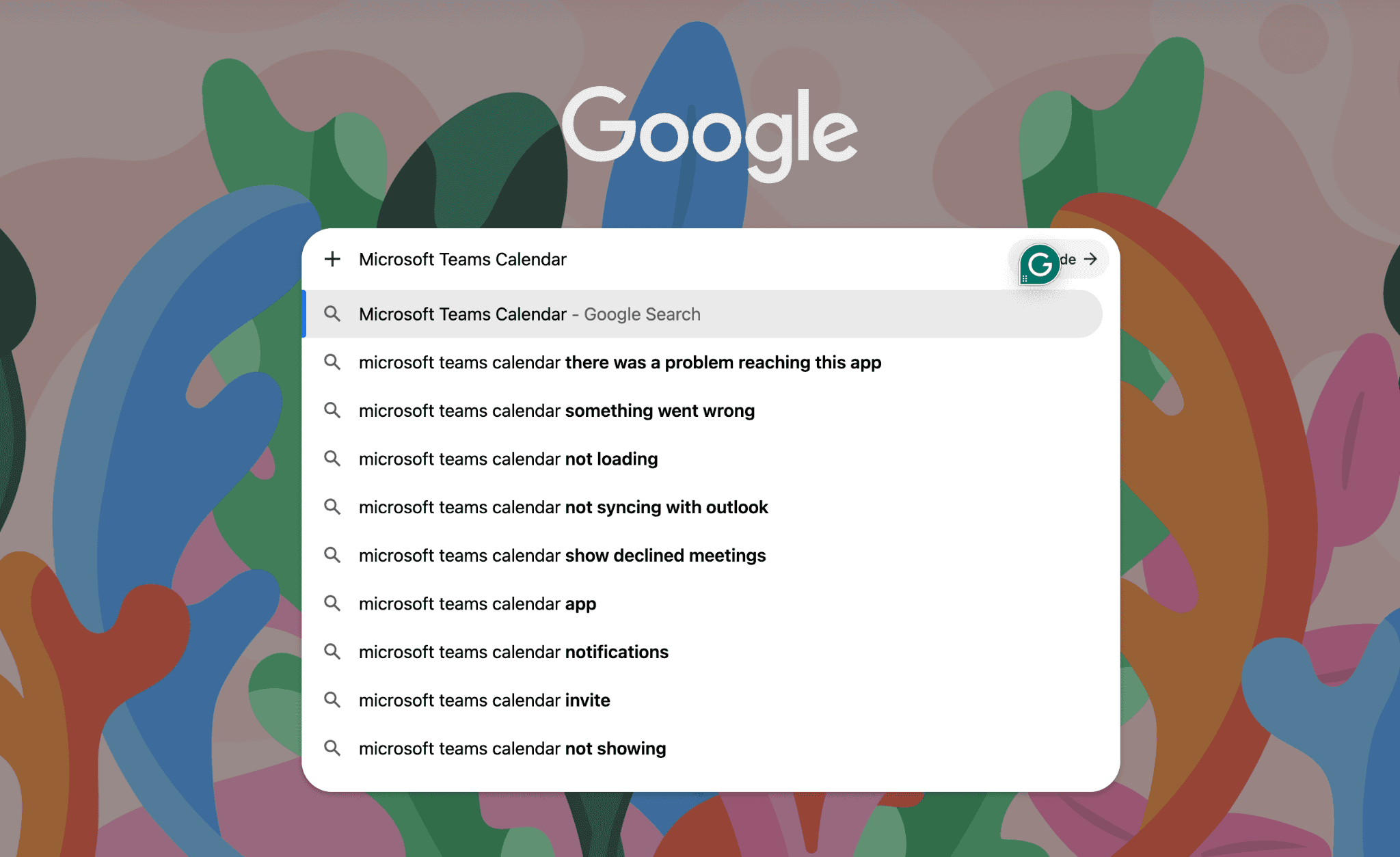
Autouzupełnianie Google dla "Microsoft Teams calendar"
Tak na nie odpowiadamy. Niezależnie od sformułowania — "not loading", "not showing", "not syncing with Outlook" albo komunikatu o błędzie — przejdź po kolei przez poniższe kontrole, zanim skontaktujesz się z IT.
Gdy w Twoim Teams nie ma kalendarza albo przestaje się on synchronizować z Outlook, przyczyna rzadko leży w samym Teams. Brakujący albo niesynchronizowany kalendarz Microsoft Teams prawie zawsze sprowadza się do jednej z czterech rzeczy wartych sprawdzenia, plus piątej przyczyny specyficznej dla zablokowanych sieci firmowych. Aplikacja Calendar może wymagać przypięcia, licencja Exchange Online mogła wygasnąć, dodatek Teams Meeting może wymagać uwagi w Outlook, albo Teams może potrzebować świeżej pamięci podręcznej.
-
Przypnij kartę Calendar: Jeśli Calendar zniknęło z lewego paska, wybierz "…" i przypnij je z powrotem do listy aplikacji. To najczęstsza przyczyna zgłoszeń typu „brakuje karty kalendarza”.
-
Sprawdź licencję Exchange Online: Synchronizacja kalendarza Teams opiera się na aktywnej skrzynce Exchange Online połączonej z Twoim kontem Microsoft 365. Wygasła albo źle przypisana licencja może przerwać dostęp do kalendarza bez oczywistego komunikatu o błędzie.
-
Włącz dodatek Microsoft Teams Meeting w Outlook: W Outlook przejdź do File > Options > Add-ins i sprawdź, czy dodatek Teams Meeting jest aktywny.
-
Wyczyść pamięć podręczną Teams i zaloguj się ponownie: Na komputerze zamknij Teams całkowicie, wyczyść folder cache i otwórz Teams ponownie. Problemy z cache mogą sprawić, że kalendarz Teams nie będzie wyświetlał się poprawnie.
-
Sprawdź ograniczenia Group Policy (tylko enterprise): W sieci firmowej ustawienia Group Policy mogą blokować dodatek Teams Meeting na poziomie domeny. Jeśli przeszedłeś przez cztery kroki powyżej i dodatek nadal nie chce się włączyć, zaangażuj swój zespół IT. Blokady na poziomie domeny wymagają poprawki na poziomie administratora, do której indywidualne rozwiązywanie problemów nie sięga.
Przejdź przez te cztery kroki po kolei, zanim uznasz, że coś jest poważnie zepsute. Problem z licencją albo stara pamięć podręczna odpowiada za większość skarg na synchronizację. Prawdziwy błąd w samym Teams jest na tym tle rzadki. Brak synchronizacji kalendarza Teams z Outlook zwykle oznacza, że jeden z tych czterech punktów został pominięty, a kalendarz Teams, który w ogóle się nie pokazuje, prawie zawsze sprowadza się do brakującego przypięcia.
Jak pozwolić osobom z zewnątrz samodzielnie rezerwować czas w Twoim kalendarzu?
Natywne Teams nie ma publicznej strony rezerwacji i nie możesz bezpośrednio udostępnić kalendarza Teams użytkownikom zewnętrznym. Możesz jednak domknąć tę lukę, dodając warstwę rezerwacji na wierzchu swojego kalendarza Microsoft 365.
Microsoft Bookings zapewnia natywną opcję dla tego przypadku użycia. Własny przegląd Bookings Microsoftu potwierdza, że działa on razem z Teams, łączy się z Twoim kalendarzem i daje klientom publiczną stronę, na której mogą wybrać dostępny termin.
Narzędzie do rezerwacji, takie jak Cal.com, rozwiązuje ten sam problem, dodając przy tym możliwości, których Bookings nie oferuje, w tym ważony i stały round-robin routing w całym zespole, routing forms, które kwalifikują osobę rezerwującą, zanim dotrze ona do kalendarza, oraz całkowicie oznakowaną marką stronę rezerwacji.
Gdy musisz udostępnić swój kalendarz Teams użytkownikom z zewnątrz, to podejście pozwala im rezerwować czas bez bezpośredniego dostępu do Twojego kalendarza. Połącz je z Outlook i Microsoft 365, aby mieć dwukierunkową synchronizację, a narzędzie sprawdzi Twój prawdziwy kalendarz pod kątem konfliktów, zanim ktokolwiek zajmie slot. Podłącz też integrację Microsoft Teams, a każda rezerwacja przez Twoją publiczną stronę automatycznie wygeneruje prawdziwy link do spotkania Microsoft Teams.
Cal.com łączy się też z innymi conferencing apps, takimi jak Zoom i Google Meet, co jest przydatne, jeśli część Twojego zespołu prowadzi spotkania poza Teams. Kandydat albo klient wybiera termin na Twojej stronie, dostaje potwierdzenie z działającym linkiem Teams i nigdy nie staje się gościem w Twoim katalogu Microsoft Entra ID.
To jest rozwiązanie dla cztero-mailowej nitki na początku tego poradnika. Pangea.app obsługuje planowanie rozmów kwalifikacyjnych dla 75 000 użytkowników przy trzech pracownikach full-time. Po przejściu na Cal.com współczynnik konwersji rozmów kwalifikacyjnych wzrósł z 20% do 85%. Deel używa Cal.com wśród ponad 1 000 pracowników i skrócił średni czas umawiania spotkania z klientem z 48 godzin do mniej niż 12.
- Połącz swój kalendarz Microsoft 365 przez integrację Outlook/Microsoft 365. Dwukierunkowa synchronizacja i sprawdzanie konfliktów startują od razu. Nowe konta widzą to jako krok Connect your calendar podczas rejestracji.
Cal.com prosi Cię o podłączenie kalendarza przy rejestracji, więc sprawdzanie dostępności zaczyna się jeszcze przed pierwszą rezerwacją.
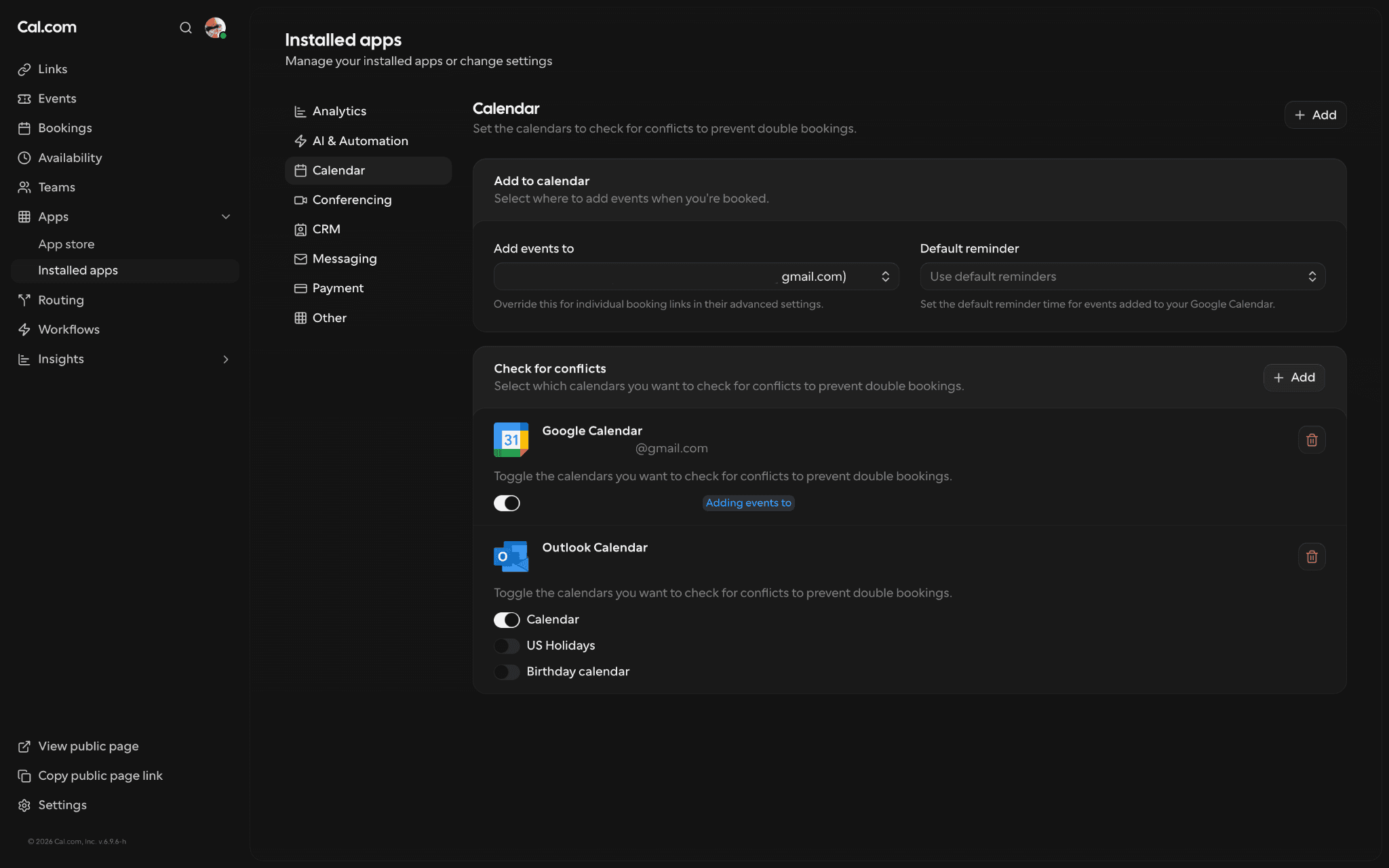
Po podłączeniu Outlook wybierz Apps > Installed apps > Calendar, żeby to kontrolować. W sekcji Check for conflicts włącz każdy kalendarz Outlook, który Cal.com ma sprawdzać przed zaoferowaniem slotu. Możesz zostawić wyłączone współdzielone kalendarze, takie jak święta czy urodziny. W sekcji Add to calendar wybierz kalendarz, do którego trafiają nowe rezerwacje. Możesz to nadpisać dla poszczególnych linków rezerwacji.
W Installed apps > Calendar wybierasz, które kalendarze Outlook liczą się jako zajęte i gdzie dodawane są nowe rezerwacje.
-
Włącz integrację Microsoft Teams, aby automatycznie generować prawdziwy link Teams dla każdej zewnętrznej rezerwacji. Kroki są poniżej.
-
Ustaw konkretne okna rezerwacji albo ogranicz liczbę dostępnych slotów dla rezerwacji zewnętrznych, zostawiając resztę kalendarza na pracę wewnętrzną.
-
Udostępnij jeden publiczny link klientom, kandydatom albo dostawcom. Wybierają termin, a rezerwacja wpada do Twojego kalendarza bez żadnego dostępu do katalogu po Twojej stronie.
-
Dodaj automated reminders, żeby ograniczyć no-shows od osób, które zarezerwowały termin z dużym wyprzedzeniem i o tym zapomniały. Wybierz Workflows na pasku bocznym i zacznij od szablonu. Standardowe szablony wysyłają przypomnienia e-mail lub SMS, a szablony AI phone dzwonią do uczestnika, żeby potwierdzić rezerwację albo poślubić no-show.
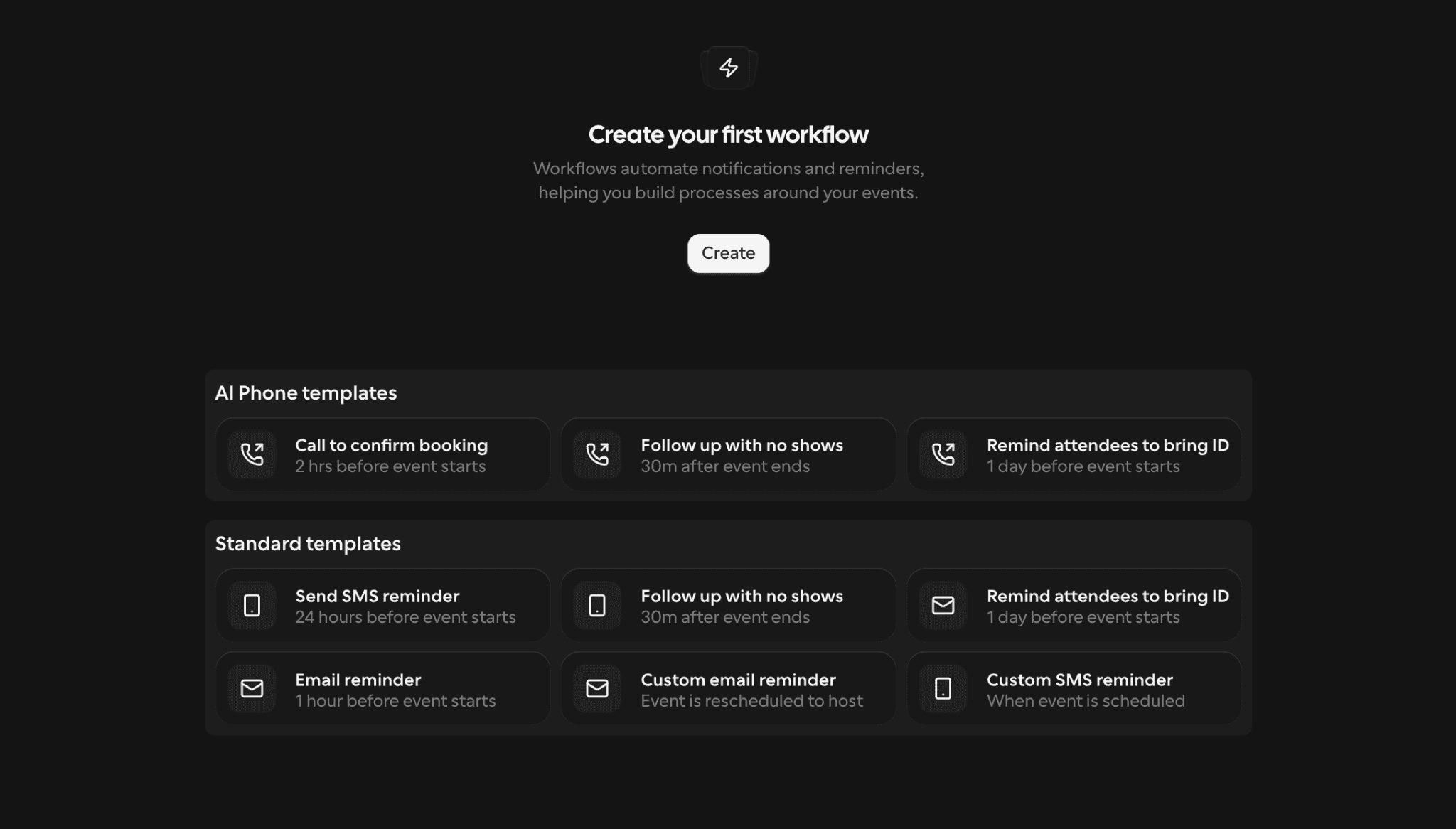
Szablony Workflow w Cal.com, w tym połączenia telefoniczne AI, które potwierdzają rezerwację dwie godziny przed jej rozpoczęciem.
Jak dodać Microsoft Teams do swojego konta
Aby używać linków Teams w swoich rezerwacjach, potrzebujesz służbowego lub szkolnego konta Microsoft. Prywatne konto Microsoft zwraca błąd przy połączeniu, jak zauważają nasze docs o konferencjach. Domyślnie nowe linki rezerwacji używają Cal Video, więc kroki poniżej zmienią też Twój domyślny wybór na Teams.
- Zaloguj się na swoje konto Cal.com, a potem wybierz Apps > App store na lewym pasku bocznym.
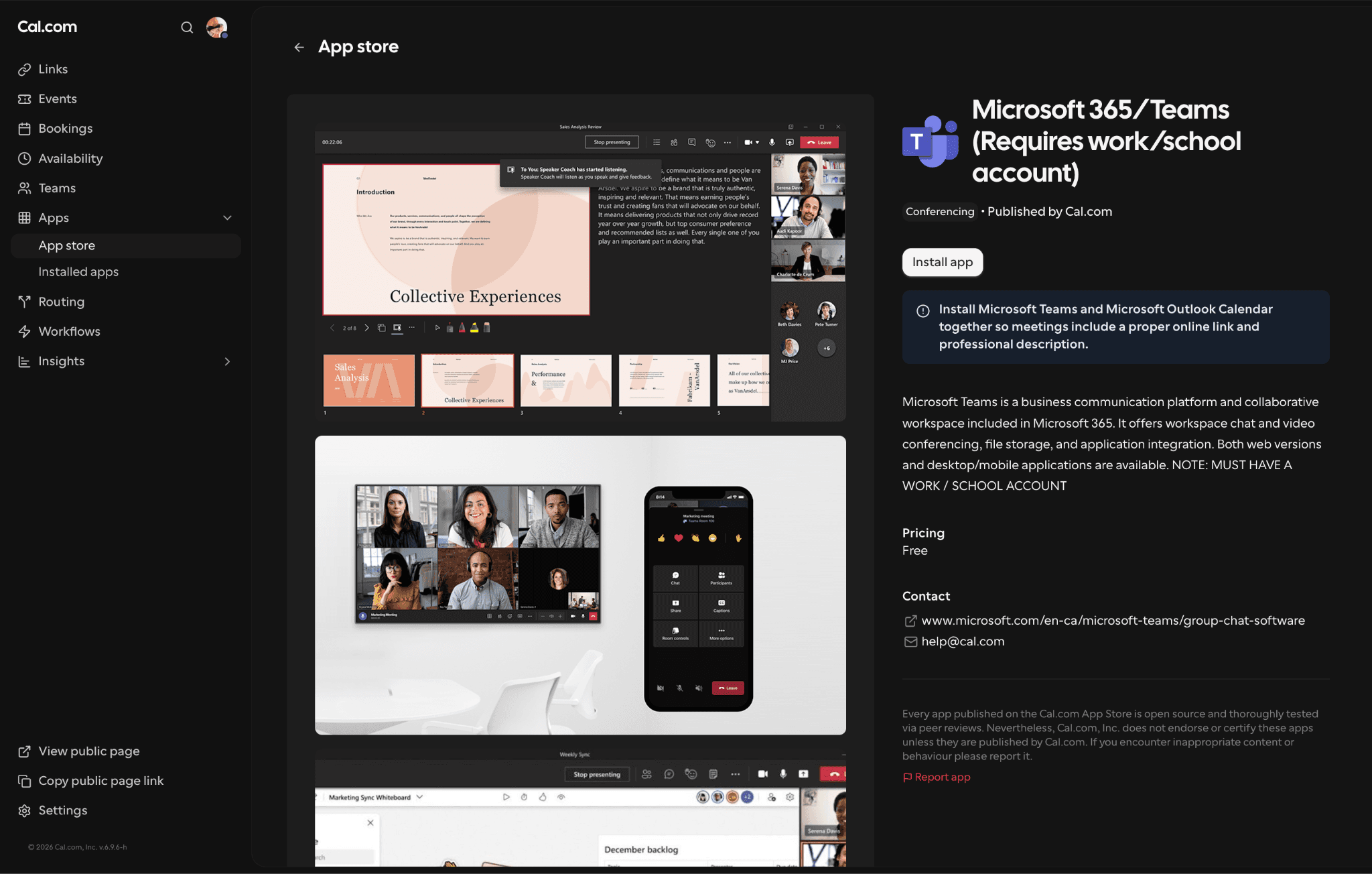
W pasku bocznym Cal.com Apps otwiera App store i Installed apps. To jest lista Microsoft 365/Teams w App store.
-
Otwórz kategorię Conferencing, znajdź Microsoft 365/Teams (Requires work/school account) i wybierz Details.
-
Wybierz Install app, a potem zaloguj się swoim kontem służbowym albo szkolnym i zaakceptuj uprawnienia, o które prosi Microsoft.
-
Zainstaluj Outlook Calendar w ten sam sposób, jeśli pominąłeś to przy rejestracji.
-
Aby ustawić Teams jako domyślne dla każdego linku rezerwacji, wybierz w pasku bocznym Apps > Installed apps, a potem otwórz Conferencing. Kliknij … obok Microsoft Teams, a następnie wybierz Set as default.
-
Aby ustawić Teams tylko dla jednego linku rezerwacji, wybierz Links i otwórz ten link. Na karcie Basics otwórz menu rozwijane lokalizacji i wybierz Microsoft Teams w sekcji Conferencing. Wybierz Save w prawym górnym rogu.
Aby zaoferować więcej niż jedną opcję, wybierz Add a location. Jeśli Teams nie ma na liście, to znaczy, że nie został jeszcze zainstalowany. Link App Store pod listą rozwijaną przenosi Cię z powrotem do kroku 2.
Linki rezerwacji znajdują się w Links w aktualnej aplikacji Cal.com. Karta Events obok służy do jednorazowych wydarzeń, takich jak warsztat albo meetup, z własną stroną rejestracji.
Możesz dodać tyle opcji spotkania, ile chcesz, i ustawić inną na każdym linku planowania. Przy więcej niż jednej lokalizacji na wydarzeniu Twój gość wybiera tę, którą woli, podczas rezerwacji. To przydatne, gdy polityka IT klienta blokuje Teams i potrzebuje on zamiast tego Zoom albo Google Meet. Nasza strona cennika wymienia Google Meet, Microsoft Teams, Zoom, Cal Video i ponad 20 innych narzędzi do spotkań.
Nic z tego nie zastępuje Twojej codziennej konfiguracji Teams. To działa na wierzchu, domykając tę jedną lukę, której natywny Teams nie obsługuje samodzielnie, i dając osobom z zewnątrz drogę wejścia. Zespoły, które chcą budować rezerwacje bezpośrednio we własnym produkcie albo na własnej stronie, mogą też spojrzeć na nasze API i Atoms, które udostępniają tę samą logikę planowania jako komponenty React. Jeśli oceniasz opcje poza Microsoft Bookings, Cal.com warto sprawdzić choćby dla samego round robin i routing.
Twój następny kandydat nie musi wysyłać czwartego maila. Załóż darmowe konto Cal.com, połącz Outlook i Teams, i po prostu wyślij mu link.
Ile kosztuje Microsoft Bookings?
Microsoft Bookings nie ma własnej ceny. Jest częścią kwalifikujących się subskrypcji Microsoft 365 i Office 365, więc płacisz za pakiet, a nie za samo narzędzie do rezerwacji. Jeśli Twoja firma już opłaca jeden z tych planów, Bookings nic nie kosztuje ekstra. Jeśli nie, najtańsza droga wejścia to Microsoft Teams Essentials.
Microsoft podniósł większość cen biznesowych Microsoft 365 1 lipca 2026. Oto nowe ceny katalogowe w USD per user per month, z aktualizacji cen Microsoftu:
| Plan zawierający Bookings | Cena z Teams | Cena bez Teams | Zmiana 1 lipca 2026 |
|---|---|---|---|
| Microsoft Teams Essentials | $4.00, rozliczane rocznie | Nie dotyczy | Nieobjęte podwyżką |
| Microsoft 365 Business Basic | $7.00 | $5.40 | Wzrost z $6.00 i $4.40 |
| Microsoft 365 Business Standard | $14.00 | $10.79 | Wzrost z $12.50 i $9.29 |
| Microsoft 365 Business Premium | $22.00 | $18.79 | Bez zmian |
| Office 365 E3 | $26.00 | $17.45 | Wzrost z $23.00 i $14.45 |
| Microsoft 365 E3 | $39.00 | $30.45 | Wzrost z $36.00 i $27.45 |
| Microsoft 365 E5 | $60.00 | $51.45 | Wzrost z $57.00 i $48.45 |
Microsoft zauważa, że ceny katalogowe różnią się w zależności od kraju i waluty. Pełna lista planów zawierających Bookings jest na Microsoft Learn. Obejmuje też plany A3, A5, E1, F1, F3 oraz plany rządowe. Darmowa wersja Microsoft Teams nie znajduje się na tej liście.
Więc czy Microsoft Bookings jest darmowy? Tylko w tym sensie, że jest już częścią planu, za który możesz płacić. Nie ma samodzielnego darmowego planu i nie da się kupić Bookings osobno.
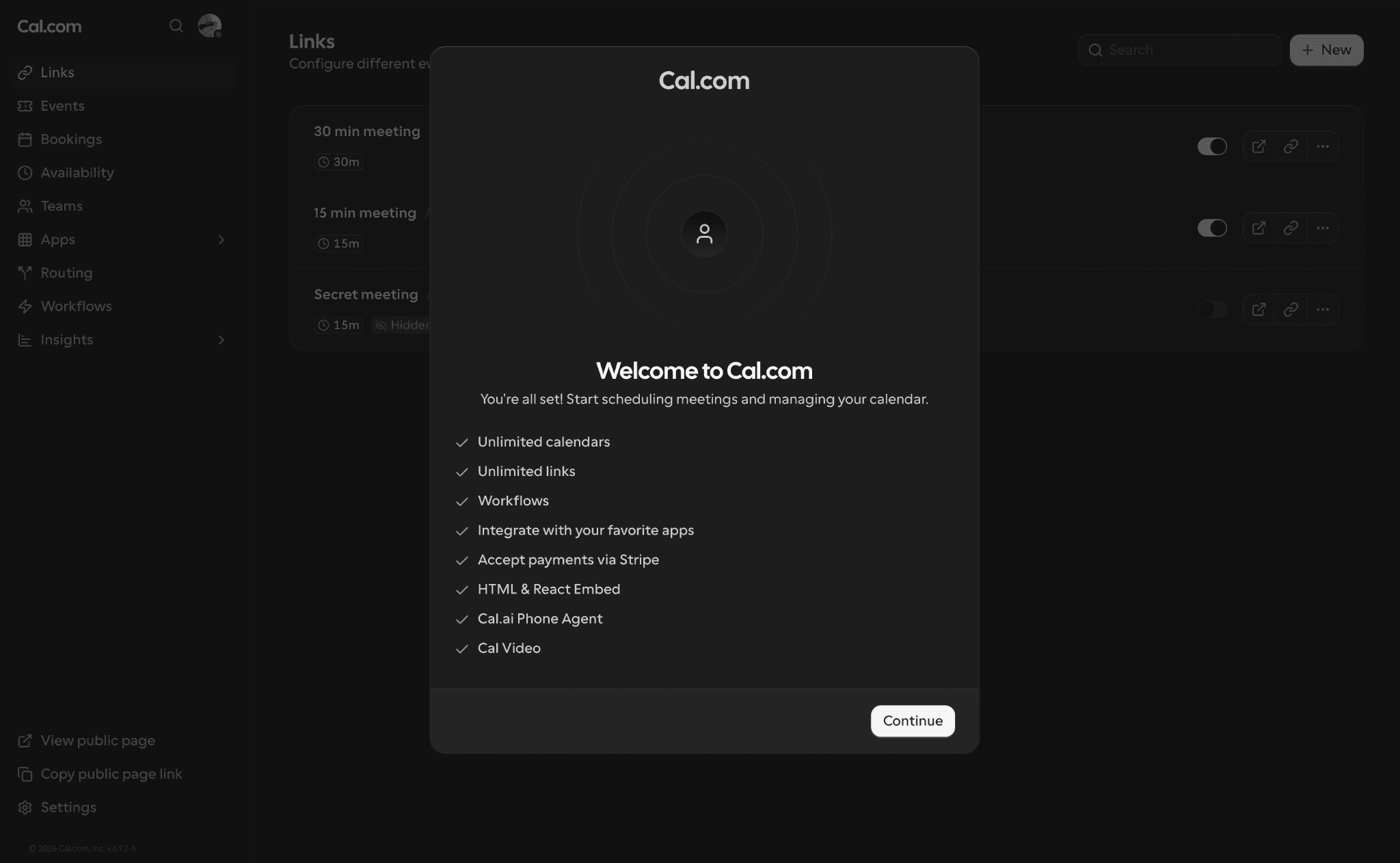
Co zawiera darmowy plan Cal.com, od ekranu powitalnego, który widzą nowe konta.
Dla firmy korzystającej z Microsoft 365 pytanie o cenę staje się krótkie. Już masz Bookings. Prawdziwe pytanie brzmi, czy robi to, czego potrzebujesz do zewnętrznego planowania. Bookings przechowuje dane w Exchange Online w Twoim tenant, a istniejące polityki zgodności Microsoft 365 mają do niego zastosowanie. Przy prostej publicznej stronie rezerwacji trudno to przebić.
Przestaje pasować, gdy rezerwacje mają trafiać do właściwej osoby, a nie po prostu do dowolnej wolnej osoby. Wtedy plan Teams w Cal.com za $12 per user per month, rozliczane rocznie, dodaje round robin, routing forms, managed scheduling links i analitykę rezerwacji na wierzchu Twojego kalendarza Microsoft 365. Osoby indywidualne mogą korzystać z Cal.com za darmo, z nieograniczoną liczbą linków planowania i kalendarzy. Większe firmy mogą przejść na Organizations za $28 per user per month z SAML SSO, SCIM i uprawnieniami opartymi na rolach. Nasz plan Enterprise dodaje dedykowaną bazę danych, SLA i gwarancje uptime oraz dedykowane wsparcie przy wdrożeniu i od inżynierów.
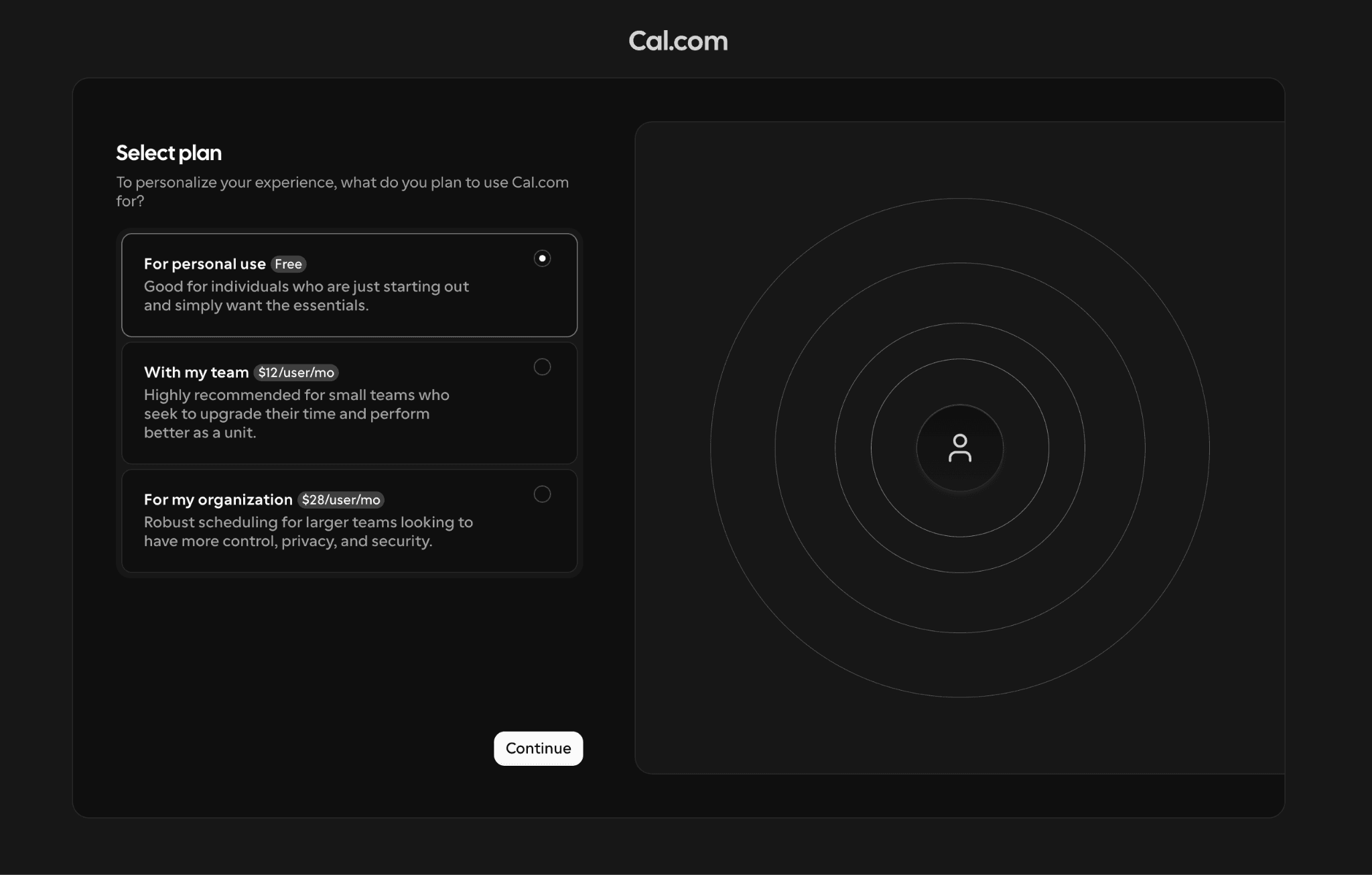
Wybór planu Cal.com przy rejestracji: Free, Teams za $12 i Organizations za $28 per user per month.
Robisz przegląd bezpieczeństwa, zanim dodasz narzędzie do rezerwacji do swojego stacku Microsoft 365? Przynieś pytania do naszego zespołu sprzedaży i zapytaj o SSO, SCIM oraz o to, gdzie leżą Twoje dane rezerwacji.
Natwny kalendarz Teams vs. narzędzie do rezerwacji: do czego które?
Używaj natywnego kalendarza Microsoft Teams do planowania wewnętrznego, a Microsoft Bookings albo innego narzędzia do rezerwacji dodaj wtedy, gdy kontakty zewnętrzne muszą same się umawiać.
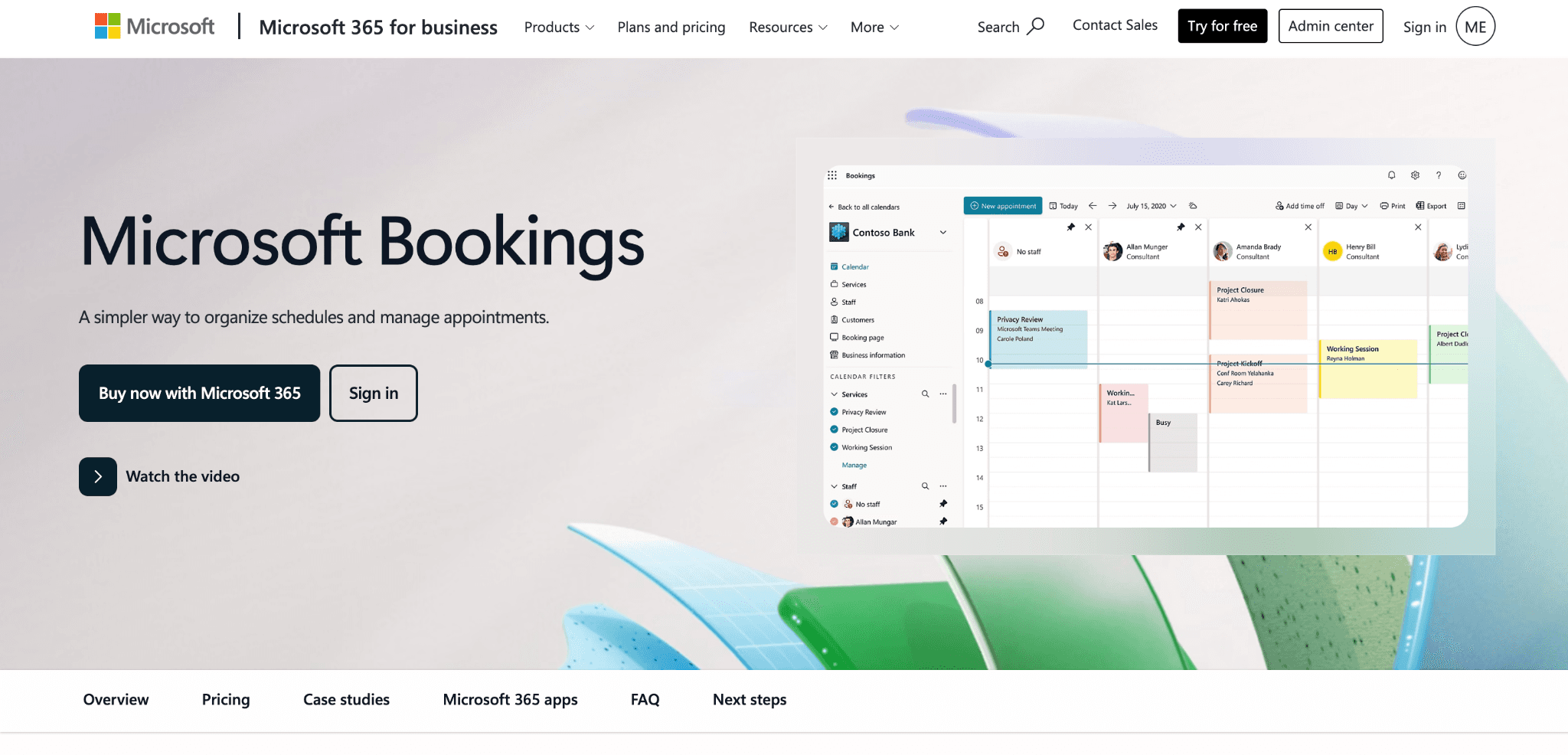
Decyzja Teams calendar vs Microsoft Bookings sprowadza się do tego, kto potrzebuje dostępu do Twojego procesu rezerwacji i jak daleko poza Twoją organizację musi on sięgać.
| Zadanie do wykonania | Natywny kalendarz Teams | Microsoft Bookings | Narzędzie do rezerwacji (np. Cal.com) |
|---|---|---|---|
| Wewnętrzne spotkania zespołu | Najlepsze dopasowanie | Przerost formy nad treścią | Tak |
| Spotkania kanałowe i cykliczne spotkania zespołu | Dobrze to obsługuje | Nie jest do tego stworzone | Tak |
| Podgląd free/busy w Twojej organizacji | Tak, przez Scheduling Assistant | Tak | Tak, przez synchronizację 365 |
| Publiczna strona dla osób z zewnątrz do samodzielnej rezerwacji | Nie | Tak | Tak |
| Udostępnianie dostępności bez dodawania gości z katalogu | Nie | Tak | Tak |
| Round-robin routing do właściwej osoby | Nie | Ograniczone | Tak, ważone lub stałe |
| Formularz routingu, który najpierw kwalifikuje osobę rezerwującą | Nie | Nie | Tak |
| Automatyczne tworzenie linku Teams przy zewnętrznych rezerwacjach | Ręczne | Tak | Tak |
| Cena | W zestawie z Microsoft 365 | W zestawie z Microsoft 365, od $4 per user per month | Darmowe dla osób indywidualnych, plan Teams $12 per user per month |
Tabela sprowadza się do jednego pytania: Czy ludzie rezerwujący Twój czas już pracują w Twojej firmie? Planowanie wewnętrzne zostaje w Teams, z kalendarzem, na którym już polegasz na co dzień. Samodzielne rezerwacje z zewnątrz wymagają Microsoft Bookings albo dedykowanego narzędzia do rezerwacji obok Teams. Zespoły, które potrzebują routing między wieloma osobami i w pełni oznakowanej strony rezerwacji, zwykle wybiorą dedykowane narzędzie do rezerwacji.
Od nauki, jak dodać kalendarz do konfiguracji kanałów Teams, po zarządzanie zewnętrzną samodzielną rezerwacją — natywny Teams sam obsługuje planowanie wewnętrzne. Jeśli spór Teams calendar vs Microsoft Bookings spowalniał Cię, tabela powyżej powinna pomóc Ci wybrać właściwą konfigurację dla Twoich potrzeb, z Cal.com tuż obok.
Kiedy używać natywnego Teams, kiedy Microsoft Bookings, a kiedy dedykowanego narzędzia
Właściwa opcja planowania Teams zależy od tego, z kim się umawiasz i jak dużo automatyzacji wymaga Twój workflow. W przypadku spotkań wewnętrznych natywny Teams upraszcza planowanie. Gdy zewnętrznych rezerwacji jest coraz więcej albo stają się bardziej złożone, Microsoft Bookings i dedykowane narzędzia do planowania dają większą kontrolę.
-
W przypadku wewnętrznych spotkań zespołu, natywny Teams obsługuje planowanie bez dodatkowej konfiguracji. Używaj go do daily, synchronizacji zespołu, spotkań 1:1 i innych spotkań, na których każdy uczestnik już należy do Twojego katalogu.
-
Dla małych zespołów z okazjonalnymi klientami z zewnątrz, Microsoft Bookings dodaje prostą opcję samodzielnej rezerwacji. Łączy się z Twoim kalendarzem Outlook i daje kontaktom zewnętrznym publiczną stronę rezerwacji, bez dodawania ich jako gości.
-
Przy intensywnym planowaniu zewnętrznym z potrzebą routingu, dedykowane narzędzie takie jak Cal.com oferuje bardziej zaawansowane workflow. Może kierować rezerwacje według roli lub lokalizacji, zbierać informacje przez formularze kwalifikacyjne, obsługiwać wieloetapowe zbieranie danych, przypisywać spotkania przez round robin i wspierać w pełni białą, markową stronę rezerwacji. Natywny Teams i Microsoft Bookings nie oferują takiej samej głębi kontroli nad planowaniem.
Dwaj nasi klienci pokazują, jak wygląda ten trzeci przypadek w praktyce. W Storyblok garstka inżynierów obsługiwała 90% rezerwacji demo w zespole rozproszonym po 40+ krajach. Po przejściu na stały round robin efektywność demo wzrosła o 50%. Reda prowadzi kilka marek pod jednym dachem i kieruje każdą rezerwację do właściwego zespołu, używając własnego brandingu tego zespołu. Oszczędza to około 20 godzin miesięcznie, które wcześniej szły na ręczne koordynowanie.
Nie wiesz, w którym przypadku jesteś? Rozpocznij 14-dniowy trial Cal.com Teams, skieruj wydarzenie round-robin na swoje kalendarze Outlook i policz, ile rezerwacji trafi do właściwej osoby w pierwszym tygodniu.
Najczęściej zadawane pytania o kalendarz Microsoft Teams
Czy w Microsoft Teams jest kalendarz?
Tak. Microsoft Teams ma wbudowany kalendarz po lewej stronie aplikacji i jest to ten sam kalendarz co Twój kalendarz Outlook. Jeśli go nie widzisz, wybierz Więcej aplikacji (ikona „…”) i przypnij Kalendarz. Kalendarz wymaga skrzynki Exchange Online, więc może go brakować, jeśli Twoja licencja Microsoft 365 jej nie obejmuje.
Czy kalendarz Teams jest taki sam jak kalendarz Outlook?
Tak. Kalendarz Microsoft Teams i kalendarz Outlook odczytują tę samą skrzynkę Exchange Online, więc każde spotkanie pojawia się w obu. Nie musisz samodzielnie ich integrować ani synchronizować. Jeśli spotkanie widać w jednej aplikacji, a nie w drugiej, sprawdź, czy Teams jest przypięty, czy Twoja licencja jest aktywna i czy dodatek Teams Meeting jest włączony w Outlook.
Gdzie zobaczę mój kalendarz Teams?
Na komputerze i w przeglądarce wybierz Kalendarz po lewej stronie Teams. W aplikacji mobilnej Teams stuknij Kalendarz na dolnym pasku. Aplikacja mobilna pokazuje widok agendy nadchodzących spotkań i nie pokazuje kalendarzy kanałów.
Czy każdy może zobaczyć mój kalendarz w Teams?
Osoby w Twojej organizacji mogą zobaczyć, kiedy jesteś zajęty, ale nie tytuły ani szczegóły spotkań, chyba że Ty albo Twój administrator udostępnicie więcej. Możesz dać konkretnej osobie większy dostęp przez Kalendarz > Więcej opcji > Udostępnij. Osoby spoza Twojej organizacji nie mogą zobaczyć Twojego kalendarza, chyba że im go udostępnisz albo wyślesz im stronę rezerwacji.
Czy Twój szef może zobaczyć Twój kalendarz Teams?
Domyślnie Twój menedżer widzi to samo co każdy inny w Twojej organizacji, czyli kiedy jesteś zajęty, a nie czym się zajmujesz. Zobaczy więcej tylko wtedy, gdy udostępnisz mu kalendarz z wyższym poziomem dostępu, ustawisz go jako delegata albo administrator zmienił domyślne ustawienia organizacji.
Jaka jest różnica między kalendarzem kanału a kalendarzem grupy w Microsoft Teams?
Kalendarz kanału to przefiltrowany widok kalendarza grupy Microsoft 365 stojącego za zespołem. Pokazuje tylko wydarzenia jednego kanału i możesz go używać tylko w Teams. Kalendarz grupy pokazuje każde wydarzenie dla całego zespołu, a także możesz otworzyć go w Outlook w sekcji Groups.
Jaki kalendarz najlepiej używać w Teams?
Do spotkań wewnętrznych najlepszym wyborem jest wbudowany kalendarz Teams, bo to już Twój kalendarz Outlook i każde spotkanie dostaje link do Teams. Dla osób spoza firmy dodaj na wierzch narzędzie do rezerwacji. Microsoft Bookings obsługuje proste publiczne strony rezerwacji. Cal.com dodaje round robin, formularze routingu i workflow, a przy każdej rezerwacji i tak tworzy link do Teams.
Po co używać Teams zamiast Outlook?
Nie musisz wybierać. Obie aplikacje pokazują ten sam kalendarz, więc spotkanie zaplanowane w jednej pojawi się w drugiej. Używaj Teams, gdy potrzebujesz spotkania kanału albo kalendarza kanału, ponieważ wydarzenia kanału można planować i oglądać tylko w Teams.
Czy osoby z zewnątrz mogą zobaczyć dostępność mojego kalendarza Teams?
Osoby z zewnątrz nie mogą domyślnie zobaczyć dostępności Twojego kalendarza Teams. Scheduling Assistant pokazuje dostępność osób w Twojej organizacji Microsoft 365. Aby umożliwić kontaktom zewnętrznym rezerwację czasu, możesz udostępnić swój kalendarz Teams użytkownikom zewnętrznym przez warstwę rezerwacji, taką jak Microsoft Bookings lub Cal.com. Obie opcje mogą pokazywać dostępne terminy na osobnej publicznej stronie, jednocześnie zachowując prywatność Twojego kalendarza.
Czy mogę umówić spotkanie w imieniu kogoś innego w Teams?
Sam kalendarz Teams nie daje opcji „zaplanuj za kogoś innego”. Jeśli potrzebujesz takiej funkcji, druga osoba może nadać Ci dostęp delegata do swojego kalendarza w Outlook. Potem możesz tworzyć spotkania Teams w jej kalendarzu, a zaproszenie będzie wyglądało tak, jakby zostało wysłane w jej imieniu. W bardziej zautomatyzowanej wersji dedykowane narzędzie do rezerwacji z funkcjami routingu może automatycznie przypisać zewnętrzną rezerwację do właściwej osoby na podstawie roli, dostępności albo krótkiego pytania kwalifikacyjnego, bez ręcznego aktualizowania pojedynczych kalendarzy przez kogokolwiek.
Dlaczego cykliczne spotkania kanału nie pojawiają się w kalendarzach nowych członków?
Kalendarz kanału Microsoft Teams zapisuje cykliczne wydarzenia tylko do kalendarzy osób, które dołączyły do tego kanału przed rozpoczęciem serii. Ktoś, kto dołączy później, może zobaczyć sam kanał i przejrzeć pełną historię czatu, ale sama cykliczna seria nigdy nie pojawi się automatycznie w jego osobistym kalendarzu. Dodaj nową osobę lub kogoś dołączającego później bezpośrednio do zaproszenia, gdy potrzebuje stałego spotkania, albo wyślij aktualizację do serii, żeby Teams wysłał ją ponownie. Poleganie wyłącznie na członkostwie w kanale nie doda tego do ich kalendarza, niezależnie od tego, ile dawnych rozmów mogą zobaczyć.
Jaka jest różnica między kalendarzem Teams a Microsoft Bookings?
Różnica między kalendarzem Teams a Microsoft Bookings sprowadza się do tego, kto musi rezerwować czas. Kalendarz Microsoft Teams obsługuje planowanie dla osób w Twojej organizacji. Microsoft Bookings dodaje publiczną stronę, na której osoby spoza firmy mogą zobaczyć dostępne terminy i samodzielnie zarezerwować czas. Wybór Teams vs Microsoft Bookings zależy od Twojej grupy odbiorców, od wewnętrznych współpracowników po kontakty zewnętrzne.
Ile kosztuje Microsoft Bookings?
Microsoft Bookings nie ma własnej ceny. Jest zawarty w odpowiednich subskrypcjach Microsoft 365 i Office 365. Po podwyżce cen Microsoftu od 1 lipca 2026 najtańsze opcje w USA to Microsoft Teams Essentials za $4.00 per user per month, rozliczane rocznie, oraz Microsoft 365 Business Basic za $7.00 per user per month. Business Standard kosztuje $14.00, a Business Premium $22.00.
Czy Microsoft Bookings jest darmowy?
Microsoft Bookings jest darmowy tylko wtedy, gdy już płacisz za plan Microsoft 365 lub Office 365, który go obejmuje. Nie ma osobnej darmowej wersji, a darmowa wersja Microsoft Teams nie zawiera Bookings. Cal.com jest darmowy dla osób prywatnych, z nieograniczoną liczbą scheduling links i kalendarzy, i łączy się z Outlook oraz Microsoft Teams na darmowym planie.
Czy mogę używać Microsoft Teams z Cal.com?
Tak. Cal.com łączy się z Microsoft Teams przez swój App Store, a każda rezerwacja automatycznie dostaje link do spotkania Teams. Do połączenia potrzebujesz służbowego lub szkolnego konta Microsoft. Zainstaluj też obok aplikację Outlook Calendar, żeby rezerwacje trafiały również do Twojego kalendarza Microsoft 365.
Czy narzędzie do rezerwacji nadal tworzy link do spotkania Microsoft Teams?
Tak, narzędzie do rezerwacji nadal może tworzyć link do spotkania Microsoft Teams. Narzędzia takie jak Cal.com łączą się z Twoim kalendarzem Microsoft 365 i automatycznie generują prawdziwy link Microsoft Teams przy każdej rezerwacji. Goście dostają zwykłe zaproszenie na spotkanie Teams i nigdy nie potrzebują konta ani dostępu gościa w katalogu Twojej organizacji. Między sześcioma krokami powyżej a procesem rezerwacji wiesz już, jak zaplanować spotkanie w Microsoft Teams zarówno dla spotkań wewnętrznych, jak i zewnętrznych.