Contrôle d’accès basé sur les rôles (RBAC) dans Cal.com
Lorsqu’il s’agit de logiciel de planification, il est crucial de s’assurer que les bonnes personnes disposent du bon accès. Vous n’aimeriez pas que votre stagiaire supprime par erreur un événement à l’échelle de l’entreprise, n’est-ce pas ? Voici le **contrôle d’accès basé sur les rôles (RBAC)** : un terme sophistiqué qui est en réalité assez simple et essentiel à la réussite de votre planification. Dans cet article, nous allons expliquer ce qu’est le RBAC, pourquoi il est si important pour les plateformes de planification, et comment le système de permissions flexible de Cal.com aide des équipes de toutes tailles à gérer les rôles en toute confiance.
Oct 24, 2025
On this page
- Qu’est-ce que le contrôle d’accès basé sur les rôles (RBAC) ?
- Pourquoi le RBAC est-il important dans les applications de planification ?
- Comment Cal.com implémente le RBAC dans la planification
- Composants clés du RBAC dans Cal.com :
- Comment configurer le RBAC dans Cal.com
- Comment ajouter des rôles à vos membres d’équipe dans Cal.com
- Problèmes courants résolus par le RBAC
- Cas d’usage concrets du RBAC dans Cal.com
- 1. Organisations de santé
- 2. Services professionnels (juridique, finance, conseil)
- 3. Administrations publiques
- 4. Grandes entreprises et grandes organisations
- 5. Secteurs réglementés (finance, assurance, etc.)
- Conclusion : une planification sécurisée et évolutive avec le RBAC dans Cal.com
Qu’est-ce que le contrôle d’accès basé sur les rôles (RBAC) ?
RBAC est un système qui attribue des permissions aux utilisateurs en fonction de leur rôle plutôt qu’au cas par cas. Par exemple, un « administrateur » peut créer et gérer des événements, tandis qu’un « membre » peut seulement consulter son propre agenda. Cela rend le contrôle d’accès prévisible et évolutif.
Contrairement à l’accès discrétionnaire (où les permissions sont définies manuellement pour chaque utilisateur), le RBAC standardise la manière dont l’accès est accordé, aidant les organisations à maintenir cohérence et sécurité. C’est une façon simple mais puissante de s’assurer que les bonnes personnes disposent du bon accès.
C’est comme donner à chacun la clé de la porte dont il a besoin, tout en gardant le coffre-fort verrouillé, sauf s’il est censé y entrer.
Pourquoi le RBAC est-il important dans les applications de planification ?
Vous vous dites peut-être : « D’accord, tout cela est bien joli, mais pourquoi ai-je besoin du RBAC pour la planification ? » Les logiciels de planification traitent souvent des informations sensibles. Vous avez des liens de réunion, des informations clients, des calendriers privés et des workflows internes à protéger. Sans RBAC, quelqu’un pourrait accidentellement modifier des paramètres importants (comme les horaires de réservation), et personne ne veut ça.
C’est là que le RBAC fait la différence. Il permet aux administrateurs système de définir qui peut :
-
Créer ou modifier des scheduling links.
-
Gérer la disponibilité de l’équipe.
-
Accéder aux statistiques au niveau de l’organisation.
-
Intégrer ou dissocier des calendriers.
En structurant les permissions autour des rôles, les équipes réduisent les risques, améliorent la responsabilisation et maintiennent des limites opérationnelles claires.
Pour les organisations plus grandes, le RBAC favorise aussi l’évolutivité, en garantissant des permissions cohérentes à mesure que de nouveaux membres rejoignent l’équipe ou que les services s’agrandissent.
Comment Cal.com implémente le RBAC dans la planification
Le modèle RBAC de Cal.com est conçu pour offrir une flexibilité maximale tout en restant simple. Il permet aux organisations de définir et de gérer les permissions à différents niveaux. Nous avons rendu le RBAC facile à utiliser et intuitif. Fini de devoir deviner qui a accès à quoi.
Composants clés du RBAC dans Cal.com :
-
Rôles : Par défaut, Cal.com propose des rôles comme Owner, Admin et Member. Cependant, vous pouvez aussi créer des rôles personnalisés selon vos besoins spécifiques. Que ce soit pour une Sales Team, un Support Staff, le Recruiting, ou même un Intern, vous gardez le contrôle total sur qui peut accéder à quoi.
-
Fonctionnalités : Chaque rôle peut se voir attribuer l’accès à des fonctionnalités spécifiques de la plateforme. Cela garantit que les différents utilisateurs disposent des bons outils à leur disposition, en fonction de leurs responsabilités.
-
Permissions : Les permissions générales incluent All, Read-only ou None. Cela vous permet de contrôler si un rôle peut consulter ou modifier le contenu, ou s’il n’a accès qu’à certaines parties du système.
-
Permissions et actions avancées : Cal.com vous permet de définir ce que les utilisateurs peuvent réellement faire dans leur rôle. Vous pouvez préciser si un rôle peut create, view, edit, delete ou invite d’autres personnes. Ce niveau de personnalisation rend Cal.com incroyablement flexible pour des équipes de toutes tailles.
Cette approche garantit que, quelle que soit la taille ou la structure de votre organisation, vous pouvez gérer précisément qui a accès à quoi et quelles actions chacun peut effectuer. De la gestion des événements à la configuration de la facturation.
Exemples :
Les administrateurs de l’organisation peuvent gérer la facturation et les paramètres pour toute l’organisation.
Les responsables d’équipe peuvent créer et modifier des événements au niveau de l’équipe, mais pas les paramètres à l’échelle de l’organisation.
Les membres peuvent seulement gérer leurs propres agendas et leur disponibilité, sans accès aux informations des autres membres de l’équipe.
Comment configurer le RBAC dans Cal.com
Configurer le RBAC dans Cal.com est simple et direct, sans jargon technique. Gardez à l’esprit que vous pouvez attribuer des rôles et des permissions à la fois au niveau de l’organisation et au niveau de la (sous-)équipe.
Pour les plans Organization et Enterprise : Vous pouvez définir des rôles et des permissions à l’échelle de toute l’organisation ou les attribuer à des sous-équipes spécifiques. Cela vous offre davantage de flexibilité pour gérer les accès à différents niveaux de la structure de votre équipe.
Pour le plan Teams : Vous pouvez uniquement gérer les rôles et les permissions au niveau de la (sous-)équipe, ce qui signifie que vous devrez les configurer pour chaque sous-équipe individuellement.
Voici comment démarrer en quelques étapes simples :
-
Connectez-vous à Cal.com : Connectez-vous à votre compte Cal.com. Si vous n’en avez pas encore, créer un compte ne prend que quelques minutes.
-
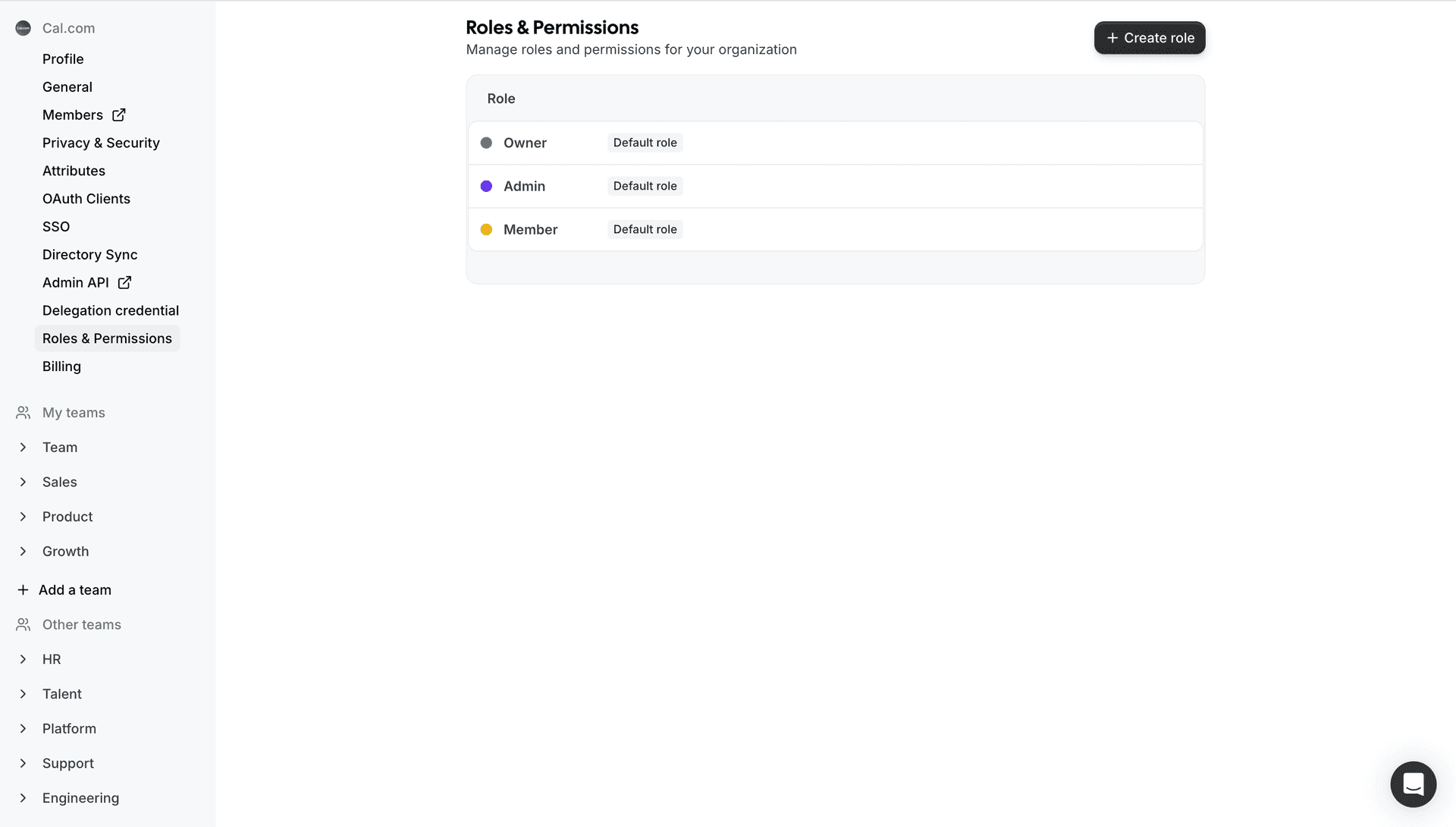
Accédez aux paramètres : Rendez-vous dans la section Paramètres de votre compte Cal.com. De là, accédez aux paramètres de l’organisation ou de l’équipe et cliquez sur « rôles & permissions ». Vous y verrez un aperçu de tous les rôles et permissions déjà présents dès le départ. C’est aussi l’endroit où vous pouvez ajouter de nouveaux rôles.
-
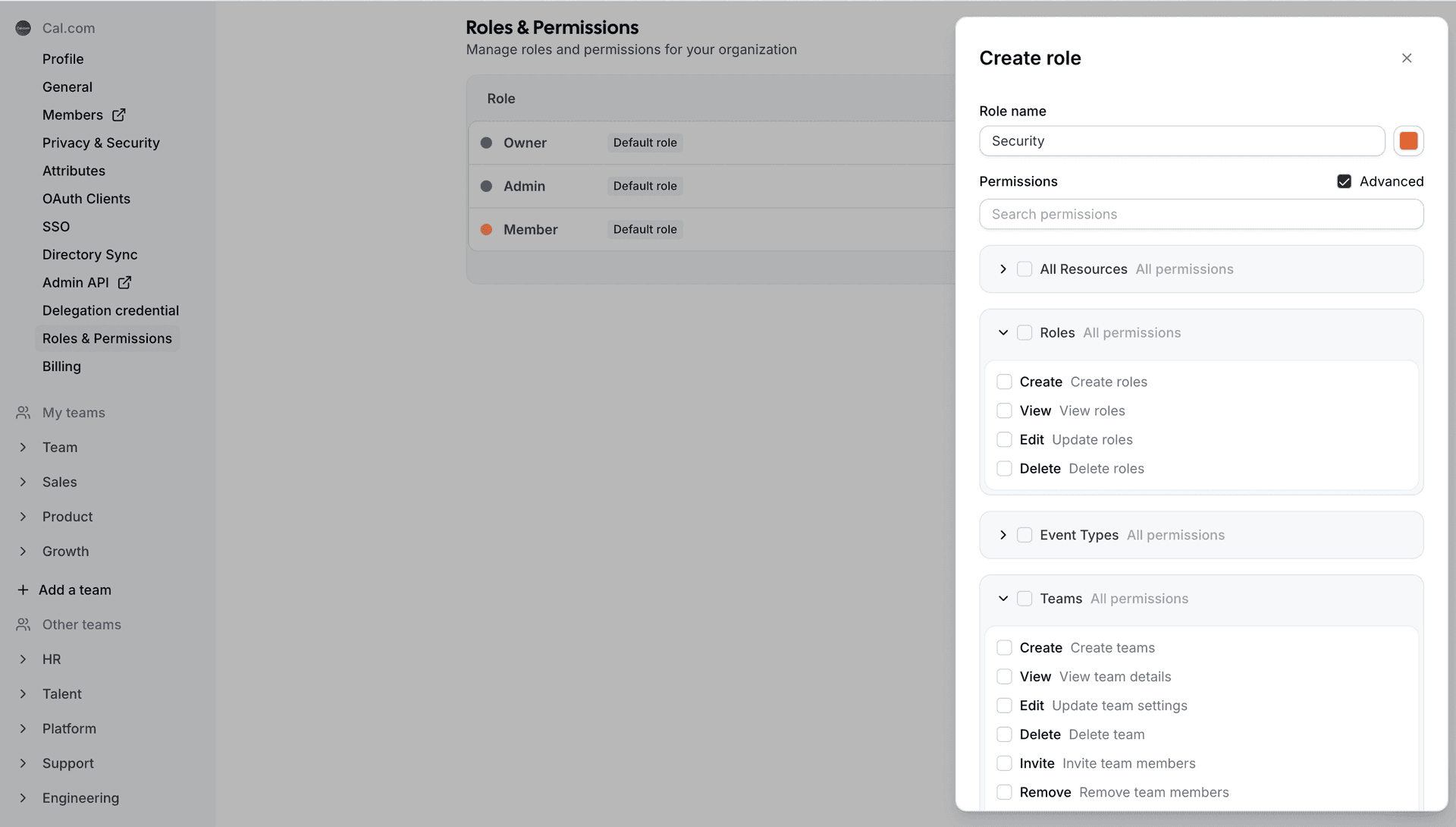
Modifiez ou créez un rôle : Vous pouvez soit cliquer sur un rôle existant pour le modifier, soit créer un nouveau rôle en cliquant sur le bouton « Create Role ». Nous poursuivrons cette explication avec la création d’un nouveau rôle.
-
Ajoutez un nom de rôle : Vous pouvez créer des rôles pour toutes sortes d’équipes ou de cas d’usage. Lorsque vous ajoutez le nom du rôle, assurez-vous de choisir un nom qui reflète les responsabilités de ce rôle. Par exemple, équipe commerciale, managers, stagiaires, recrutement, etc.
-
Modifiez les permissions : Il est maintenant temps d’affiner ce à quoi chaque rôle peut accéder. Vous pouvez attribuer des permissions pour contrôler l’accès à différentes fonctionnalités de Cal.com, comme les scheduling links, les équipes, l’organisation, les bookings, les insights, les workflows, les attributs, les formulaires de routage, les webhooks, la blocklist, etc. Vous pouvez soit sélectionner si un rôle a accès à l’ensemble de la fonctionnalité en choisissant « all », un accès en lecture seule, ou aucun accès. Vous pouvez aussi préciser des options avancées (voir l’étape 6).
-
Options avancées : Si vous souhaitez un contrôle plus approfondi ou restreindre l’accès à des fonctionnalités spécifiques, vous pouvez préciser des options avancées. Cela vous permet d’affiner ce que chaque rôle peut faire dans le système. Une fois sélectionnées, des options telles que create, edit, delete, view, et d’autres apparaîtront, vous donnant une flexibilité totale sur les actions autorisées pour chaque rôle.
-
Ajoutez un code couleur : Vous pouvez ajouter un code couleur au rôle pour distinguer facilement les différents rôles les uns des autres.
-
Terminez la configuration du rôle : Cliquez sur le bouton « create » pour terminer la configuration du rôle. Ensuite, il sera temps d’ajouter un rôle à vos membres.
Comment ajouter des rôles à vos membres d’équipe dans Cal.com
Maintenant que vous avez terminé de configurer les rôles dans Cal.com, il est temps d’associer ces rôles aux membres de votre équipe. Voici comment attribuer des rôles à votre équipe :
-
Accédez à la vue d’ensemble des membres :
Rendez-vous dans la vue d’ensemble des membres dans Cal.com, où vous pouvez voir tous les membres de votre équipe. Vous pouvez le faire dans le panneau des membres de l’organisation ou dans le panneau des membres de la (sous-)équipe. -
Sélectionnez un membre de l’équipe :
Trouvez le membre de l’équipe auquel vous souhaitez attribuer un rôle, puis cliquez sur les trois points à côté de son nom pour ouvrir les options. -
Modifiez le rôle :
Cliquez sur Modifier, puis sélectionnez le nouveau rôle pour le membre de l’équipe dans la liste déroulante. -
Cliquez sur « Update » pour enregistrer :
Une fois le rôle mis à jour, cliquez sur Update pour enregistrer les modifications.
Et voilà, vous avez ajouté avec succès un nouveau rôle à votre membre d’équipe ! Il n’aura désormais accès qu’aux fonctionnalités et permissions que vous avez attribuées à son rôle.
Problèmes courants résolus par le RBAC
Sans RBAC, la gestion des rôles peut vite devenir chaotique. Voici quelques problèmes concrets que le RBAC permet d’éviter :
-
Modifications accidentelles : Sans rôles définis, n’importe qui pourrait modifier la disponibilité de l’équipe, supprimer des scheduling links importants ou réserver par erreur sur des réunions cruciales, ce qui entraîne confusion et perturbations.
-
Risques de sécurité : Des données clients ou de booking sensibles peuvent devenir visibles pour les mauvaises personnes. Sans RBAC, des informations confidentielles pourraient tomber entre de mauvaises mains, compromettant la sécurité des données et la conformité.
-
Charge administrative : Gérer manuellement les permissions de chaque utilisateur est inefficace et source d’erreurs, surtout dans les grandes équipes. Il est facile d’omettre des permissions, ce qui peut entraîner des accès non autorisés ou des mises à jour manquées.
-
Lacunes de conformité : Auditer les accès sur des dizaines d’utilisateurs devient complexe et prend du temps. Sans RBAC adapté, garantir la conformité aux réglementations sur la confidentialité des données (comme le GDPR ou l’HIPAA) devient un défi.
En introduisant des permissions structurées, Cal.com aide les équipes à garder de la clarté, à réduire le risque d’erreur humaine et à éviter toute exposition accidentelle de données ou toute mauvaise configuration.
Cas d’usage concrets du RBAC dans Cal.com
1. Organisations de santé
Dans le secteur de la santé, la protection des données des patients est primordiale. Le RBAC garantit que seules les personnes autorisées, comme les médecins, les infirmiers et le personnel administratif, peuvent accéder aux dossiers médicaux sensibles ou planifier les rendez-vous des patients. En attribuant des rôles spécifiques, les prestataires de santé peuvent maintenir une conformité stricte en matière de confidentialité des données (par exemple, HIPAA) et s’assurer que seules les bonnes personnes ont accès aux systèmes de santé critiques.
2. Services professionnels (juridique, finance, conseil)
Les cabinets de services professionnels, comme les cabinets d’avocats ou les sociétés de conseil financier, traitent des données clients extrêmement sensibles. Le RBAC aide à empêcher l’accès non autorisé aux dossiers confidentiels, aux documents financiers et aux pièces juridiques. Des rôles comme Attorney, Client Manager et Senior Associate garantissent que seules les personnes ayant besoin d’accès peuvent consulter ou modifier des informations sensibles, tout en préservant la confiance des clients et la conformité réglementaire.
3. Administrations publiques
Les administrations publiques traitent des informations classifiées et sensibles. Avec le RBAC, vous pouvez définir des rôles comme Compliance Officer, Policy Analyst et System Admin pour restreindre l’accès aux données gouvernementales confidentielles, aux plannings de réunions ou aux registres publics sensibles. Cela garantit la responsabilisation tout en maintenant la sécurité des systèmes gouvernementaux à forts enjeux.
4. Grandes entreprises et grandes organisations
Dans les grandes entreprises, la sécurité et le contrôle des données deviennent de plus en plus complexes. Le RBAC permet aux grandes organisations de gérer les accès entre plusieurs services tout en conservant une supervision globale. En définissant des rôles comme HR Manager, IT Admin et Team Lead, les organisations peuvent appliquer des politiques de sécurité à l’échelle de l’entreprise tout en donnant aux équipes l’autonomie nécessaire pour gérer leurs agendas et leurs systèmes internes sensibles.
5. Secteurs réglementés (finance, assurance, etc.)
Les secteurs comme la finance, l’assurance et la banque exigent une stricte conformité à des réglementations telles que le GDPR ou PCI-DSS. En utilisant le RBAC, les entreprises peuvent contrôler qui a accès aux données financières, au traitement des sinistres et aux systèmes internes. Des rôles comme Compliance Officer, Risk Manager et Claims Analyst aident à garantir que les données sensibles ne soient accessibles qu’au personnel autorisé, réduisant ainsi le risque de violation de données et assurant la conformité réglementaire.
Conclusion : une planification sécurisée et évolutive avec le RBAC dans Cal.com
Le RBAC ne concerne pas seulement le contrôle, il concerne aussi la confiance. En définissant des rôles et des permissions clairs, les équipes peuvent se concentrer sur la collaboration au lieu de se soucier de qui a accès à quoi.
Le système RBAC flexible de Cal.com s’adapte des petites équipes aux grandes entreprises internationales, en garantissant à chaque utilisateur le bon accès au bon niveau. C’est la sécurité et la simplicité, conçues pour la planification moderne.