Op rollen gebaseerd toegangsbeheer (RBAC) in Cal.com
Als het om planningssoftware gaat, is het cruciaal om ervoor te zorgen dat de juiste mensen de juiste toegang hebben. Je wilt natuurlijk niet dat je stagiair per ongeluk een bedrijfsbreed evenement verwijdert, toch? Maak kennis met **Role-Based Access Control (RBAC)** – een fancy term die eigenlijk heel simpel is en cruciaal voor je planning-succes. In dit artikel leggen we uit wat RBAC is, waarom het zo belangrijk is voor planningsplatforms, en hoe Cal.com’s flexibele machtigingssysteem teams van elke omvang helpt rollen met vertrouwen te beheren.
Oct 24, 2025
On this page
- Wat is op rollen gebaseerd toegangsbeheer (RBAC)?
- Waarom is RBAC belangrijk in planningsapps?
- Hoe Cal.com RBAC implementeert in planning
- Belangrijke onderdelen van RBAC in Cal.com:
- Hoe je RBAC instelt in Cal.com
- Hoe je rollen toevoegt aan je teamleden in Cal.com
- Veelvoorkomende uitdagingen die RBAC oplost
- Praktijkvoorbeelden van RBAC in Cal.com
- 1. Zorgorganisaties
- 2. Professionele diensten (juridisch, financieel, consultancy)
- 3. Overheidsinstanties
- 4. Ondernemingen en grote organisaties
- 5. Sterk gereguleerde sectoren (financiën, verzekeringen, enz.)
- Conclusie: veilige, schaalbare planning met RBAC in Cal.com
Wat is op rollen gebaseerd toegangsbeheer (RBAC)?
RBAC is een systeem dat machtigingen toewijst aan gebruikers op basis van hun rollen in plaats van individueel. Zo kan een ‘admin’ evenementen aanmaken en beheren, terwijl een ‘member’ misschien alleen zijn eigen agenda kan bekijken. Daardoor wordt toegangsbeheer voorspelbaar en schaalbaar.
In tegenstelling tot discretionaire toegang (waarbij machtigingen handmatig per gebruiker worden ingesteld), standaardiseert RBAC hoe toegang wordt verleend, waardoor organisaties consistentie en beveiliging kunnen behouden. Het is een simpele maar krachtige manier om ervoor te zorgen dat de juiste mensen de juiste toegang hebben.
Het is alsof je iedereen een sleutel geeft voor de deur die ze nodig hebben, maar de kluis op slot houdt tenzij ze erin mogen.
Waarom is RBAC belangrijk in planningsapps?
Nu denk je misschien: “Oké, dat klinkt allemaal prima, maar waarom heb ik RBAC nodig voor planning?” Planningssoftware bevat vaak gevoelige informatie. Je hebt vergaderlinks, klantinfo, privéagenda’s en interne workflows die beschermd moeten worden. Zonder RBAC zou iemand per ongeluk belangrijke instellingen kunnen aanpassen (zoals boekingstijden), en dat wil niemand.
Daar maakt RBAC het verschil. Het stelt systeembeheerders in staat te bepalen wie het volgende mag:
-
Planningslinks aanmaken of wijzigen.
-
Teambeschikbaarheid beheren.
-
Toegang krijgen tot organisatiebrede inzichten.
-
Agenda’s koppelen of loskoppelen.
Door machtigingen rond rollen te structureren, verminderen teams risico’s, verbeteren ze de verantwoordelijkheid en behouden ze duidelijke operationele grenzen.
Voor grotere organisaties ondersteunt RBAC bovendien schaalbaarheid, zodat machtigingen consistent blijven wanneer nieuwe leden aansluiten of afdelingen groeien.
Hoe Cal.com RBAC implementeert in planning
Cal.com’s RBAC-model is ontworpen voor maximale flexibiliteit met behoud van eenvoud. Het stelt organisaties in staat machtigingen op verschillende niveaus te definiëren en te beheren. We hebben RBAC makkelijk en intuïtief gemaakt. Niet langer twijfelen over wie toegang heeft tot wat.
Belangrijke onderdelen van RBAC in Cal.com:
-
Rollen: Standaard biedt Cal.com rollen zoals Owner, Admin en Member. Je kunt ook aangepaste rollen maken op basis van je specifieke behoeften. Of het nu voor een Sales Team, Support Staff, Recruiting of zelfs een Intern is, je hebt volledige controle over wie toegang heeft tot wat.
-
Functies: Aan elke rol kan toegang worden toegekend tot specifieke functies binnen het platform. Zo hebben verschillende gebruikers de juiste tools tot hun beschikking, afhankelijk van hun verantwoordelijkheden.
-
Machtigingen: Algemene machtigingen zijn All, Read-only of None. Daarmee bepaal je of een rol content kan bekijken of bewerken, of alleen toegang heeft tot bepaalde delen van het systeem.
-
Geavanceerde machtigingen en acties: Cal.com laat je bepalen wat gebruikers binnen hun rol daadwerkelijk kunnen doen. Je kunt instellen of een rol anderen mag create, view, edit, delete of invite. Door dit niveau van maatwerk is Cal.com enorm flexibel voor teams van elke omvang.
Deze aanpak zorgt ervoor dat je, ongeacht de grootte of structuur van je organisatie, precies kunt beheren wie toegang heeft tot wat en welke acties ze kunnen uitvoeren. Van het plannen van evenementen tot het beheren van factureringsinstellingen.
Voorbeelden:
Organisatiebeheerders kunnen de facturering en instellingen voor de hele organisatie beheren.
Teammanagers kunnen teamniveau-evenementen aanmaken en bewerken, maar niet organisatiebrede instellingen wijzigen.
Leden kunnen alleen hun eigen agenda’s en beschikbaarheid beheren, zonder toegang tot informatie van andere teamleden.
Hoe je RBAC instelt in Cal.com
RBAC instellen in Cal.com is eenvoudig en duidelijk, geen technisch jargon nodig. Eén ding om in gedachten te houden is dat je rollen en machtigingen kunt toewijzen op zowel organisatieniveau als op (sub)teamniveau.
Voor Organization & Enterprise-plannen: Je kunt rollen en machtigingen instellen voor de hele organisatie of toewijzen aan specifieke subteams. Dat geeft je meer flexibiliteit bij het beheren van toegang op verschillende niveaus binnen je teamsstructuur.
Voor Teams-plan: Je kunt rollen en machtigingen alleen beheren op (sub)teamniveau, wat betekent dat je ze voor elk individueel subteam moet configureren.
Zo kun je in een paar eenvoudige stappen aan de slag:
-
Log in bij Cal.com: Log in op je Cal.com-account. Als je er nog geen hebt, kost een account aanmaken maar een paar minuten.
-
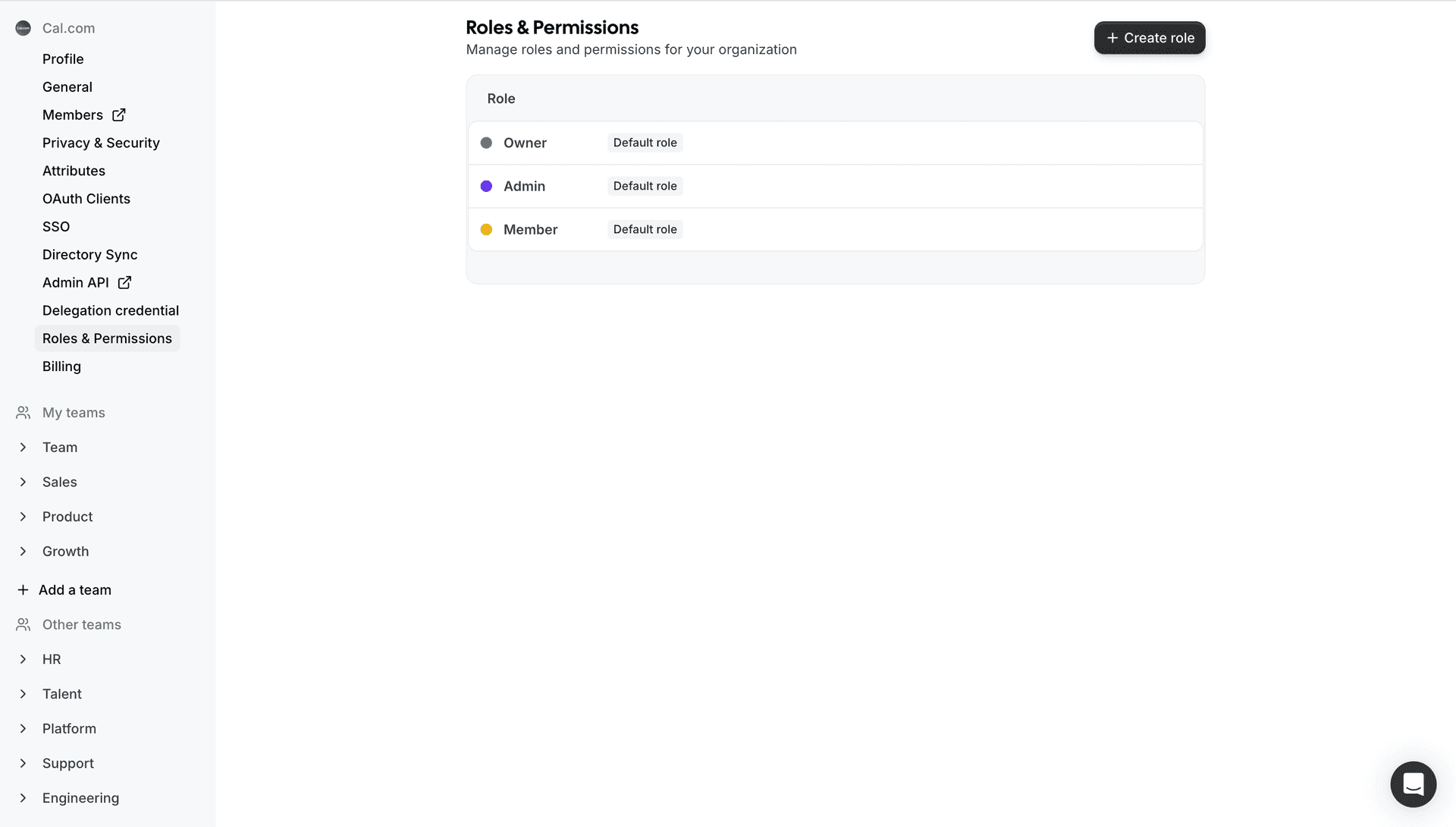
Ga naar instellingen: Ga naar het gedeelte Instellingen in je Cal.com-account. Navigeer daar naar de organisatie- of teaminstellingen en klik op 'roles & permissions'. Hier zie je een overzicht van alle rollen & permissions die al vanaf het begin aanwezig zijn. Hier kun je ook nieuwe rollen toevoegen.
-
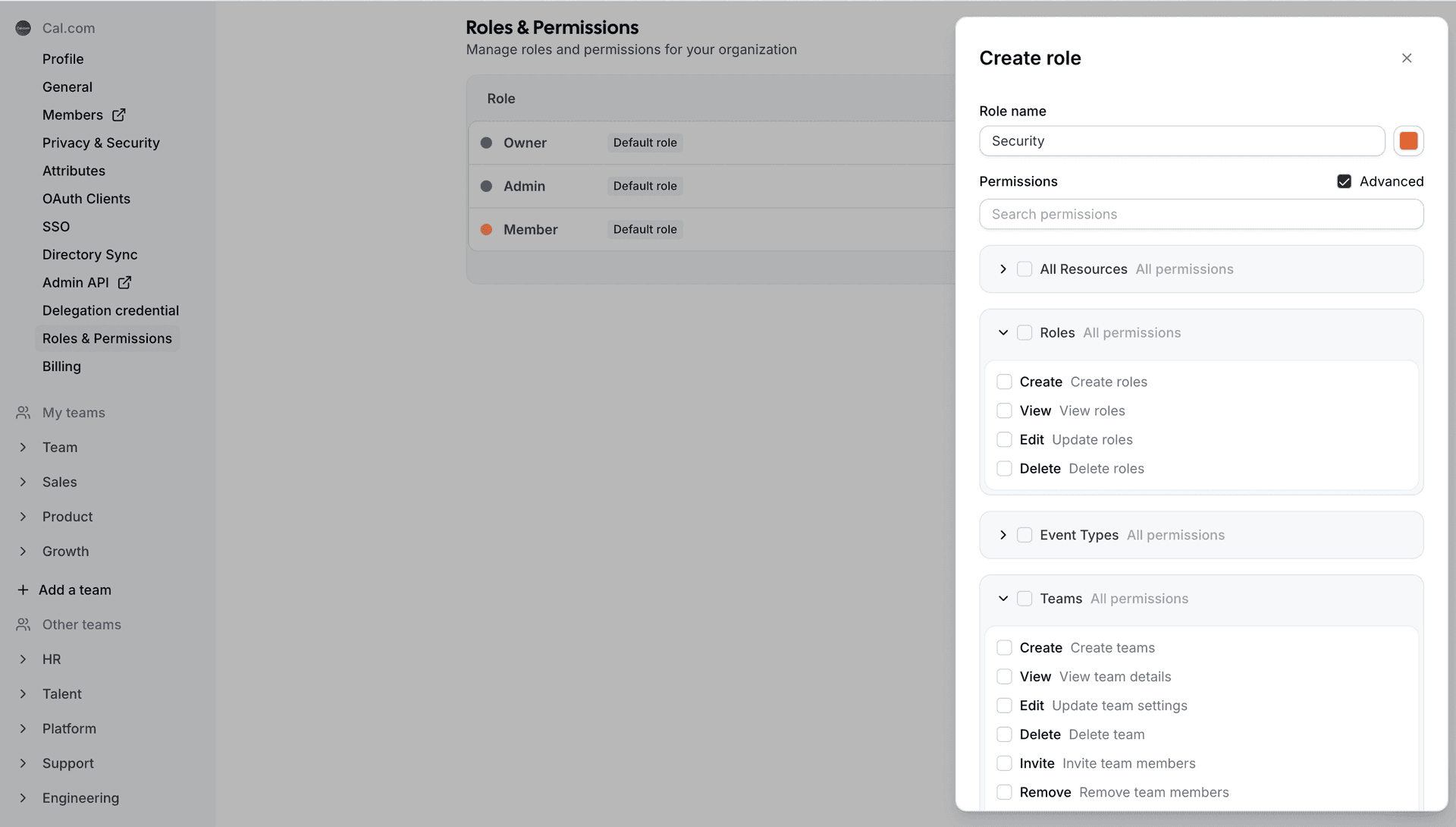
Bewerk of maak een rol aan: Je kunt op een bestaande rol klikken om die te bewerken of een nieuwe rol maken door op de knop 'Create Role' te klikken. We gaan verder met het maken van een nieuwe rol.
-
Voeg een rolnaam toe: Je kunt rollen maken voor allerlei teams of gebruiksscenario’s. Zorg er bij het toevoegen van de rolnaam voor dat je een naam kiest die de verantwoordelijkheden van die rol weerspiegelt. Bijvoorbeeld sales team, managers, stagiairs, recruiting, enz.
-
Pas de machtigingen aan: Nu is het tijd om te verfijnen waar elke rol toegang toe heeft. Je kunt machtigingen toewijzen om toegang te beheren tot verschillende functies binnen Cal.com. Zoals planningslinks, teams, organisatie, bookings, insights, workflows, attributes, routing forms, webhooks, blocklist, enz. Je kunt kiezen of een rol toegang heeft tot de hele functie door 'all' te selecteren, alleen-lezen toegang, of helemaal geen toegang. Je kunt ook geavanceerde opties opgeven (zie stap 6).
-
Geavanceerde opties: Als je meer diepgaande controle wilt bieden of toegang tot specifieke functies wilt beperken, kun je geavanceerde opties opgeven. Daarmee kun je verfijnen wat elke rol binnen het systeem kan doen. Zodra je dit selecteert, verschijnen opties zoals create, edit, delete, view en meer, zodat je volledige flexibiliteit hebt over welke acties voor elke rol zijn toegestaan.
-
Voeg een kleurcode toe: Je kunt een kleurcode aan de rol toevoegen om verschillende rollen eenvoudig van elkaar te onderscheiden.
-
Rond het instellen van de rol af: Klik op de knop 'create' om het instellen van de rol af te ronden. Daarna is het tijd om een rol toe te voegen aan je leden.
Hoe je rollen toevoegt aan je teamleden in Cal.com
Nu je het instellen van rollen in Cal.com hebt afgerond, is het tijd om die rollen te koppelen aan je teamleden. Zo wijs je rollen toe aan je team:
-
Ga naar het overzicht van je leden:
Navigeer naar het Ledenoverzicht in Cal.com waar je al je teamleden kunt zien. Je kunt dit doen in het organisatieledenpaneel of in het (sub)teamledenpaneel. -
Selecteer een teamlid:
Zoek het teamlid waaraan je een rol wilt toewijzen en klik op de drie puntjes naast hun naam om de opties te openen. -
Wijzig de rol:
Klik op Bewerken en selecteer vervolgens de nieuwe rol voor het teamlid uit de keuzelijst. -
Klik op ‘Bijwerken’ om op te slaan:
Zodra de rol is bijgewerkt, klik je op Bijwerken om de wijzigingen op te slaan.
En zo heb je met succes een nieuwe rol toegevoegd aan je teamlid! Vanaf nu heeft diegene alleen toegang tot de functies en machtigingen die je aan de rol hebt toegewezen.
Veelvoorkomende uitdagingen die RBAC oplost
Zonder RBAC kan rolbeheer rommelig worden. Hier zijn een paar praktijkproblemen die RBAC helpt voorkomen:
-
Per ongeluk bewerken: Zonder vastgelegde rollen kan iedereen teambeschikbaarheid wijzigen, belangrijke planningslinks verwijderen of per ongeluk over cruciale vergaderingen heen boeken, wat leidt tot verwarring en verstoringen.
-
Beveiligingsrisico’s: Gevoelige klant- of boekingsgegevens kunnen zichtbaar zijn voor de verkeerde mensen. Zonder RBAC kunnen vertrouwelijke gegevens in onbevoegde handen vallen, wat de gegevensbeveiliging en compliance in gevaar brengt.
-
Administratieve overhead: Machtigingen voor elke gebruiker handmatig beheren is inefficiënt en foutgevoelig, vooral in grotere teams. Het is makkelijk om machtigingen over het hoofd te zien, wat kan leiden tot ongeautoriseerde toegang of gemiste updates.
-
Hiaten in compliance: Toegang auditen over tientallen gebruikers wordt complex en tijdrovend. Zonder goede RBAC wordt voldoen aan regels voor gegevensprivacy (zoals GDPR of HIPAA) een uitdaging.
Door gestructureerde machtigingen in te voeren, helpt Cal.com teams duidelijkheid te behouden, het risico op menselijke fouten te verkleinen en onbedoelde blootstelling van gegevens of verkeerde configuraties te voorkomen.
Praktijkvoorbeelden van RBAC in Cal.com
1. Zorgorganisaties
In de zorg is het beschermen van patiëntgegevens essentieel. RBAC zorgt ervoor dat alleen bevoegde personen, zoals artsen, verpleegkundigen en administratief personeel, toegang hebben tot gevoelige medische dossiers of patiëntafspraken kunnen plannen. Door specifieke rollen toe te wijzen, kunnen zorgverleners strikte naleving van gegevensprivacy (bijv. HIPAA) behouden en ervoor zorgen dat alleen de juiste mensen toegang hebben tot kritieke zorgsystemen.
2. Professionele diensten (juridisch, financieel, consultancy)
Bedrijven in professionele diensten, zoals advocatenkantoren of financieel adviesbureaus, verwerken zeer gevoelige klantgegevens. RBAC helpt onbevoegde toegang tot vertrouwelijke dossierstukken, financiële records en juridische documenten te voorkomen. Rollen zoals Attorney, Client Manager en Senior Associate zorgen ervoor dat alleen degenen die toegang nodig hebben gevoelige informatie kunnen bekijken of wijzigen, zodat zowel het vertrouwen van klanten als de naleving van regelgeving intact blijft.
3. Overheidsinstanties
Overheidsinstanties werken met geclassificeerde en gevoelige informatie. Met RBAC kun je rollen definiëren zoals Compliance Officer, Policy Analyst en System Admin om toegang tot vertrouwelijke overheidsgegevens, vergaderschema’s of gevoelige openbare dossiers te beperken. Zo blijft de verantwoordelijkheid duidelijk, terwijl de beveiliging van kritieke overheidssystemen behouden blijft.
4. Ondernemingen en grote organisaties
In grote ondernemingen worden beveiliging en gegevensbeheer steeds complexer. RBAC stelt grote organisaties in staat toegang over meerdere afdelingen te beheren, terwijl het globale overzicht behouden blijft. Door rollen te definiëren zoals HR Manager, IT Admin en Team Lead kunnen organisaties beveiligingsbeleid voor het hele bedrijf afdwingen, terwijl teams toch de autonomie behouden om hun agenda’s en gevoelige interne systemen te beheren.
5. Sterk gereguleerde sectoren (financiën, verzekeringen, enz.)
Sectoren zoals financiën, verzekeringen en bankwezen vereisen strikte naleving van regelgeving zoals GDPR of PCI-DSS. Met RBAC kunnen bedrijven bepalen wie toegang heeft tot financiële gegevens, schadeafhandeling en interne systemen. Rollen zoals Compliance Officer, Risk Manager en Claims Analyst helpen ervoor te zorgen dat gevoelige gegevens alleen toegankelijk zijn voor geautoriseerd personeel, waardoor het risico op datalekken afneemt en naleving van regelgeving wordt gewaarborgd.
Conclusie: veilige, schaalbare planning met RBAC in Cal.com
RBAC draait niet alleen om controle, maar om vertrouwen. Door duidelijke rollen en machtigingen te definiëren, kunnen teams zich richten op samenwerking in plaats van zich zorgen te maken over wie toegang heeft tot wat.
Cal.com’s flexibele RBAC-systeem schaalt van kleine teams tot wereldwijde ondernemingen en zorgt ervoor dat elke gebruiker de juiste toegang heeft op het juiste niveau. Het is beveiliging en eenvoud, gebouwd voor moderne planning.