Hoe je Ruby Receptionists koppelt aan Cal.com (en stopt met je zorgen maken over dubbele boekingen)
Ruby’s live receptionisten kunnen afspraken rechtstreeks in je Cal.com-kalender boeken, wat betekent dat er geen planningslinks met klanten worden gedeeld, geen heen-en-weer, geen dubbelen. Zo stel je het goed in.

On this page
- Hoe Ruby + Cal.com echt werkt
- Stap 1: Maak een Team
- Stap 2: Nodig je teamleden uit
- Stap 3: Maak een Team Scheduling Link met Round Robin
- Stap 4: Stel prioriteitsrangschikkingen in voor elke host
- Stap 5: Kopieer je teamboekings-URL en geef die aan Ruby
- Hoe je het routingformulier bouwt
- De routingregels instellen
- Hoe het eruitziet voor Ruby
- Snelle checklist voordat je live gaat
- Wat je Ruby moet vertellen
- Veelgestelde vragen
- Werkt Cal.com standaard met Ruby?
- Kan Ruby bestaande boekingen annuleren of verplaatsen?
- Wat als de kalender van een vertegenwoordiger niet goed synchroniseert?
- Kunnen Ruby-receptionisten routing forms gebruiken zonder extra training?
Als je Ruby Receptionists gebruikt om inkomende gesprekken af te handelen, weet je al hoe waardevol het is als een echt mens de telefoon opneemt. Maar in bijna elk Ruby-gesprek is er een moment waarop het wat ongemakkelijk kan worden: de beller wil een afspraak maken, en je receptionist moet uitzoeken wanneer jij echt vrij bent.
Dat is precies het probleem dat Cal.com oplost. Geef Ruby één boekings-URL, en hun receptionisten kunnen je live beschikbaarheid in realtime checken, de gegevens van de beller invullen en de afspraak vastleggen, terwijl ze gewoon aan de telefoon blijven. De beller hoeft nooit een planningslink te zien. Die krijgt gewoon te horen dat de afspraak geboekt is (en krijgt herinneringen van Cal, zodat die de meeting niet vergeet).
Deze gids laat je zien hoe de integratie werkt en behandelt de twee meest voorkomende opstellingen die we zien: team round-robin met prioriteitsrouting (als je meerdere medewerkers hebt en wilt dat de beste persoon de eerste kans krijgt), en formulierrouting (als je bellers op basis van wat ze aan de telefoon zeggen naar de juiste persoon wilt sturen).
Hoe Ruby + Cal.com echt werkt
De receptionisten van Ruby zijn getraind om tijdens gesprekken webgebaseerde planningstools te gebruiken. In de praktijk werkt het heel eenvoudig:
1. Beller belt in — Ruby-receptionist neemt op
2. Receptionist opent je Cal-link — Ziet live beschikbaarheid
3. Vult de boeking in — Naam, e-mail, reden van de beller
4. Afspraak bevestigd — Je medewerkers en je klant krijgen de melding
De receptionist fungeert in feite als een menselijke tussenpersoon tussen de beller en je Cal.com-boekingspagina. Ze verzamelen de informatie, doorlopen de boekingsflow en versturen die. Jij krijgt een bevestigde afspraak in je kalender, en de beller krijgt een menselijke ervaring die vertrouwd voelt.
Hier is de praktijkversie: een aannemer in de thuisdiensten kreeg een stortvloed aan inkomende gesprekken. Ze huurden Ruby in om de overflow af te handelen en hadden hun Ruby-receptionist nodig om direct afspraken in te boeken met hun sales team. Maar ze wilden niet dat Ruby vier verschillende persoonlijke kalenderlinks deelde — ze wilden één URL, slimme verdeling en geen dubbele boekingen.
Het antwoord is een Team Event met Round Robin + Prioriteit in Cal.com.
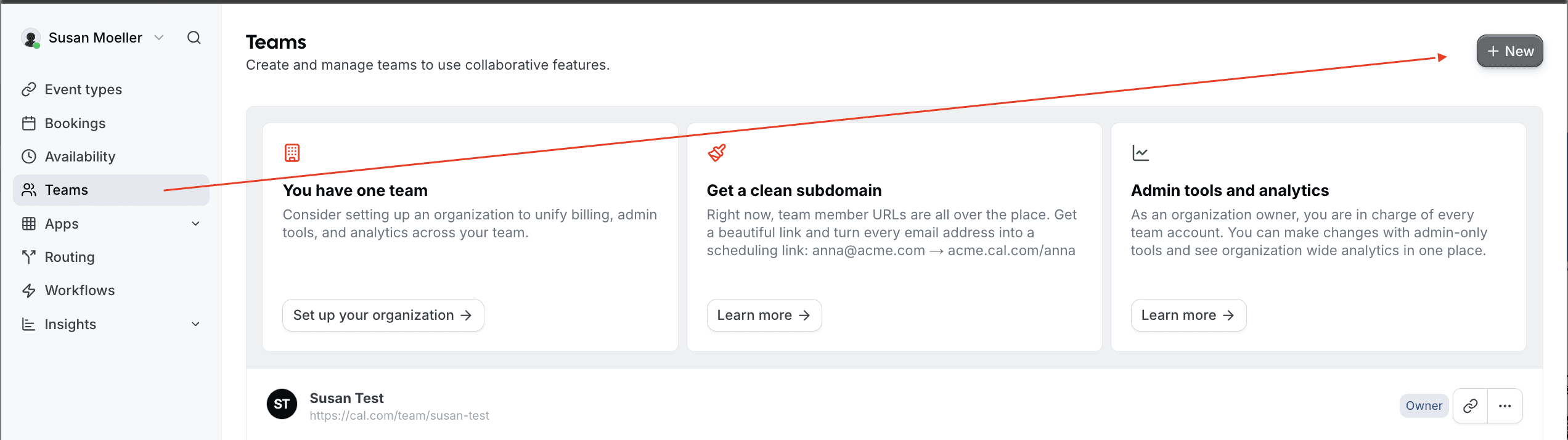
Stap 1: Maak een Team
Ga in Cal.com naar Teams in de linkerzijbalk en maak een nieuw team aan. Geef het een naam zoals "Sales Team" of "Service Scheduling." Met de Teams-functie in Cal kun je boekingen voor een groep mensen beheren.
Stap 2: Nodig je teamleden uit
Nodig vanuit je teaminstellingen elk teamlid per e-mail uit.

Deze stap is cruciaal — elke persoon moet de uitnodiging eerst per e-mail accepteren voordat die als beschikbare host verschijnt. Zodra die accepteert, moet die ook de kalender koppelen aan het Cal.com-account.
Checklist voor teamleden: Elk lid moet: (1) de teamuitnodiging accepteren, (2) de kalender koppelen aan Cal.com, en (3) die kalender inschakelen voor conflictcontrole. Alle drie de stappen, voor iedereen.
Stap 3: Maak een Team Scheduling Link met Round Robin
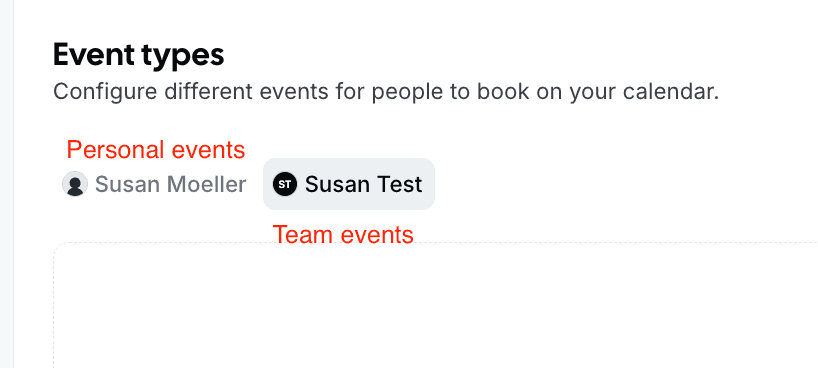
Maak binnen je team een nieuwe Scheduling link aan.
Je vindt je teamboekingsruimte rechts van je persoonlijke boekingsruimte in Cal.
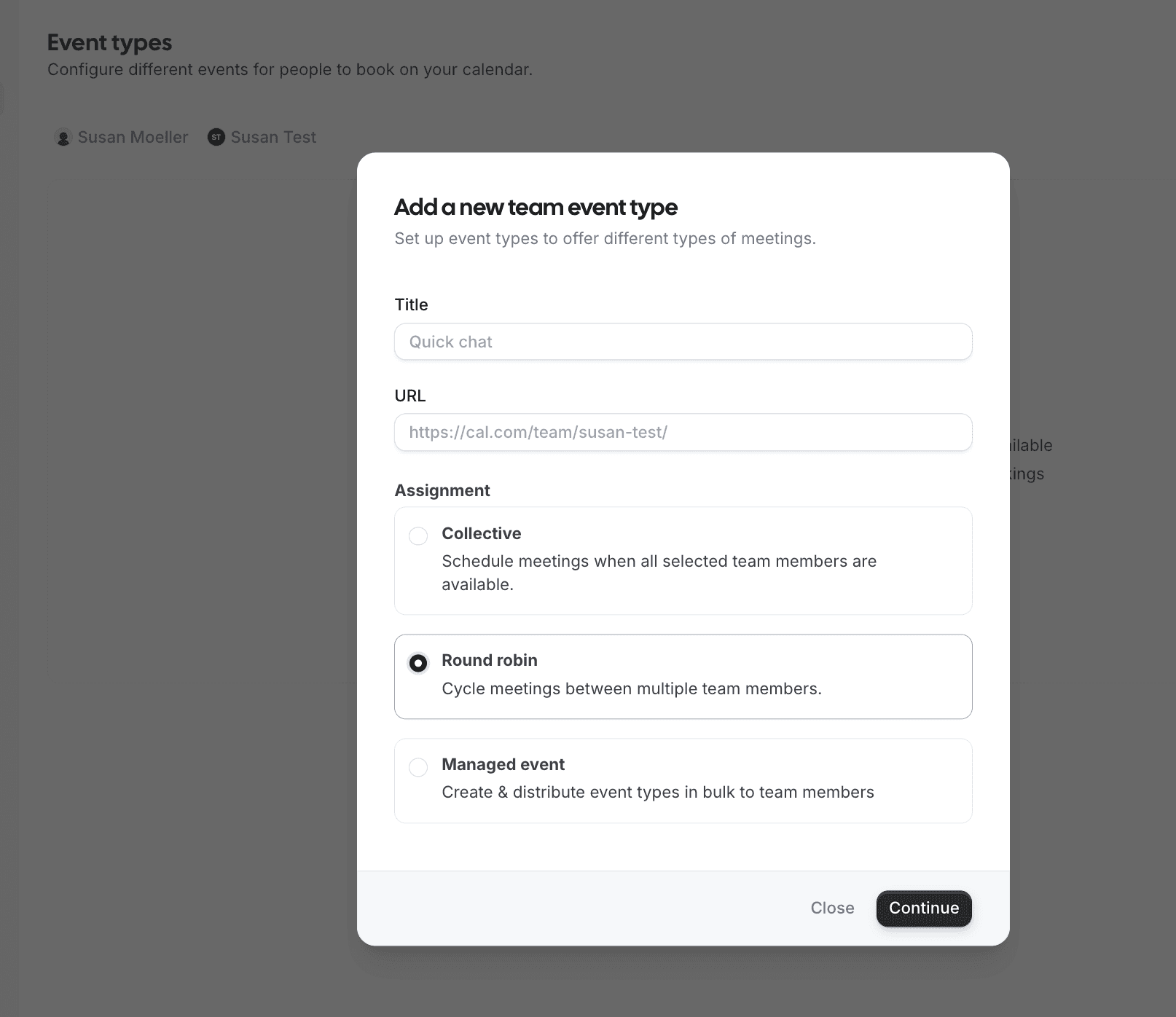
Kies bij het selecteren van het plannings type Round Robin. Dit verdeelt boekingen automatisch over beschikbare teamleden.
Stap 4: Stel prioriteitsrangschikkingen in voor elke host
Scrol in het toewijzingsgedeelte van de boeking naar "Round-robin hosts" en wijs elke persoon een prioriteitsniveau toe. Cal.com probeert altijd eerst de beschikbare vertegenwoordiger met de hoogste prioriteit te boeken. Als die persoon bezig is, gaat het naar het volgende prioriteitsniveau. Alleen als niemand op hogere prioriteitsniveaus beschikbaar is, wordt er verder afgewaardeerd.


Stap 5: Kopieer je teamboekings-URL en geef die aan Ruby
Zodra gepubliceerd, heb je één boekings-URL zoals cal.com/team/[jouw-team]/[event-naam]. Geef die aan je Ruby-accountmanager. Als er een gesprek binnenkomt, opent de receptionist die, ziet realtime beschikbaarheid over je hele team heen (automatisch geprioriteerd) en boekt het tijdslot.Scenario 2: Stuur bellers op basis van wat ze zeggen naar de juiste persoon
Soms wil je meer gedetailleerde controle over wie er geboekt wordt. Misschien moet je bellers laten routeren naar een specifieke vertegenwoordiger op naam, naar een productspecialist of naar het juiste regionale team.
Daar zijn Cal.com’s Routing Forms voor gemaakt. In plaats van Ruby een directe boekingslink te geven, geef je een formulier-URL. De receptionist vult antwoorden in op basis van het gesprek, en het formulier stuurt automatisch door naar de juiste boekingspagina.
Hoe je het routingformulier bouwt
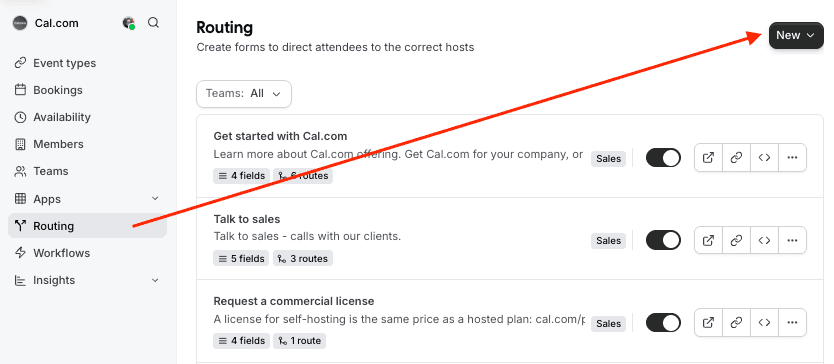
Ga in je Cal.com-zijbalk naar Routing Forms en maak een nieuw formulier aan.
Voeg de vragen toe die je receptionist namens de beller zal beantwoorden. Bijvoorbeeld:
-
"Heeft de beller om een specifiek teamlid gevraagd?" (Dropdown — stuurt door naar genoemde vertegenwoordiger)
-
"Wel product of welke service noemde de beller?" (Dropdown — stuurt door naar specialist)
-
"In welke stad of regio is de beller?" (Dropdown — stuurt door naar regionaal team)
-
"Naam van de beller" (Tekst — wordt doorgegeven aan de boekingsbevestiging)
-
"E-mail of telefoon van de beller" (Tekst — wordt doorgegeven aan de boekingsbevestiging)
De routingregels instellen
1. Voeg een regel toe voor elke genoemde vertegenwoordiger — "Als [teamlid] gelijk is aan [Naam]" → stuur door naar die persoon zijn scheduling link.
2. Voeg een regel toe voor elk product of elke service — "Als [product] gelijk is aan [Productnaam]" → stuur door naar de boekingspagina van de specialist.
3. Voeg een regel toe voor elke regio — "Als [stad/regio] gelijk is aan [Regio]" → stuur door naar het juiste regionale team event.
4. Voeg een standaard fallback toe — Stel altijd een standaardroute in voor wanneer geen van de voorwaarden overeenkomt — meestal je hoofd team-event met round-robin.
Hoe het eruitziet voor Ruby
De receptionist opent de URL van het routingformulier, beantwoordt de vragen op basis van het gesprek en verstuurt het. Cal.com regelt de routing — de receptionist komt rechtstreeks op de juiste boekingspagina terecht.
Pro tip: Gebruik waar mogelijk dropdownvelden in plaats van vrije tekst. Dat maakt het voor receptionisten makkelijker om snel te kiezen en voorkomt routeringsfouten door typefouten.
Kopieer de gepubliceerde URL van het routingformulier en geef die aan Ruby. Je URL ziet er zo uit: cal.com/forms/[je-formulier-id]
Snelle checklist voordat je live gaat
-
Elk teamlid heeft de Cal.com-teamuitnodiging geaccepteerd
-
De Google- of Outlook-kalender van elke persoon is gekoppeld aan het Cal.com-account
-
De juiste kalender(s) zijn ingeschakeld voor conflictcontrole
-
Externe afspraken die beschikbaarheid moeten blokkeren, staan als Busy (niet Free)
-
Persoonlijke events staan ingesteld op "Busy" zonder details om privacy te beschermen
-
Je hebt een testboeking gedaan via je eigen URL om te bevestigen dat de beschikbaarheid er goed uitziet
-
De uiteindelijke URL (boekingspagina of routingformulier) is gedeeld met je Ruby-accountteam
Wat je Ruby moet vertellen
Zodra je Cal.com-opzet live is, neem je contact op met je Ruby-accountmanager en geef je hen:
-
Je boekings-URL (of routingformulier-URL)
-
Een korte notitie over welke informatie je van bellers wilt verzamelen (naam, e-mail, reden van het gesprek)
-
Eventuele bedrijfsspecifieke instructies (bijv. "Als de beller zegt dat die een huidige klant is, gebruik dan in plaats daarvan deze URL")
De receptionisten van Ruby zijn getraind om webgebaseerde planningstools te gebruiken en volgen elke instructie die je geeft. Hoe eenvoudiger en specifieker je instructies, hoe soepeler de overdracht.
Veelgestelde vragen
Werkt Cal.com standaard met Ruby?
Ja. De receptionisten van Ruby hebben alleen een webgebaseerde boekings-URL nodig die ze tijdens een gesprek kunnen openen. Geen speciale integratie, geen API-opzet, geen goedkeuringsproces.
Kan Ruby bestaande boekingen annuleren of verplaatsen?
Over het algemeen niet. De receptionisten van Ruby maken nieuwe boekingen aan, maar annuleringen en verplaatsingen vallen buiten hun standaard workflow. Als afhandeling van annuleringen belangrijk is, neem dan een Cal.com-annulerings- of verplaatsingslink op in je bevestigingsmails, zodat klanten dit zelf kunnen regelen.
Wat als de kalender van een vertegenwoordiger niet goed synchroniseert?
Controleer eerst of de kalender is gekoppeld en is ingeschakeld onder Settings → Calendars. Controleer ten tweede of blokkerende events als Busy zijn gemarkeerd. Als het nog steeds niet klopt, koppel de kalender dan los en opnieuw om een verse synchronisatie af te dwingen. Als de vertegenwoordiger Apple Calendar of een ICS-feed gebruikt, lost overstappen naar Google of Outlook het meestal op.
Kunnen Ruby-receptionisten routing forms gebruiken zonder extra training?
Ja, met een kleine setup aan jouw kant. Gebruik dropdowns met vaste opties in plaats van vrije-tekstvelden. Houd het formulier kort (3–4 vragen) en gebruik gewone taal. Voeg een korte briefing toe wanneer je de formulier-URL met je Ruby-accountmanager deelt — een duidelijke uitleg in één alinea is meestal alles wat ze nodig hebben.