Uma visão geral das configurações em nível de conta da Cal.com

Infraestrutura de agendamento de calendário para todo mundo
Normalmente, ao visitar o blog da Cal.com, você é recebido com artigos sobre novos recursos do produto, integrações de apps e casos de uso. No entanto, hoje vamos nos aprofundar nas configurações em nível de conta da Cal.com. Quando você se inscreve em um produto, é bastante comum decidir quanto tempo e esforço vai investir com base em experiências anteriores. Nossa espécie adora reconhecer padrões. Usamos essa habilidade inata no nosso dia a dia quando exploramos novos assuntos ou aprendemos a usar novas ferramentas.
No entanto, às vezes é uma boa ideia dedicar mais tempo e examinar as coisas com mais cuidado. Isso ajuda a garantir que estejamos formando impressões com base em fatos, e não em suposições. Não há nada inerentemente errado em suposições; elas podem ser úteis, porém também podem limitar sua compreensão.
É por isso que faz sentido dedicar um tempo para explorar de verdade as configurações da conta da Cal.com. Você vai encontrar muitas coisas com as quais já está familiarizado, mas há algumas que talvez você não soubesse que estavam escondidas nessa área específica do seu painel. Então, sem mais delongas, vamos começar.
O básico
Você pode acessar as configurações em nível de conta da Cal.com clicando na seta de menu suspenso ao lado do seu nome de exibição. A primeira seção começa logo abaixo do seu nome de usuário, e é o que eu gosto de chamar de O básico. É aqui que você vai encontrar o primeiro nível de opções em que uma pessoa normalmente pensa quando imagina as configurações da conta.
A página de Perfil é onde você pode personalizar coisas como seu avatar, alterar seu nome de exibição e endereço de e-mail e adicionar uma pequena bio. Você também pode acessar a zona de perigo se quiser excluir sua conta. No entanto, uma coisa para ter em mente é que, sempre que você fizer alterações na área de perfil, será necessário sair da sua conta e entrar novamente para ver elas realmente entrarem em vigor.
A próxima página na seção O básico chama-se Geral. É aqui que você pode alterar configurações relacionadas a idioma e fusos horários. Também é aqui que você pode definir o formato de hora que gostaria de ver exibido no backend da sua conta. Quando o assunto é formato de hora, você pode escolher entre o formato usual de 12 horas ou um formato militar de 24 horas.
Uma coisa para lembrar é que esta é uma configuração interna, então ela não afetará como os horários são exibidos nas suas páginas públicas de agendamento. A próxima configuração disponível dentro da área geral chama-se "início da semana". Isso permite que você especifique em que dia sua semana começa. Você pode defini-la para domingo, segunda-feira, terça-feira — o que funcionar para você. A última coisa que você controla aqui é se quer ou não ativar os links dinâmicos de grupo.
Ativar esse recurso permite que outros usuários da Cal.com agendem com você por meio das nossas configurações dinâmicas. Depois de fazer quaisquer alterações nesta área, é só clicar no botão de atualização na parte inferior da página.
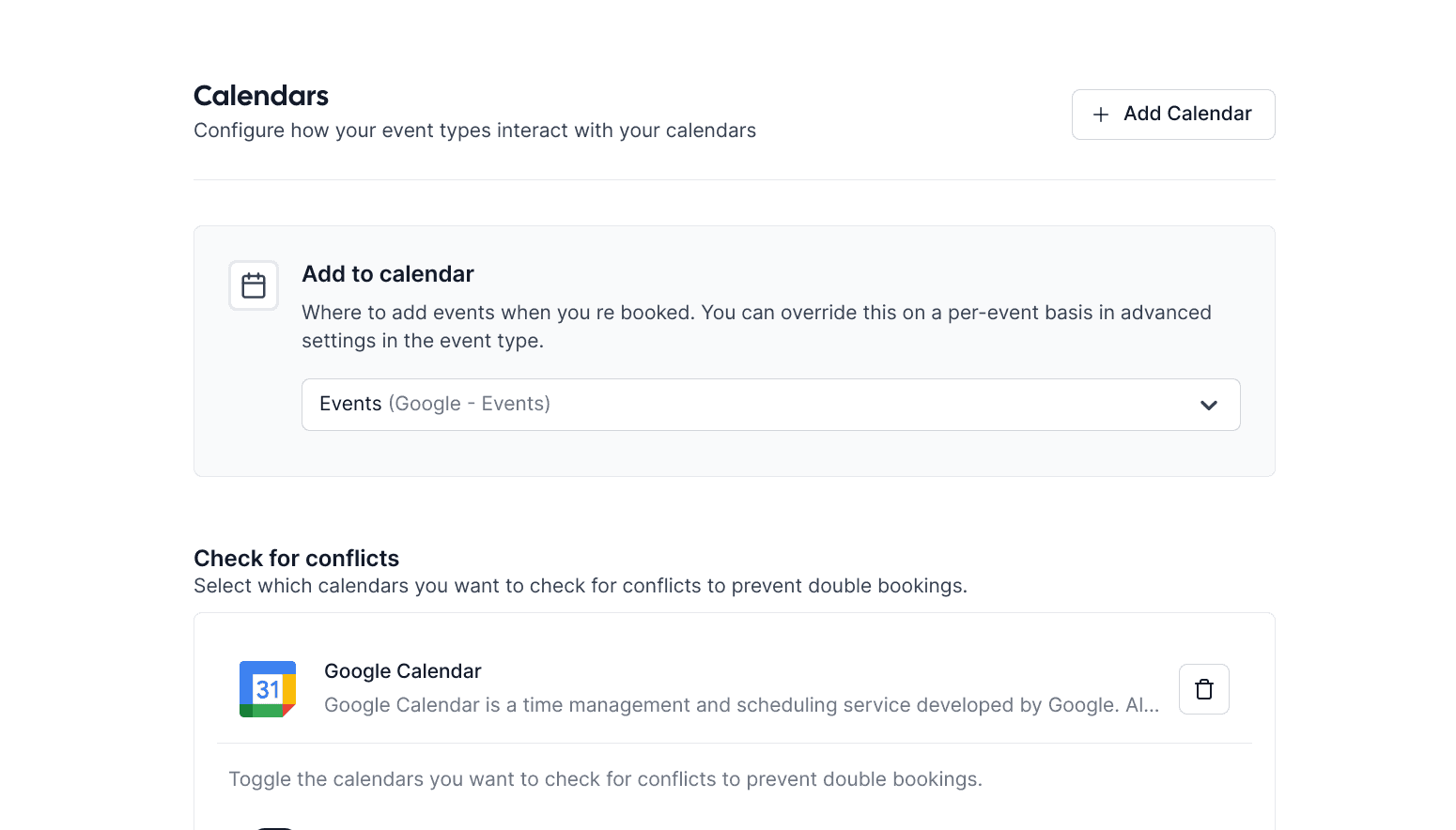
Você também tem controle sobre os seus calendários conectados na área de configurações. Você pode adicionar um calendário usando o botão no canto superior direito da página. Também pode definir qual calendário você gostaria de usar como padrão e em qual todos os eventos agendados serão adicionados. Não se preocupe, essa configuração ainda pode ser substituída por evento por meio da configuração em nível de evento.
Você também pode usar esta área para selecionar quais calendários serão consultados ao verificar conflitos de agendamento. Esta é uma ótima maneira de evitar problemas de agendamento duplicado. Como observação final, você pode notar que não há um botão de atualização ou salvar nesta página. Isso acontece porque qualquer alteração feita aqui é salva automaticamente.
Depois da seção de calendários, você vai encontrar uma área chamada Conferência. É aqui que você pode ver os diferentes apps de videoconferência ativados no seu ambiente de agendamento de calendário. No entanto, uma coisa para ter em mente é que isso não vai incluir nenhum app de mensagens que você tenha instalado, mesmo que eles tenham recursos de videoconferência. Esta é uma área em que você pode adicionar apps de conferência adicionais e decidir qual app de conferência será o padrão para os seus eventos agendáveis. Você também pode usar esta área para desinstalar apps de conferência em toda a conta.
A página final dentro do que eu gosto de pensar como a área O básico chama-se Aparência. É aqui que você pode fazer escolhas sobre como suas reservas aparecem. Você vai ver que há quatro partes principais nesta subseção. A primeira opção que você pode personalizar chama-se "tema". Isso permite que você especifique se gostaria de usar um tema claro, escuro ou simplesmente usar as configurações de sistema do seu navegador.
Logo abaixo desta área, você vai encontrar os layouts da sua reserva. É aqui que você pode decidir se quem agenda pode acessar visualizações mensais, semanais ou em coluna para os horários de agendamento. Você também pode ativar várias visualizações para permitir que as pessoas alternem entre elas de acordo com suas preferências. Além disso, é aqui que você pode especificar qual opção será a visualização padrão quando participantes em potencial acessarem sua página. Abaixo da área de layouts, há uma seção chamada "cores personalizadas da marca". É aqui que você pode selecionar a cor principal da marca que deseja incorporar à versão clara ou escura dos temas da Cal.com.
Você pode fazer isso digitando um código de cor específico ou usando o seletor de cores fornecido. Por fim, para qualquer pessoa em um dos nossos planos pagos, você verá uma área chamada "desativar a identidade visual da Cal.com". Ao colocar essa opção na posição ativada, você pode remover automaticamente qualquer marca ou logotipo relacionado à Cal.com. Esta é a configuração que você está procurando se quiser ocultar nosso logotipo ou o termo "powered by Cal.com." Uma coisa para ter em mente ao fazer qualquer alteração na área de aparência é que, além de precisar clicar no botão de atualização depois de fazer suas mudanças, você também precisa sair da conta e entrar novamente para que elas tenham efeito total.
Segurança
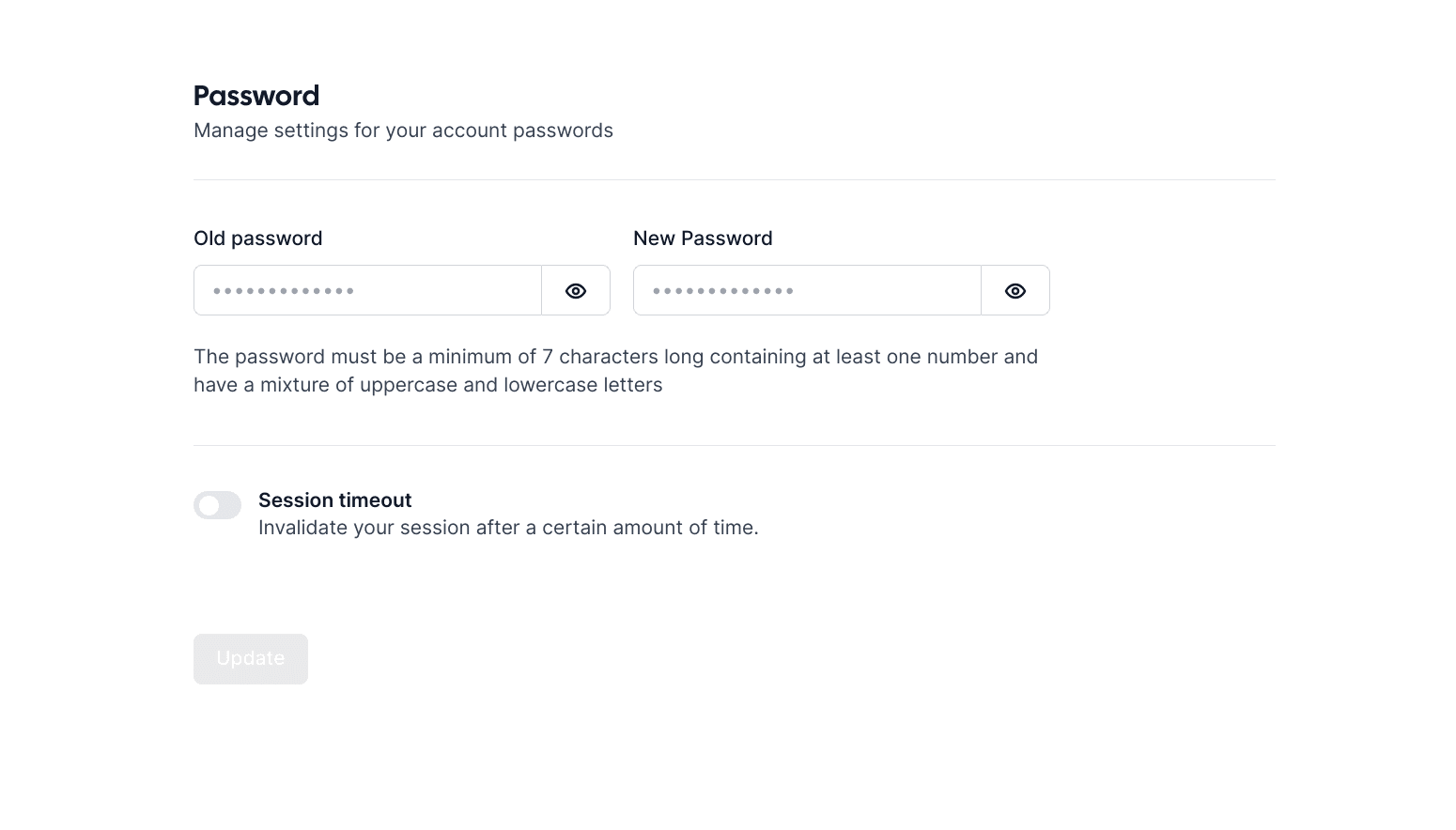
O segundo grande grupo de configurações que você vai encontrar chama-se Segurança. É aqui que você pode gerenciar coisas como sua senha, suporte e autenticação. O primeiro tópico dentro da seção é o aparentemente simples "Senha." Clicar neste item, naturalmente, permite que você atualize sua senha. No entanto, você também vai notar que ele tem outra opção. Abaixo da área de gerenciamento de senha, você vai encontrar uma opção marcada como "tempo limite da sessão."
Ao colocar essa opção na posição ativada, você pode especificar o número de minutos permitidos antes de sair automaticamente da sua conta e precisar inserir suas credenciais novamente. Sua escolha varia de 5 minutos a 10 minutos e 15 minutos. Naturalmente, depois de concluir quaisquer alterações na seção, você terá que clicar no botão de atualização na parte inferior da página para que esses ajustes sejam aplicados.
O segundo item na área de segurança chama-se "Impersonação." É aqui que você pode escolher se deseja ou não permitir que um membro da equipe de suporte técnico da Cal.com impersonifique sua conta para fazer troubleshooting. A impersonação permite que funcionários da Cal.com entrem temporariamente como você para corrigir rapidamente quaisquer problemas relacionados à sua conta. Esta configuração pode ser ativada ou desativada simplesmente apertando o botão de alternância, para que ele vá de desligado para ligado. Depois de desativar ou ativar isso, é só clicar no botão de atualização. Esta configuração é fácil de usar, e você pode deixá-la desativada até o momento em que precisar dela.
O último item na seção de segurança chama-se "Autenticação de dois fatores." É aqui que você pode configurar a autenticação de dois fatores. Quando você acessa a página, vai notar que a configuração está desativada automaticamente. Se quiser ativá-la, você terá que clicar no botão de alternância para que ele passe da posição desligada para a posição ligada. Além disso, depois disso, será solicitado que você informe sua senha atual da Cal.com.
Depois disso, um código QR vai aparecer, e você será solicitado a escaneá-lo com o app autenticador de sua escolha. Como alternativa, se você não quiser usar a câmera do seu telefone para isso, pode inserir manualmente a string de texto abaixo do código QR. Depois disso, você vai clicar no botão continuar e, em seguida, será solicitado a inserir o código seguro gerado no app autenticador. Depois de fazer isso, você poderá clicar no botão ativar, o que significa que você finalmente terminou de configurar sua autenticação de dois fatores.
Cobrança
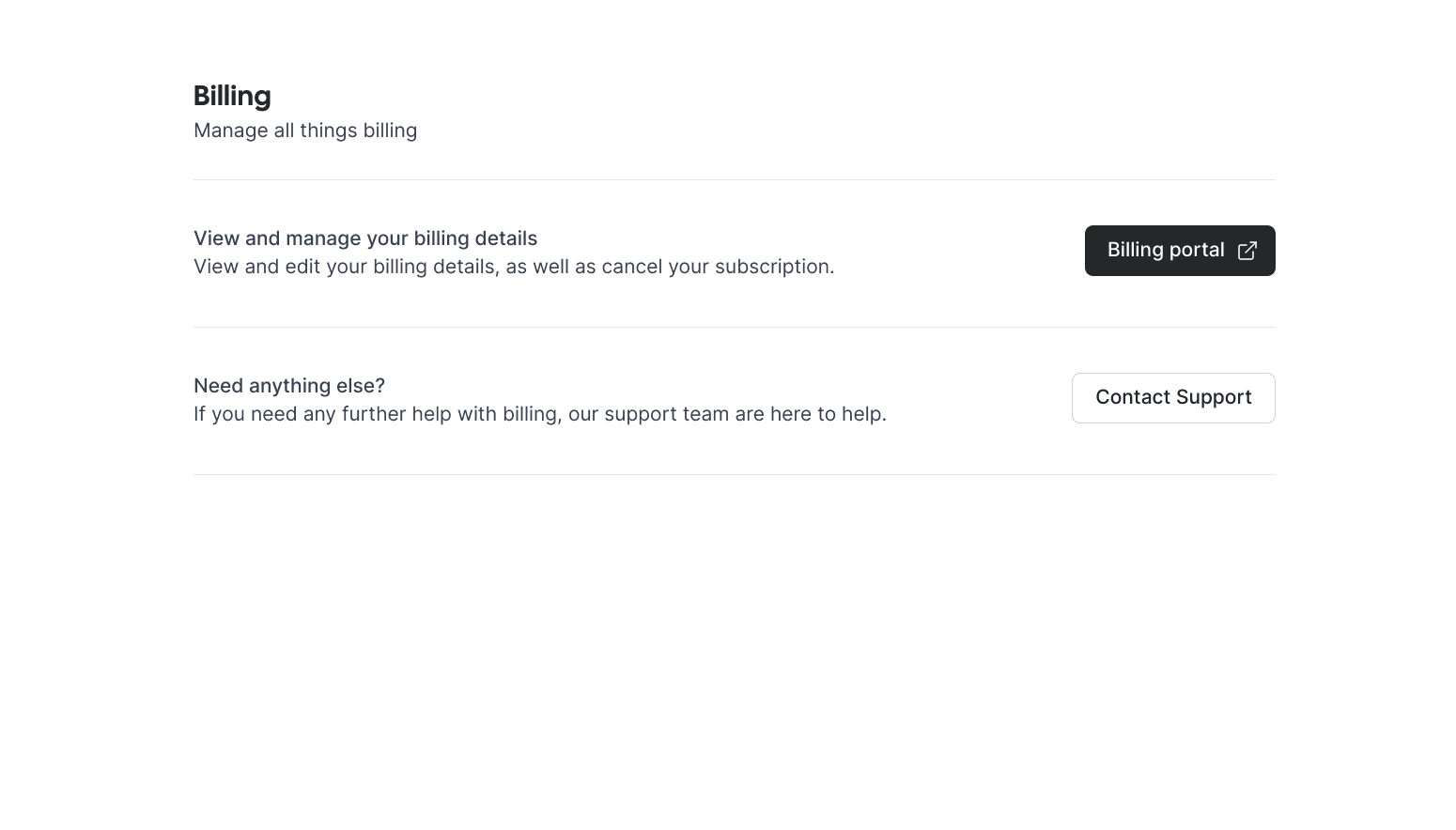
A área de cobrança é voltada principalmente para assinantes pagos da Cal.com. Ao clicar no item de menu "Gerenciar cobrança", você poderá ver e gerenciar seus detalhes de cobrança, além de entrar em contato com o suporte. Isso é feito por meio de dois botões que você encontrará na página de cobrança. O primeiro é o botão "portal de cobrança". Clicar nele abre uma página em uma nova aba. A partir daí, você poderá ver e editar seus métodos de pagamento listados, atualizar seu endereço de e-mail e ver o histórico de suas faturas. O segundo botão chama-se "entrar em contato com o suporte." Selecionar esse botão vai ativar um pop-up de chat que você pode usar para entrar em contato com um membro da nossa equipe sobre suas dúvidas ou problemas técnicos.
Desenvolvedor
Esta seção contém duas páginas projetadas especificamente para as necessidades de desenvolvedores. O primeiro item chama-se "Webhooks." Clicar nele levará você diretamente para uma página onde você pode ver, gerenciar e criar webhooks. Se quiser saber mais sobre como os webhooks da Cal.com funcionam, confira esta página da documentação: this. O segundo item na área de desenvolvedor chama-se "Chaves de API." Esta seção funciona de forma semelhante à seção de webhooks, permitindo que você adicione, gerencie e edite suas chaves de API.
Equipes
Esta é a seção final que você vai encontrar no painel de configurações da conta. Ela é autoexplicativa, embora sua utilidade só se aplique a pessoas que fazem parte de planos de equipe. Esta área permite não apenas criar equipes, mas também gerenciar recursos relacionados a elas. Depois que você criar uma equipe, poderá acessar o perfil da equipe, ver seus membros, adicionar membros, gerenciar a aparência da equipe, cobrança e muito mais por meio desta subseção. Se você quiser saber mais sobre os recursos disponíveis para usuários de equipes, confira esta página.
Embora alguns desses assuntos já tenham sido abordados na página de documentação da Cal.com ou em posts anteriores do blog, alguns tópicos aqui ainda não foram totalmente explorados. A ideia por trás deste artigo é fornecer uma anotação rápida ou um guia prático para você ao navegar pelas configurações específicas da conta. Se você quiser saber mais sobre as configurações da Cal.com de uma forma mais prática, convidamos você a criar uma conta usando o link abaixo.