









Automação
App Store
Calendários, CRMs, vídeo e mais.
Coloque sua página de agendamento no seu site: em uma seção, atrás de um botão, em um pop-up ou como horários em um e-mail. Ela usa sua cor, e ninguém sai da página para agendar.
Usado por empresas em rápido crescimento no mundo todo




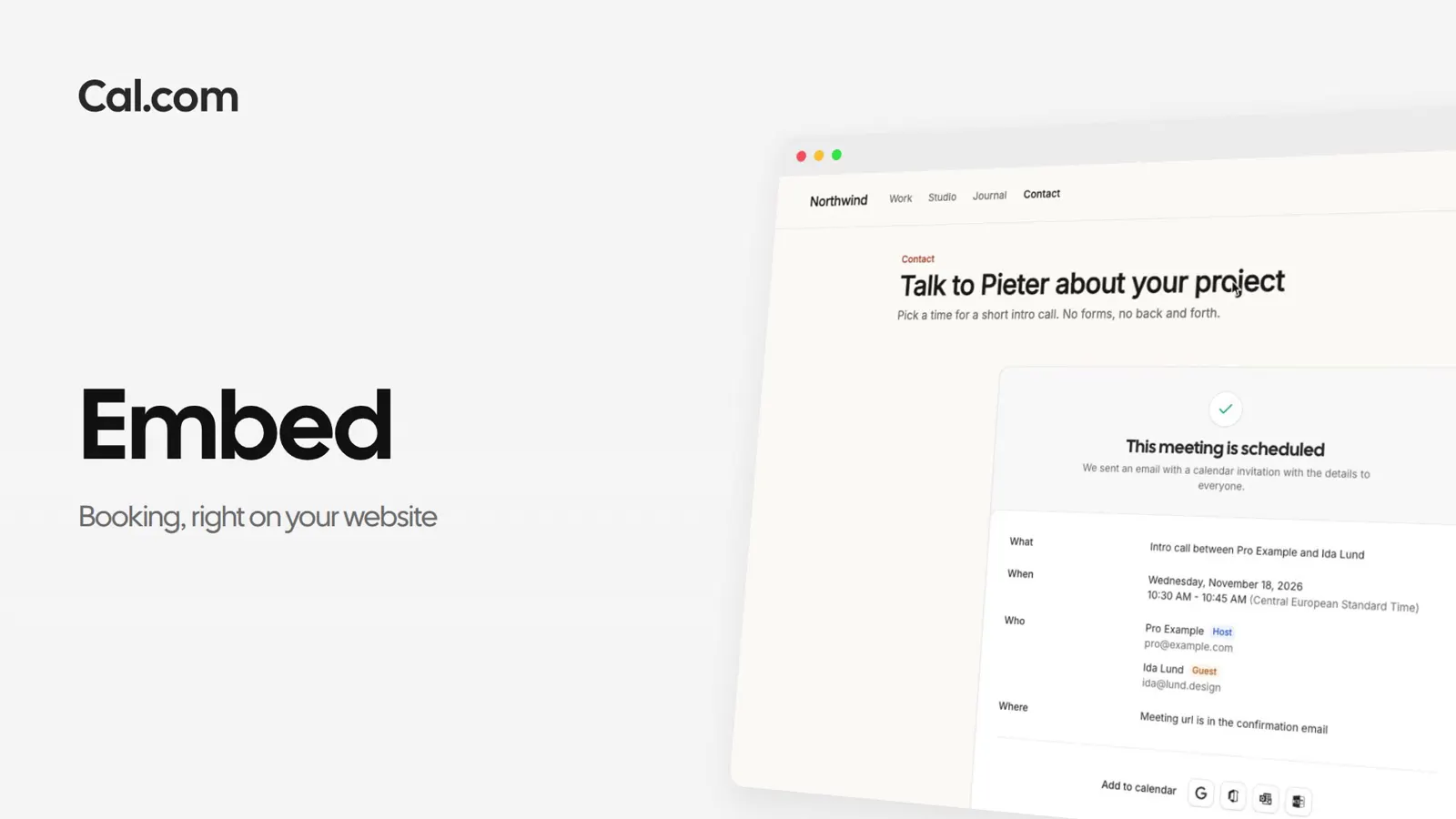
Pieter coloca a chamada inicial na página de contato da Northwind. Ida agenda sem sair do site.
Abra um link de agendamento, toque em Inserir e escolha um formato: na página, atrás de um botão flutuante, em um pop-up por qualquer link ou como horários em um e-mail.
Defina o tema, a cor da marca e o layout, depois copie o código. HTML ou React, e o React Atom quando quiser criar o agendador você mesmo.
O agendador carrega na seção de contato da Northwind, na cor do estúdio, com a disponibilidade real de Pieter.
Ida escolhe terça às 11:30 e preenche o formulário. Ela nunca sai de northwind.studio.
A confirmação mostra onde o agendador estava, e Pieter fica sabendo na hora. Adicione tags UTM ao link e o agendamento guarda de onde veio.
Cal.ai conhece a documentação do Cal.com, então os passos para colocar um agendador no seu site estão a uma pergunta de distância.
Uma gravação curta de uma inserção indo do snippet a um agendamento no seu site, nos mesmos passos acima.
Neste vídeo
Coloque nome e e-mail no link e o formulário vem preenchido. Adicione tags UTM e o agendamento guarda de onde veio.
Cada recurso funciona igual: configure uma vez em um link ou peça ao Cal.ai para fazer por você.
Escolha um formato, copie o snippet e cole.
Comece agoraFale com vendas