Como conectar a Ruby Receptionists com a Cal.com (e parar de se preocupar com reservas duplicadas)
Os recepcionistas ao vivo da Ruby podem agendar compromissos diretamente no seu calendário da Cal.com, o que significa que não há links de agendamento compartilhados com clientes, não há vai e vem, não há duplicidades. Veja como configurar tudo do jeito certo.

On this page
- Como Ruby + Cal.com realmente funciona
- Etapa 1: Crie uma Team
- Etapa 2: Convide os membros da sua equipe
- Etapa 3: Crie um link de agendamento da equipe com Round Robin
- Etapa 4: Defina as prioridades de cada host
- Etapa 5: Copie a URL de reserva da sua equipe e dê para a Ruby
- Como criar o formulário de roteamento
- Configurando as regras de roteamento
- Como fica para a Ruby
- Checklist rápido antes de entrar no ar
- O que dizer para a Ruby
- Perguntas frequentes
- A Cal.com funciona com a Ruby pronta para usar?
- A Ruby pode cancelar ou reagendar reservas existentes?
- E se o calendário de um representante não estiver sincronizando corretamente?
- As recepcionistas da Ruby podem usar formulários de roteamento sem treinamento extra?
Se você usa a Ruby Receptionists para atender chamadas de entrada, já sabe o valor de ter uma pessoa de verdade atendendo o telefone. Mas existe um momento em quase toda ligação da Ruby em que as coisas podem ficar estranhas: quem liga quer marcar um compromisso, e sua recepcionista precisa descobrir quando você realmente está livre.
É exatamente esse problema que a Cal.com resolve. Dê à Ruby uma única URL de agendamento, e as recepcionistas dela podem verificar sua disponibilidade ao vivo em tempo real, preencher as informações de quem ligou e confirmar o compromisso, tudo enquanto continuam na chamada. Quem liga nunca precisa ver um link de agendamento. A pessoa só recebe a confirmação de que está agendada (e lembretes da Cal, para não esquecer a reunião).
Este guia mostra como a integração funciona e cobre as duas configurações mais comuns que vemos: round robin de equipe com roteamento por prioridade (quando você tem vários representantes e quer que o melhor deles tenha a primeira chance), e roteamento baseado em formulário (quando você precisa direcionar quem liga para a pessoa certa com base no que ela diz na chamada).
Como Ruby + Cal.com realmente funciona
As recepcionistas da Ruby são treinadas para usar ferramentas de agendamento baseadas na web durante as chamadas. Na prática, funciona de forma simples:
1. Quem liga chama — a recepcionista da Ruby atende
2. A recepcionista abre seu link da Cal — vê a disponibilidade ao vivo
3. Preenche o agendamento — nome, e-mail, motivo de quem ligou
4. Compromisso confirmado — seus representantes e seu cliente recebem a notificação
A recepcionista basicamente atua como intermediária humana entre quem liga e sua página de agendamento da Cal.com. Ela coleta as informações, navega pelo fluxo de reserva e envia tudo. Você recebe um compromisso confirmado no seu calendário, e quem liga tem uma experiência humana em que confia.
Aqui vai a versão do mundo real: uma empresa de serviços residenciais estava recebendo um volume enorme de chamadas de entrada. Eles contrataram a Ruby para lidar com o excesso e precisavam que a recepcionista da Ruby agendasse chamadas diretamente com a equipe de vendas. Mas eles não queriam a Ruby compartilhando quatro links de calendário pessoais diferentes — queriam uma única URL, distribuição inteligente e nenhuma reserva duplicada.
A resposta é um Evento de Equipe com Round Robin + Prioridade na Cal.com.
Etapa 1: Crie uma Team
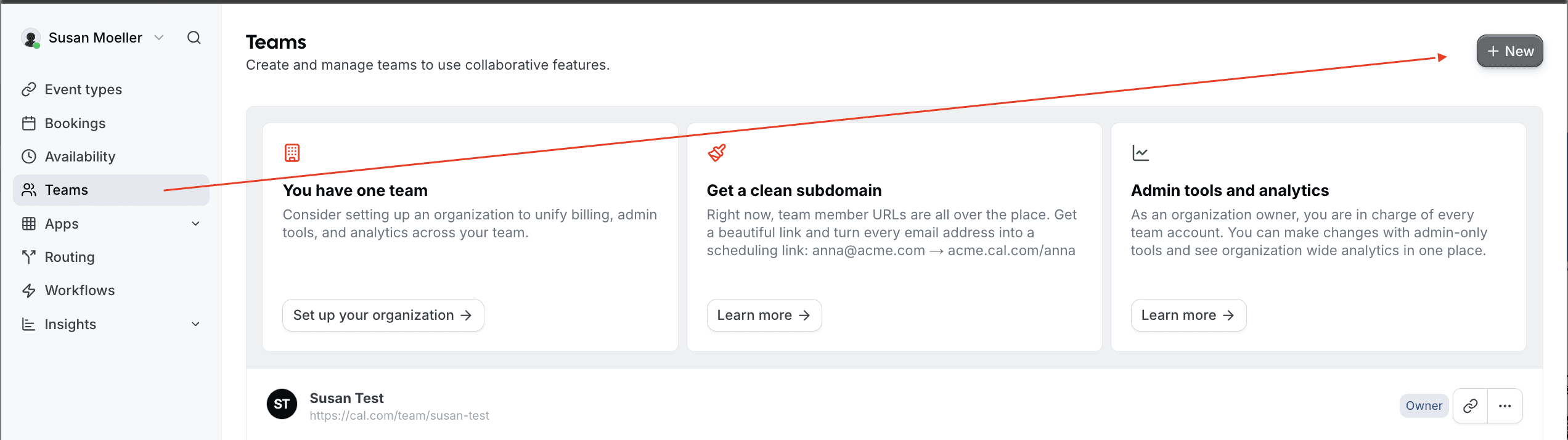
Na Cal.com, vá até Teams na barra lateral esquerda e crie uma nova equipe. Dê a ela um nome como "Equipe de Vendas" ou "Agendamento de Serviços". A função Teams na Cal permite gerenciar reservas para um grupo de pessoas.
Etapa 2: Convide os membros da sua equipe
Nas configurações da equipe, convide cada membro por e-mail.

Esta etapa é crítica — cada pessoa precisa aceitar o convite por e-mail antes de aparecer como host disponível. Depois de aceitar, também precisa conectar o calendário à conta da Cal.com.
Checklist do membro da equipe: cada membro precisa: (1) aceitar o convite da equipe, (2) conectar o calendário à Cal.com e (3) ativar esse calendário para verificação de conflitos. As três etapas, para cada pessoa.
Etapa 3: Crie um link de agendamento da equipe com Round Robin
Dentro da sua equipe, crie um novo link de agendamento.
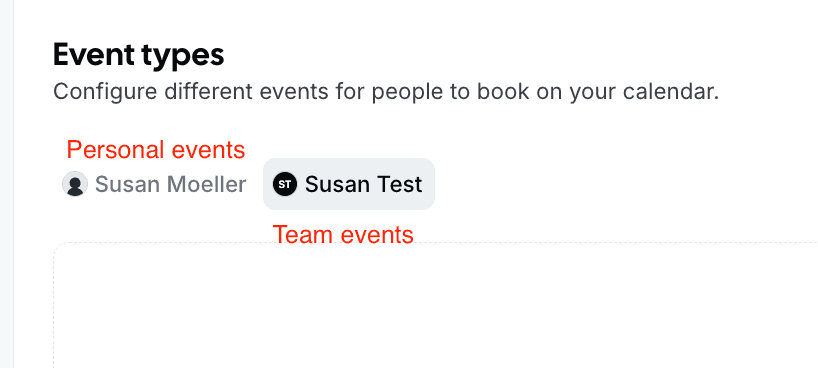
Você encontrará a área de reservas da equipe à direita da sua área de reservas pessoal na Cal.
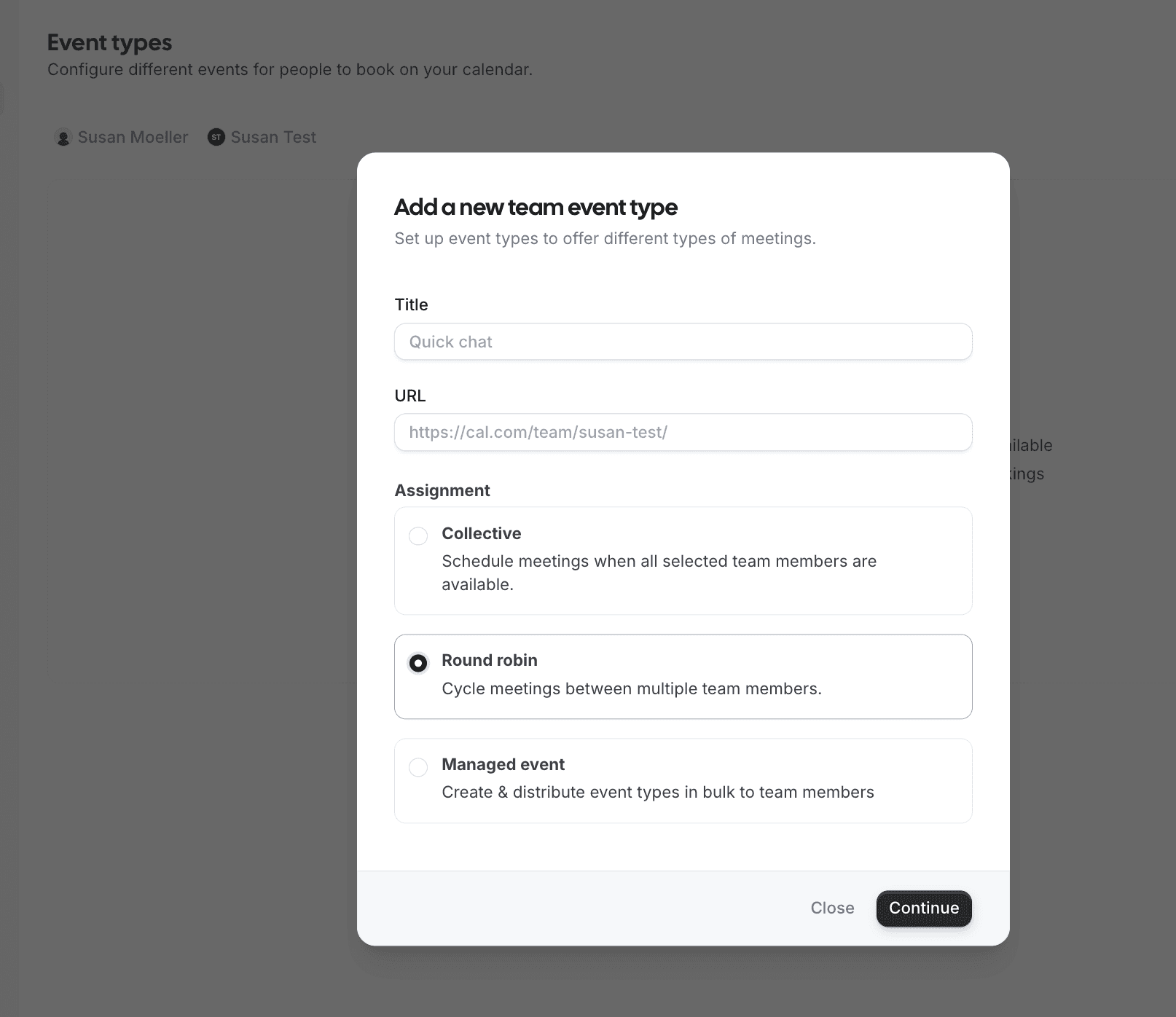
Ao selecionar o tipo de agendamento, escolha Round Robin. Isso distribui as reservas entre os membros disponíveis da equipe automaticamente.
Etapa 4: Defina as prioridades de cada host
Na seção de atribuição da reserva do evento, role até "Round-robin hosts" e atribua um nível de prioridade para cada pessoa. A Cal.com sempre tenta agendar primeiro o representante disponível com a prioridade mais alta. Se essa pessoa estiver ocupada, passa para o próximo nível de prioridade. Só quando ninguém nos níveis de prioridade mais altos estiver disponível é que ele desce na fila.


Etapa 5: Copie a URL de reserva da sua equipe e dê para a Ruby
Depois de publicado, você terá uma única URL de agendamento como cal.com/team/[your-team]/[event-name]. Dê isso ao seu gerente de conta da Ruby. Quando uma chamada entrar, a recepcionista abre o link, vê a disponibilidade em tempo real de toda a sua equipe (com prioridade aplicada automaticamente) e reserva o horário.Situação 2: Direcione quem liga para a pessoa certa com base no que ela diz
Às vezes você pode querer um controle mais granular sobre quem será reservado. Você pode precisar direcionar quem liga para um representante específico pelo nome, para um especialista de produto ou para a equipe regional certa.
Foi para isso que os Formulários de roteamento da Cal.com foram feitos. Em vez de dar à Ruby um link de agendamento direto, você fornece uma URL de formulário. A recepcionista preenche as respostas com base na chamada, e o formulário direciona automaticamente para a página de agendamento certa.
Como criar o formulário de roteamento
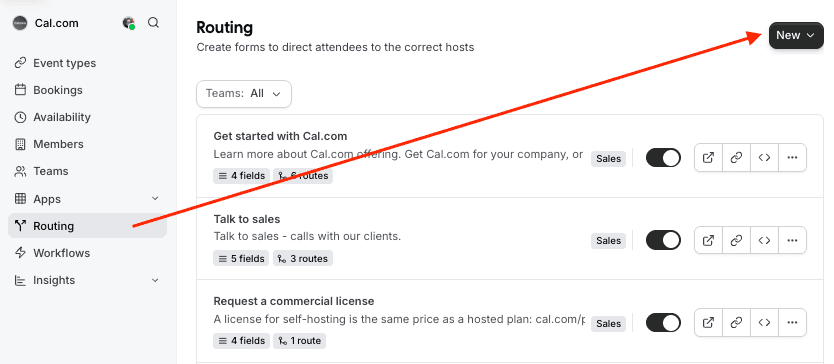
Vá até Routing Forms na barra lateral da sua Cal.com e crie um novo formulário.
Adicione as perguntas que sua recepcionista vai responder em nome de quem ligou. Por exemplo:
-
"Quem ligou pediu um membro específico da equipe?" (Lista suspensa — direciona para o representante nomeado)
-
"Qual produto ou serviço quem ligou mencionou?" (Lista suspensa — direciona para o especialista)
-
"Em qual cidade ou região quem ligou está?" (Lista suspensa — direciona para a equipe regional)
-
"Nome de quem ligou" (Texto — enviado para a confirmação da reserva)
-
"E-mail ou telefone de quem ligou" (Texto — enviado para a confirmação da reserva)
Configurando as regras de roteamento
1. Adicione uma regra para cada representante nomeado — "Se [membro da equipe] for igual a [Nome]" → direciona para o link de agendamento dessa pessoa.
2. Adicione uma regra para cada produto ou serviço — "Se [produto] for igual a [Nome do Produto]" → direciona para a página de reserva do especialista.
3. Adicione uma regra para cada região — "Se [cidade/região] for igual a [Região]" → direciona para o evento da equipe regional correta.
4. Adicione um fallback padrão — sempre defina uma rota padrão para quando nenhuma das condições corresponder — normalmente o seu principal evento de round-robin da equipe.
Como fica para a Ruby
A recepcionista abre a URL do formulário de roteamento, responde às perguntas com base na chamada e envia. A Cal.com cuida do roteamento — a recepcionista é levada diretamente para a página de agendamento certa.
Dica profissional: use campos de lista suspensa em vez de texto livre sempre que possível. Isso facilita para as recepcionistas selecionarem rapidamente e evita erros de roteamento por causa de typos.
Copie a URL publicada do formulário de roteamento e forneça-a para a Ruby. Sua URL vai ficar assim: cal.com/forms/[your-form-id]
Checklist rápido antes de entrar no ar
-
Cada membro da equipe aceitou o convite da equipe da Cal.com
-
O Google ou Outlook Calendar de cada pessoa está conectado à conta da Cal.com
-
O(s) calendário(s) correto(s) está(ão) ativado(s) para verificação de conflitos
-
Compromissos externos que devem bloquear a disponibilidade estão marcados como Ocupado (não Livre)
-
Eventos pessoais estão configurados para aparecer como "Ocupado" sem detalhes para proteger a privacidade
-
Você fez uma reserva de teste pela sua própria URL para confirmar que a disponibilidade parece correta
-
A URL final (página de agendamento ou formulário de roteamento) foi compartilhada com sua equipe da Ruby
O que dizer para a Ruby
Depois que sua configuração da Cal.com estiver no ar, entre em contato com seu gerente de conta da Ruby e passe a eles:
-
Sua URL de agendamento (ou URL do formulário de roteamento)
-
Uma breve nota sobre quais informações coletar de quem liga (nome, e-mail, motivo da ligação)
-
Quaisquer instruções específicas do negócio (por exemplo: "Se quem ligar mencionar que é cliente atual, use esta URL em vez disso")
As recepcionistas da Ruby são treinadas para usar ferramentas de agendamento baseadas na web e vão seguir quaisquer instruções que você fornecer. Quanto mais simples e específicas forem suas instruções, mais suave será a transição.
Perguntas frequentes
A Cal.com funciona com a Ruby pronta para usar?
Sim. As recepcionistas da Ruby só precisam de uma URL de reserva baseada na web que possam abrir durante a chamada. Sem integração especial, sem configuração de API, sem processo de aprovação.
A Ruby pode cancelar ou reagendar reservas existentes?
Em geral, não. As recepcionistas da Ruby criam novas reservas, mas cancelamentos e reagendamentos ficam fora do fluxo de trabalho padrão delas. Se lidar com cancelamentos for importante, inclua um link de cancelamento ou reagendamento da Cal.com nos seus e-mails de confirmação de reserva para que os clientes possam resolver isso sozinhos.
E se o calendário de um representante não estiver sincronizando corretamente?
Primeiro, confirme que o calendário está conectado e ativado em Configurações → Calendários. Segundo, verifique se os eventos de bloqueio estão marcados como Ocupado. Se ainda estiver errado, desconecte e reconecte o calendário para forçar uma nova sincronização. Se o representante usar Apple Calendar ou um feed ICS, mudar para Google ou Outlook costuma resolver.
As recepcionistas da Ruby podem usar formulários de roteamento sem treinamento extra?
Sim, com um pouco de configuração do seu lado. Use listas suspensas com opções fixas em vez de campos de texto livre. Mantenha o formulário curto (3–4 perguntas) e use linguagem simples. Inclua uma breve nota de orientação quando compartilhar a URL do formulário com seu gerente de conta da Ruby — uma explicação clara em um parágrafo geralmente é tudo de que eles precisam.