Como incorporar o Cal.com no seu site WordPress (guia passo a passo)
Se você estiver rodando seu site no WordPress, adicionar uma experiência de agendamento fluida é uma das maneiras mais rápidas de aumentar as conversões. Seja você consultor, agência, coach ou empresa de SaaS, incorporar o Cal.com oferece uma alternativa poderosa e flexível a um plugin de reservas WordPress — sem a complexidade dos plugins tradicionais. Neste guia, vamos mostrar como adicionar o Cal.com ao seu site WordPress usando um simples snippet de incorporação. Sem instalações pesadas. Sem dores de cabeça com manutenção. Só uma experiência limpa e personalizável de agendamento de consultas no WordPress.

On this page
- Por que usar o Cal.com para reservas no WordPress?
- Opção 1: incorpore o Cal.com diretamente em uma página (recomendado)
- Passo 1: gere seu código de incorporação
- Passo 2: adicione o código de incorporação ao WordPress
- Formas diferentes de incorporar o Cal.com
- 1. Incorporação inline (mais popular)
- 2. Modal pop-up
- Benefícios de SEO de incorporar em vez de usar um plugin de reservas WordPress
- Personalizando sua experiência de agendamento de consultas no WordPress
- Quando um plugin tradicional de reservas WordPress pode fazer sentido
- Considerações finais
- Preciso de um plano pago para incorporar o Cal.com no meu site WordPress?
- O Cal.com é um plugin de reserva para WordPress?
- Como adiciono o Cal.com ao WordPress?
- Posso usar o Cal.com com qualquer tema do WordPress?
- Incorporar o Cal.com vai deixar meu site WordPress mais lento?
- Posso personalizar minha experiência de agendamento de consultas no WordPress?
Por que usar o Cal.com para reservas no WordPress?
Muitas empresas procuram um plugin de agendamento WordPress ou uma solução de sistema de reservas WordPress e acabam instalando plugins pesados que:
-
Tornam o site mais lento
-
Exigem atualizações constantes
-
Quebram durante upgrades do WordPress
-
Prendem você a designs rígidos
O Cal.com funciona de outra forma.
Em vez de instalar um plugin tradicional de reservas do WordPress, você simplesmente incorpora seu evento do Cal.com diretamente no seu site. Isso oferece a você:
✔ Uma experiência leve e de carregamento rápido
✔ Controle total sobre estilo e posicionamento
✔ Sem manutenção de plugin
✔ Lógica avançada de agendamento (round robin, routing forms, regras de disponibilidade)
✔ Sincronização automática de calendário (Google, Outlook, iCloud e muito mais)
Você ganha a flexibilidade de uma plataforma moderna de agendamento dentro do seu site WordPress.
Opção 1: incorpore o Cal.com diretamente em uma página (recomendado)
A maneira mais fácil de adicionar funcionalidade de agendamento de consultas no WordPress é incorporar seu link de agendamento diretamente em uma página.
Passo 1: gere seu código de incorporação
-
Acesse seu painel do Cal.com
-
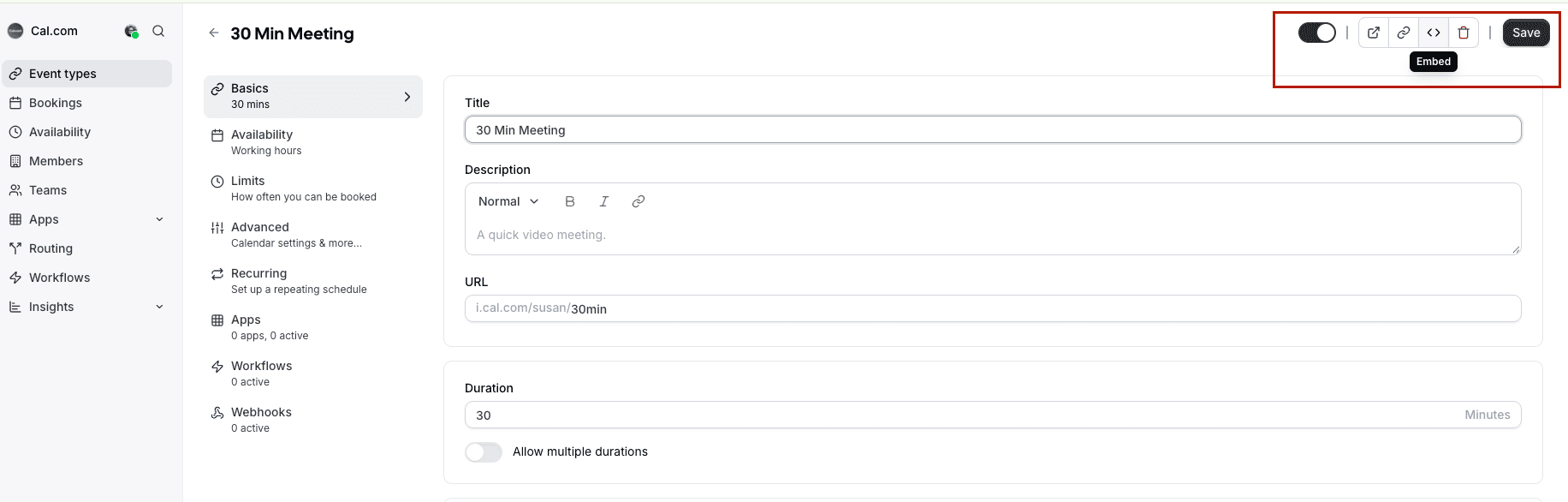
Abra o link de agendamento que você quer incorporar
-
Clique em Incorporar
-
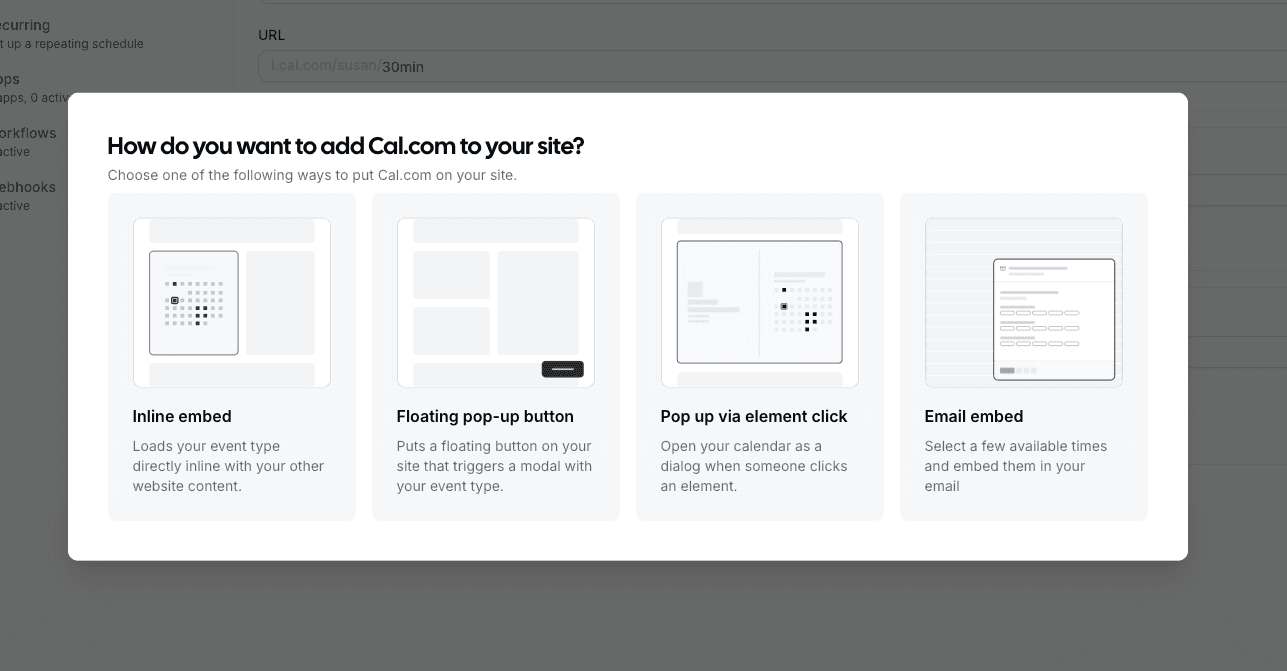
Escolha como você quer incorporar
-
Copie o snippet HTML gerado
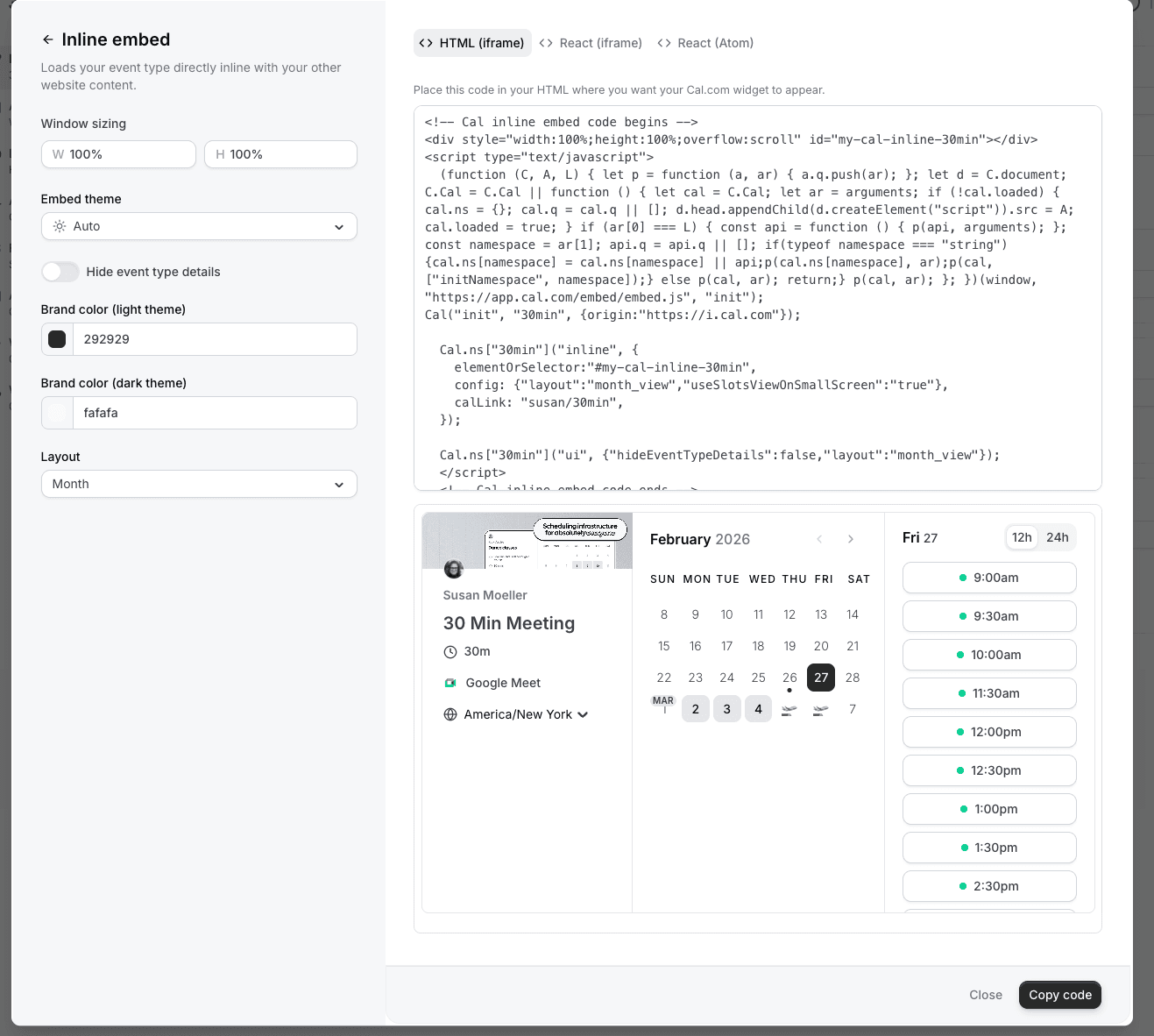
O Cal.com gera automaticamente o HTML de incorporação correto para você — não é necessário programar.
Passo 2: adicione o código de incorporação ao WordPress
No WordPress:
-
Abra a página ou postagem onde você quer seu formulário de reserva
-
Clique em Adicionar bloco
-
Selecione o bloco de HTML personalizado
-
Cole seu snippet de incorporação do Cal.com
-
Clique em Visualizar ou Atualizar
É isso. Seu sistema de reservas do WordPress já está no ar.
Precisa de mais ajuda no lado do WordPress? Confira este vídeo:
Formas diferentes de incorporar o Cal.com
O Cal.com oferece várias opções de incorporação dependendo das suas necessidades de design:
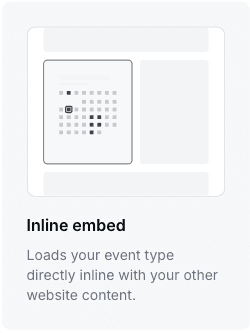
1. Incorporação inline (mais popular)
Exibe o calendário diretamente dentro da sua página.
Ideal para:
-
Páginas dedicadas de reserva
-
Páginas de serviço
-
Landing pages
2. Modal pop-up
Adiciona um botão “Reserve agora” que abre o agendamento em um pop-up.
Ideal para:
-
Páginas iniciais
-
Páginas de vendas
-
Botões de navegação fixos

-
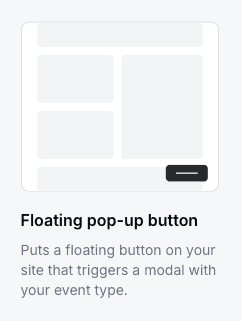
Botão flutuante
Adiciona um botão flutuante de reserva no canto do seu site.
Ideal para:
-
Sites com alta conversão
-
Agências
-
Sites de marketing de SaaS
Todas as opções estão disponíveis no gerador de snippet de incorporação. Teams que constroem em várias plataformas de site também podem explorar como o Cal.com se integra com Framer e outros construtores de sites modernos para incorporações de agendamento flexíveis.
Benefícios de SEO de incorporar em vez de usar um plugin de reservas WordPress
A velocidade do site é um fator confirmado de ranqueamento, e páginas mais lentas reduzem as taxas de conversão. Pesquisas do Google mostram que, à medida que o tempo de carregamento da página aumenta, a probabilidade de rejeição aumenta significativamente:
https://thinkwithgoogle.com/marketing-strategies/app-and-mobile/page-load-time-statistics/
Muitos plugins de agendamento WordPress carregam CSS, JavaScript e consultas ao banco de dados adicionais em todas as páginas. Incorporar uma ferramenta de agendamento em vez de instalar um plugin pesado pode ajudar a reduzir sobrecarga desnecessária.
Menos plugins também reduzem os riscos de compatibilidade. O WordPress documenta que conflitos entre plugins estão entre as causas mais comuns de problemas no site:
https://wordpress.org/support/article/faq-troubleshooting/
Se você está procurando uma solução escalável de sistema de reservas WordPress, incorporar oferece uma arquitetura limpa que mantém seu site principal leve.
Personalizando sua experiência de agendamento de consultas no WordPress
Com o Cal.com, você pode configurar:
-
Durações do evento
-
Tempos de buffer
-
Janelas de disponibilidade
-
Fusos horários
-
Limites de reserva
-
Routing forms
-
Agendamento em round robin para teams
Isso torna a ferramenta mais poderosa do que muitas opções básicas de plugin de reservas WordPress que focam apenas na seleção simples de horários.
Você está incorporando um mecanismo completo de agendamento, não apenas um widget de calendário.
Quando um plugin tradicional de reservas WordPress pode fazer sentido
Um plugin nativo pode ser apropriado se:
-
Você precisa que todos os dados sejam armazenados exclusivamente dentro do WordPress
-
Você não sincroniza com calendários externos
-
Você precisa de uma funcionalidade de agendamento extremamente simples
Para a maioria das empresas modernas que dependem do Google Calendar, do Outlook, de agendamento baseado em equipe ou que precisam de um alto nível de conformidade de privacidade, incorporar o Cal.com oferece mais flexibilidade e escalabilidade de longo prazo.
Considerações finais
Se você está procurando por:
-
Um plugin de reserva para WordPress
-
Um plugin de agendamento para WordPress
-
Uma solução de agendamento de consultas para WordPress
-
Uma alternativa ao sistema de reservas para WordPress
Incorporar o Cal.com é uma das maneiras mais rápidas e limpas de começar.
Gere seu trecho de embed, cole-o em um bloco de HTML personalizado e sua experiência de agendamento ficará no ar.
Sem manutenção. Sem conflitos de plugin. Só agendamento sem atrito.
Pronto para adicionar agendamento ao seu site WordPress?
Crie sua conta gratuita no Cal.com e incorpore seu primeiro event em minutos.
Perguntas frequentes sobre incorporar o Cal.com em um site WordPress.
Preciso de um plano pago para incorporar o Cal.com no meu site WordPress?
Não. Você pode incorporar o Cal.com no seu site WordPress usando o plano gratuito. Cada Scheduling link do Cal.com inclui uma opção de embed, então você pode gerar o trecho de HTML e adicioná-lo ao seu site sem fazer upgrade para um plano pago.
O Cal.com é um plugin de reserva para WordPress?
Não. O Cal.com não é um plugin tradicional de reserva para WordPress. Em vez de instalar um plugin dentro do WordPress, você incorpora sua página de agendamento usando um trecho simples de HTML. Isso mantém seu site WordPress leve e ainda oferece toda a funcionalidade de agendamento de consultas para WordPress.
Como adiciono o Cal.com ao WordPress?
Você pode adicionar o Cal.com em alguns passos:
-
Abra seu scheduling link no Cal.com
-
Clique em Embed e copie o trecho de HTML
-
No WordPress, adicione um bloco de HTML personalizado
-
Cole o código de embed e publique
Seu sistema de reservas para WordPress vai aparecer diretamente na página.
Posso usar o Cal.com com qualquer tema do WordPress?
Sim. Como o Cal.com usa um trecho de embed, ele funciona com praticamente qualquer tema do WordPress que suporte blocos de HTML personalizado. Nenhuma configuração especial de compatibilidade é necessária.
Incorporar o Cal.com vai deixar meu site WordPress mais lento?
Incorporar normalmente adiciona menos sobrecarga do que instalar um plugin pesado de agendamento para WordPress que carrega scripts e estilos em todo o seu site. Como o Cal.com roda como um componente incorporado, ele ajuda você a evitar excesso de plugins e ainda oferece recursos avançados de agendamento.
Posso personalizar minha experiência de agendamento de consultas no WordPress?
Sim. Dentro do Cal.com, você pode configurar duração do event, availability, buffers, fusos horários, limites de reservas, formulários de roteamento e agendamento de equipe. Essas configurações se aplicam automaticamente à sua página do sistema de reservas incorporada no WordPress.