Maîtriser le tableau de bord et les paramètres d’équipe de Cal.com : vue d’ensemble

Une planification de calendrier qui fait la différence
Aujourd’hui, nous allons explorer le tableau de bord et les paramètres d’équipe de Cal.com. Il s’agit d’un ensemble d’outils et de fonctionnalités à fort impact qui fonctionnent ensemble pour permettre aux organisations comme aux particuliers de maximiser l’efficacité, la portée et la synergie de leur infrastructure de planification Cal.com. Pour accéder à la page des paramètres d’équipe, vous devez être connecté à votre compte Cal.com et être un administrateur autorisé.
Une fois cela fait, vous pourrez accéder pleinement à l’onglet Teams, situé sur la gauche de votre tableau de bord, juste sous Availability. En consultant le tableau de bord d’équipe, vous pourrez voir les équipes actuellement créées ainsi qu’en ajouter de nouvelles. Si vous souhaitez créer une nouvelle équipe, il vous suffit de cliquer sur le bouton [+new] dans le coin supérieur droit. À partir de là, vous pouvez indiquer un nom d’équipe, un logo d’équipe ainsi que les membres qui la composent.
Navigation dans le tableau de bord d’équipe
Le tableau de bord vous permet de :
-
Voir les équipes existantes.
-
Créer de nouvelles équipes en cliquant sur le bouton "New" en haut à droite. Indiquez le nom de l’équipe, son logo et ses membres.
-
Modifier les équipes existantes.
-
Prévisualiser la page de réservation de l’équipe.
-
Inviter de nouveaux membres ou dissoudre une équipe.
Si vous venez tout juste de créer votre première équipe, vous remarquerez que les prochaines étapes recommandées sont d’inviter des membres de l’équipe, de créer un event et de personnaliser l’apparence. Nous allons prendre le temps, dans cet article, d’examiner toutes ces options et de voir comment elles peuvent être exploitées pour bénéficier au workflow de votre organisation.
Ajout de nouveaux membres à l’équipe
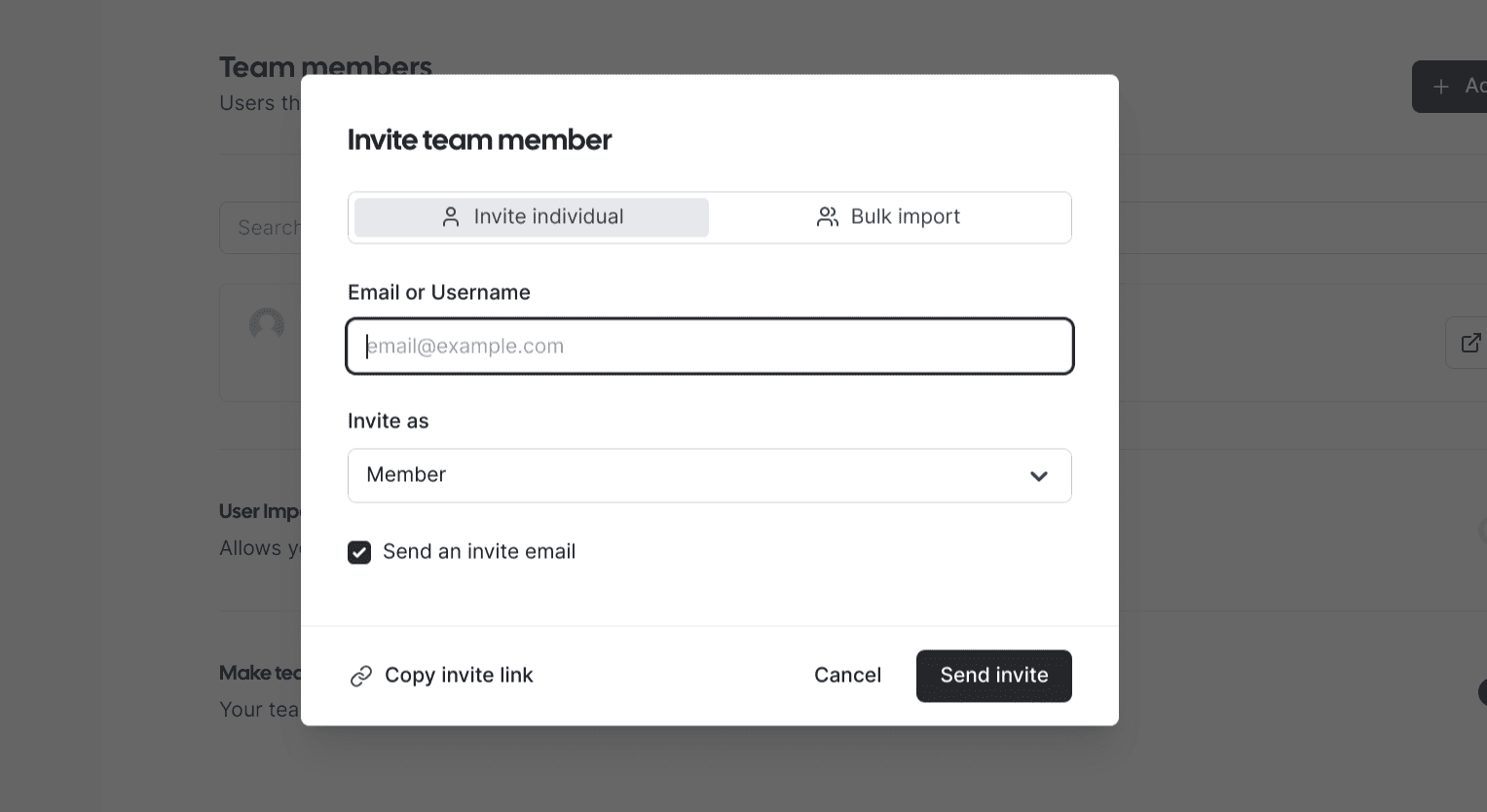
En cliquant sur le bouton "Invite", vous accéderez à la zone "Members" des paramètres d’équipe de votre compte. Une fois là, vous remarquerez un bouton "[+ Add]" dans le coin supérieur droit de la page. Cliquez simplement sur ce bouton pour ajouter de nouveaux membres à l’équipe. Une fenêtre contextuelle s’affichera alors.
Cette fenêtre vous permet d’inviter des membres de l’équipe individuellement en saisissant leur e-mail ou leur nom d’utilisateur Cal.com, s’ils ont déjà un compte. Lorsque vous invitez des membres de cette manière, vous pouvez aussi préciser via le menu déroulant si la personne sera ajoutée en tant que membre standard, administrateur ou propriétaire. C’est une méthode rapide et efficace si vous travaillez dans une petite équipe avec seulement quelques membres.
En revanche, si vous faites partie d’une grande organisation qui compte de nombreuses équipes avec une grande variété de membres, vous pouvez préférer utiliser la fonctionnalité d’importation en masse. Vous y accédez simplement en cliquant sur l’onglet Bulk Import. Une fois cela fait, vous constaterez que deux options s’offrent à vous pour envoyer des invitations en masse.
La première option vous permet de coller ou de saisir les adresses e-mail des personnes concernées dans le champ "Invite via Email". Dans ce cas, il est important de veiller à ce que chaque adresse e-mail soit séparée par une virgule. La deuxième option vous permet de téléverser un fichier CSV contenant toutes les coordonnées des personnes à inviter.
Une fois cela fait, vous pouvez utiliser un menu déroulant identique à celui de l’onglet d’invitation individuelle afin de préciser si toutes les invitations groupées que vous venez de configurer concernent des membres standards, des administrateurs ou des propriétaires.
Autres paramètres des membres
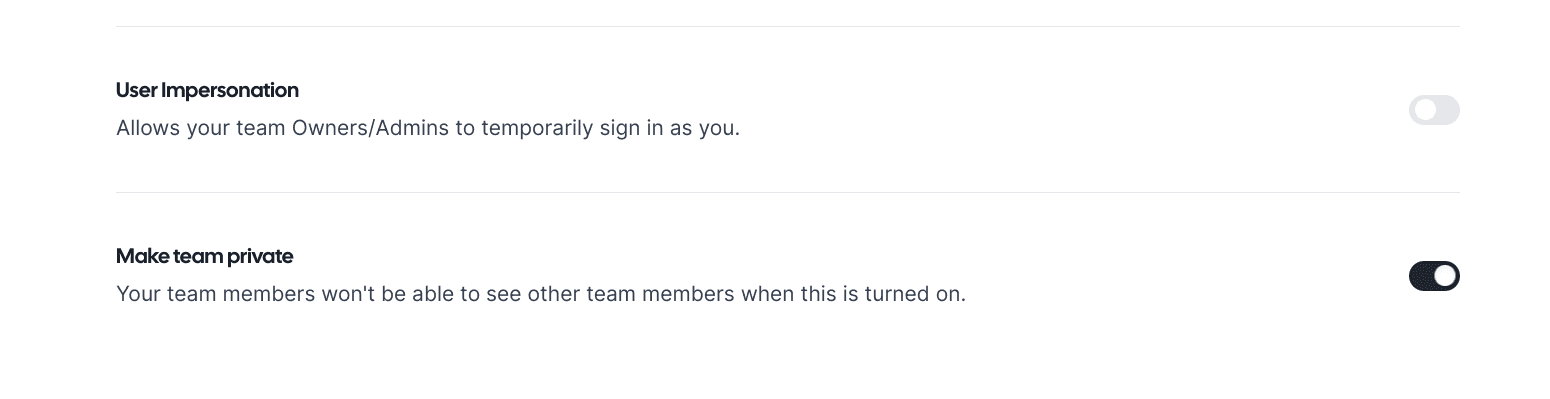
La zone Members des paramètres d’équipe de votre compte Cal.com vous permet aussi de définir d’autres paramètres comme l’usurpation d’identité et la confidentialité. Le paramètre d’usurpation d’identité peut être activé pour permettre aux propriétaires et administrateurs de l’équipe de se connecter temporairement en tant qu’autres membres. C’est idéal pour résoudre des problèmes au niveau du compte ainsi que pour personnaliser les comptes des nouveaux employés avant leur intégration. Juste en dessous du paramètre d’usurpation d’identité, vous trouverez votre option de confidentialité. Activer la fonctionnalité "Make Team Private" signifie que les membres de l’équipe ne pourront pas voir qui d’autre fait partie de la même équipe. C’est utile dans les situations où la sécurité est primordiale et où les informations ne sont communiquées que sur la base du besoin d’en connaître.
Liens de planification uniques pour les équipes
Si vous revenez au tableau de bord d’équipe de Cal.com, vous remarquerez qu’il existe une option pour créer des liens de planification spéciaux réservés à l’équipe. Vous pouvez choisir de créer des events gérés, collectifs ou en round robin. En cliquant sur le bouton "Create" prévu à cet effet, une fenêtre contextuelle s’ouvrira et vous permettra de nommer le nouvel event, de choisir l’une des trois options, puis de le personnaliser davantage. Nos events collectifs sont utilisés pour des réunions avec plusieurs membres de l’équipe obligatoires. Les events Round-robin, quant à eux, sont utilisés pour des réunions qui tournent entre les membres de l’équipe selon la disponibilité. N’hésitez pas à consulter notre documentation utilisateur si vous souhaitez en savoir un peu plus sur ces différents liens de planification et sur les avantages de leur utilisation.
Gestion de l’apparence de la page de réservation
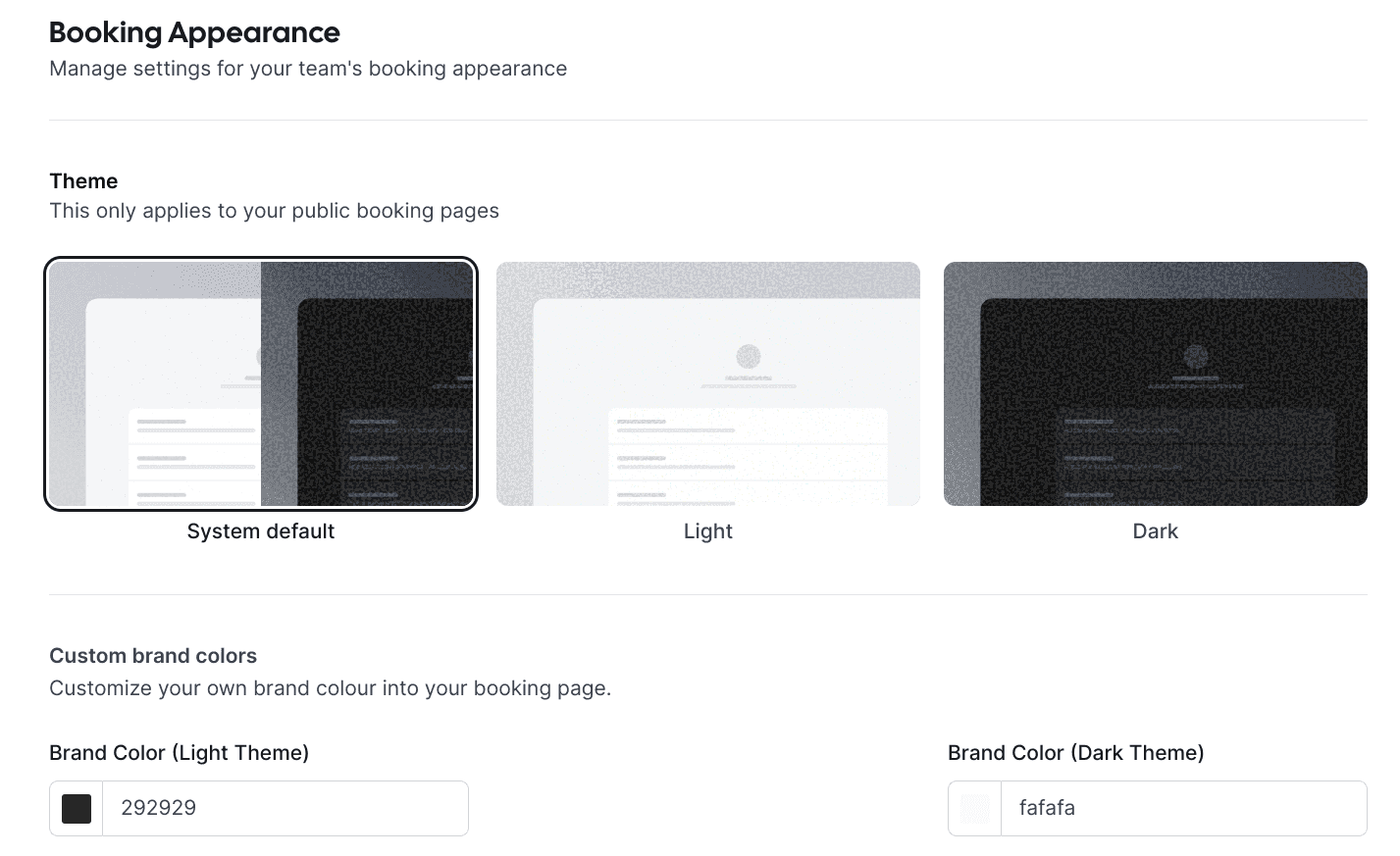
Si vous cliquez sur le bouton "Edit" dans la zone Appearance du tableau de bord de votre équipe, vous serez redirigé vers la section d’apparence de la page des paramètres de votre équipe. À partir de là, vous pourrez choisir le thème appliqué aux pages de réservation de votre équipe. Les options de thème vont du mode système par défaut au clair et au sombre. En outre, vous pouvez personnaliser les couleurs de marque de votre équipe, choisir de désactiver l’image de marque Cal.com et aussi masquer le bouton "Book a Team Member" sur vos pages publiques. Une fois les modifications souhaitées effectuées, il est essentiel de cliquer sur le bouton "Update" en bas à gauche pour les appliquer. Si vous ne voyez pas les changements apparaître immédiatement après cela, essayez simplement de vous déconnecter de votre compte puis de vous reconnecter.
Autres paramètres de l’équipe
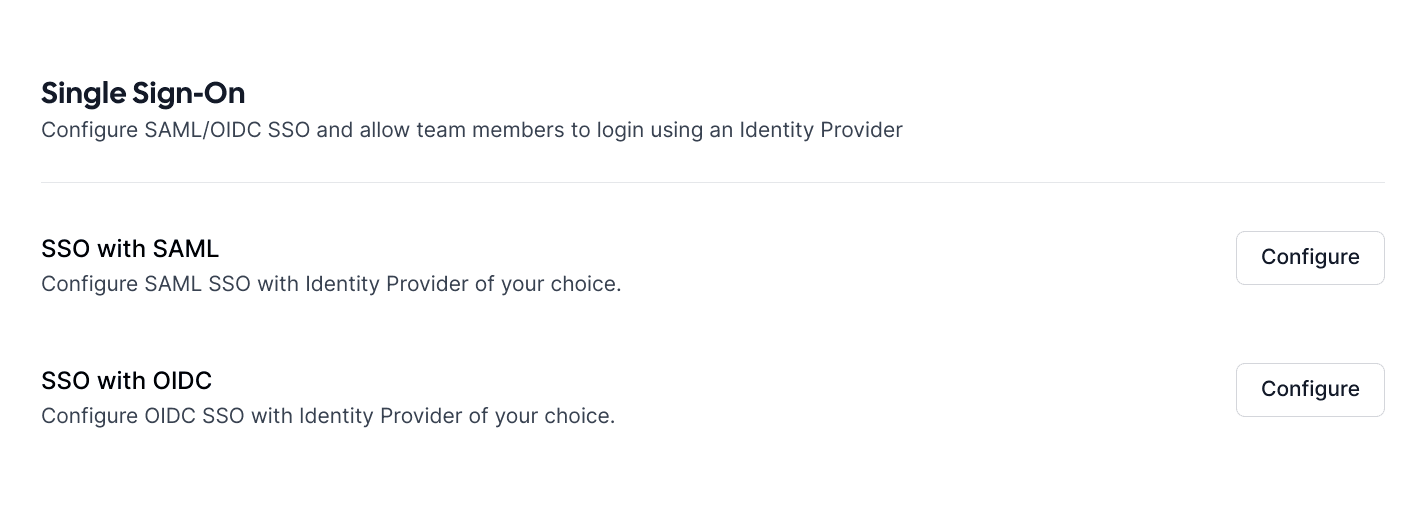
Il existe deux autres sections que vous trouverez dans la zone des paramètres d’équipe de Cal.com. La première s’appelle "Billing" et vous permet de consulter et de gérer vos informations de facturation. Après avoir sélectionné cet onglet, vous remarquerez un bouton sur lequel vous pouvez cliquer et qui vous redirigera vers le portail de facturation. Une fois dans ce portail, vous pourrez effectuer des modifications telles que la mise à jour ou l’ajout de méthodes de paiement supplémentaires. Le deuxième paramètre que vous trouverez s’appelle SAML. C’est ici que vous pouvez configurer vos options de connexion unique. Cela vous permettra d’apporter des personnalisations qui autorisent les membres de votre équipe à se connecter à leur compte à l’aide d’un fournisseur d’identité. Vous trouverez ici des options pour configurer la connexion unique via SSO avec SAML ou SSO avec OIDC.
Naviguer dans le tableau de bord et les paramètres d’équipe de Cal.com peut au départ sembler intimidant, mais la plateforme est conçue pour améliorer la coordination de l’équipe, la sécurité et la personnalisation. Avec une multitude de fonctionnalités allant de l’ajout de membres, aux configurations d’events uniques, en passant par les personnalisations de l’apparence, jusqu’aux configurations de facturation et de connexion, Cal.com offre aux équipes la flexibilité dont elles ont besoin pour fluidifier les opérations de planification.
Disposer d’un espace centralisé pour gérer toutes ces fonctionnalités offre un moyen efficace de contrôler les interactions de l’équipe et l’expérience utilisateur. En exploitant les capacités de Cal.com, les équipes peuvent réduire la charge administrative, améliorer la collaboration et enrichir l’expérience globale de réservation pour les membres de l’équipe comme pour les personnes qui souhaitent planifier avec eux.
Cal.com est désormais GRATUIT pour les particuliers - inscrivez-vous ici