












Planification
Événements récurrents
Réservez une série en une fois.
Votre admin connecte Cal.com au Google Workspace de votre entreprise une fois. Ensuite, toute personne avec un e-mail sur votre domaine a son calendrier dans Cal.com dès son arrivée.
Adopté par des entreprises en forte croissance dans le monde entier




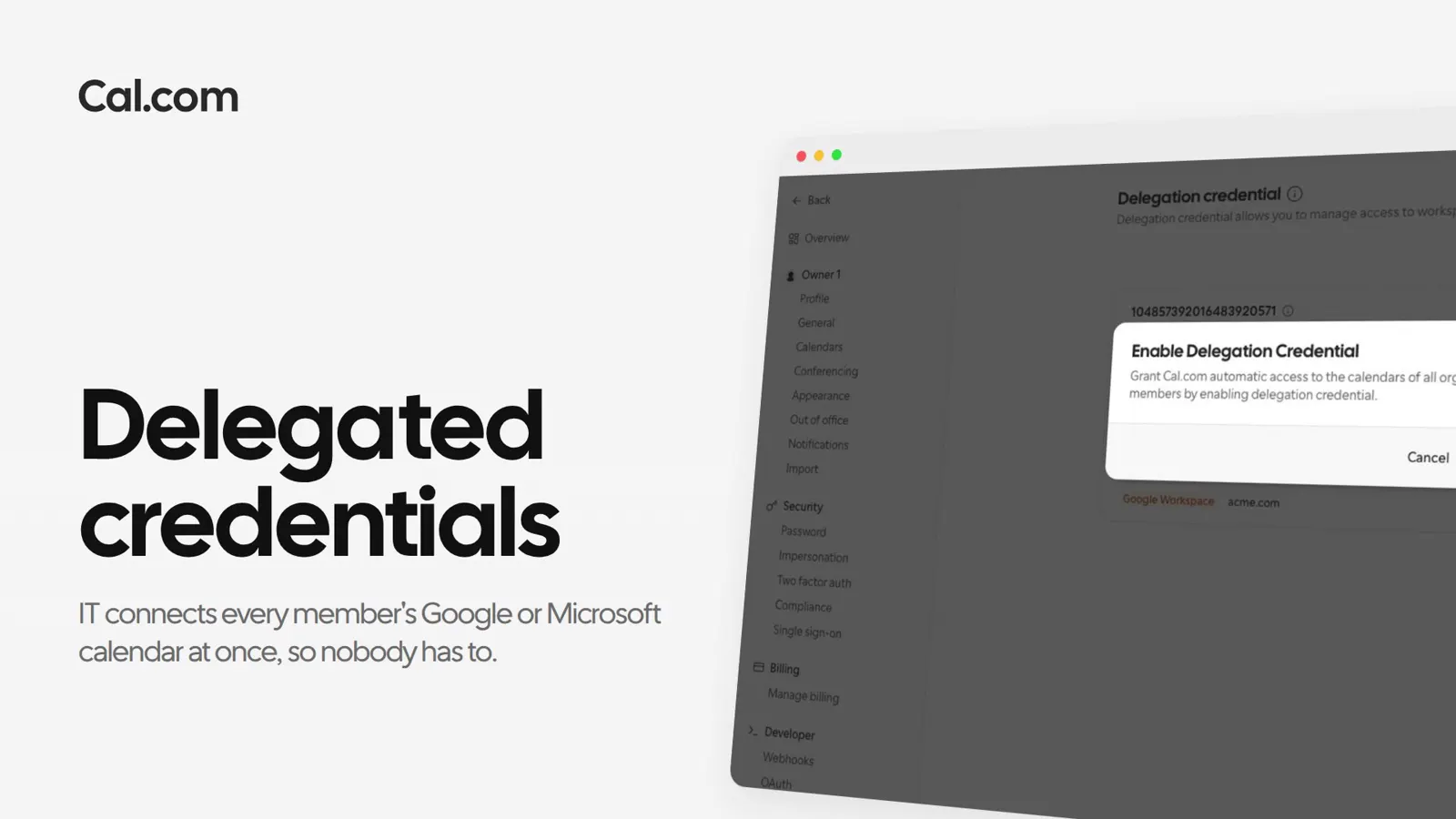
Tobias dirige l'IT chez Acme. Suivez son identifiant de la page des paramètres à la première semaine de Felix, quand Clara réserve un appel avec lui.
Tobias ouvre les paramètres de l'organisation, saisit acme.com, choisit Google Workspace et colle la clé d'un compte de service Google Cloud.
Cal.com affiche l'ID client et le champ d'application du calendrier à copier. Tobias autorise les deux dans la console d'administration Google Workspace : c'est l'étape de délégation au niveau du domaine.
Il active l'identifiant et confirme. Cal.com vérifie qu'il peut joindre l'espace de travail d'Acme avant d'indiquer que l'identifiant est activé.
Felix rejoint Acme lundi. Son Google Calendar apparaît déjà sous Calendriers, géré par l'organisation ; il choisit seulement les calendriers à vérifier pour les conflits.
Clara ouvre l’appel d’intro de Felix jeudi. Ses réunions dans Google Calendar bloquent les créneaux correspondants, et sa réservation est ajoutée à son calendrier avec un lien Google Meet.
Une nouvelle recrue peut demander à Cal.ai si son calendrier est connecté, et il répond d’après ce que Cal.com voit.
Un court enregistrement montrant un identifiant de délégation passer d’un compte de service Google Cloud aux calendriers des membres, avec les mêmes étapes que ci-dessus.
Dans cette vidéo
Chacune fonctionne pareil : configurez-la une fois sur un lien, ou demandez à Cal.ai de le faire pour vous.
Qui est couvert, ce que les membres obtiennent, et ce qui se passe quand il est désactivé.
Poser une questionUne seule configuration par l’IT, et le calendrier de chaque nouvelle recrue est prêt dès son arrivée.
CommencerContacter les ventes