Comment intégrer Cal.com à votre site WordPress (guide étape par étape)
Si vous utilisez WordPress pour votre site, ajouter une expérience de planification fluide est l’un des moyens les plus rapides d’augmenter les conversions. Que vous soyez consultant, agence, coach ou entreprise SaaS, intégrer Cal.com vous offre une puissante et flexible alternative de plugin de réservation WordPress — sans la complexité des plugins traditionnels. Dans ce guide, nous vous montrerons comment ajouter Cal.com à votre site WordPress à l’aide d’un simple extrait d’intégration. Pas d’installation lourde. Pas de maintenance fastidieuse. Juste une expérience de réservation de rendez-vous WordPress propre et personnalisable.

On this page
- Pourquoi utiliser Cal.com pour la réservation sur WordPress ?
- Option 1 : Intégrer Cal.com directement dans une page (recommandé)
- Étape 1 : Générer votre code d’intégration
- Étape 2 : Ajouter le code d’intégration à WordPress
- Différentes façons d’intégrer Cal.com
- 1. Intégration inline (la plus populaire)
- 2. Fenêtre modale popup
- Avantages SEO de l’intégration par rapport à l’utilisation d’un plugin de réservation WordPress
- Personnaliser votre expérience de réservation de rendez-vous WordPress
- Quand un plugin de réservation WordPress traditionnel peut avoir du sens
- Réflexions finales
- Ai-je besoin d’un plan payant pour intégrer Cal.com sur mon site WordPress ?
- Cal.com est-il un plugin de réservation WordPress ?
- Comment ajouter Cal.com à WordPress ?
- Puis-je utiliser Cal.com avec n’importe quel thème WordPress ?
- L’intégration de Cal.com ralentira-t-elle mon site WordPress ?
- Puis-je personnaliser mon expérience de réservation de rendez-vous WordPress ?
Pourquoi utiliser Cal.com pour la réservation sur WordPress ?
De nombreuses entreprises recherchent un plugin de planification WordPress ou une solution de système de réservation WordPress et finissent par installer des plugins lourds qui :
-
Ralentissent leur site
-
Nécessitent des mises à jour constantes
-
Se cassent lors des mises à niveau de WordPress
-
Les enferment dans des designs rigides
Cal.com fonctionne différemment.
Au lieu d’installer un plugin de réservation WordPress traditionnel, vous intégrez simplement votre event Cal.com directement dans votre site. Cela vous offre :
✔ Une expérience légère et rapide à charger
✔ Un contrôle total sur le style et l’emplacement
✔ Aucune maintenance du plugin
✔ Une logique de planification avancée (round robin, formulaires de routage, règles de disponibilité)
✔ Une synchronisation automatique du calendrier (Google, Outlook, iCloud, et plus encore)
Vous obtenez la flexibilité d’une plateforme de planification moderne au sein de votre site WordPress.
Option 1 : Intégrer Cal.com directement dans une page (recommandé)
La manière la plus simple d’ajouter une fonctionnalité de réservation de rendez-vous WordPress consiste à intégrer directement votre scheduling link dans une page.
Étape 1 : Générer votre code d’intégration
-
Allez sur votre tableau de bord Cal.com
-
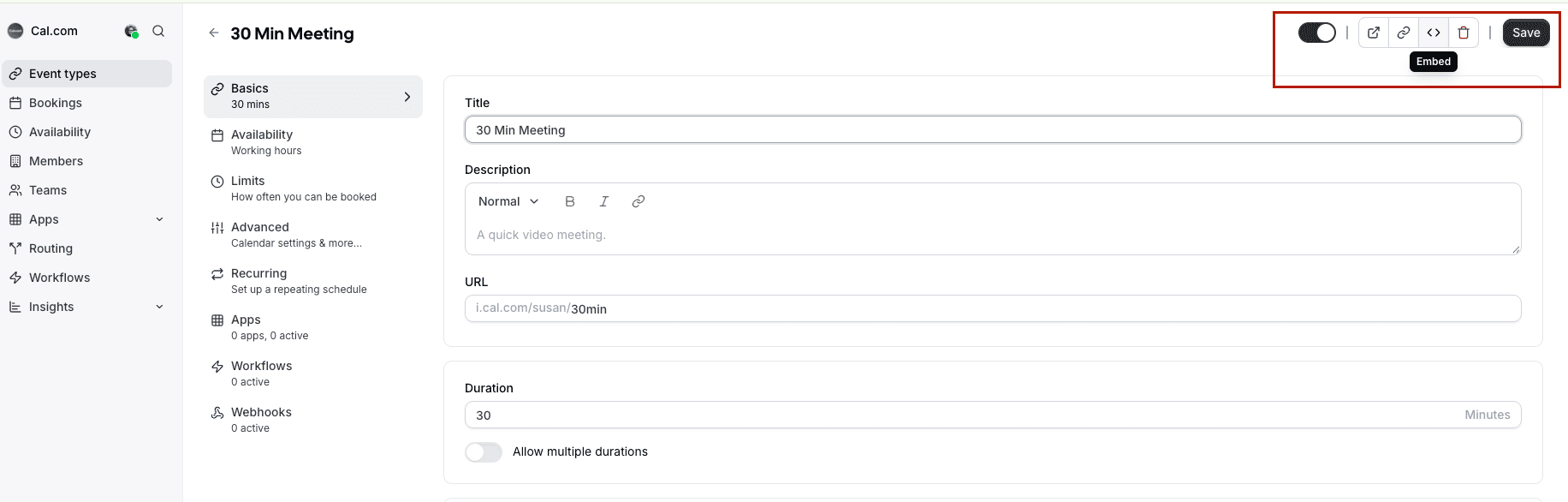
Ouvrez le scheduling link que vous souhaitez intégrer
-
Cliquez sur Embed
-
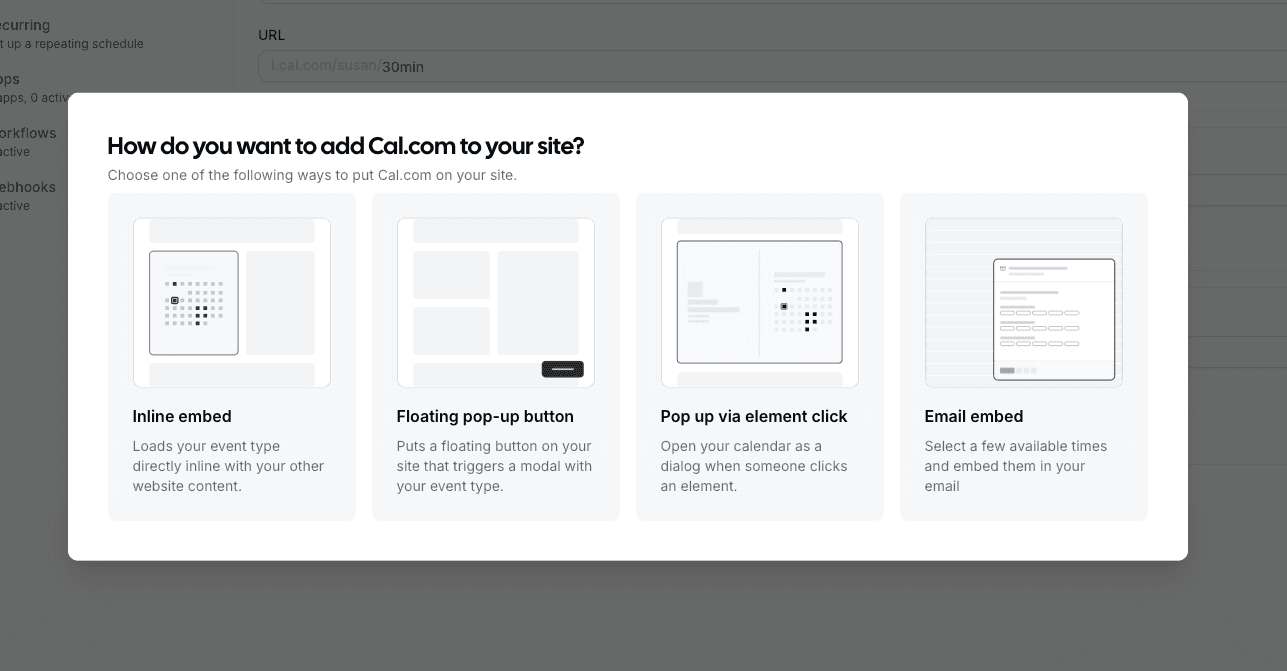
Choisissez la manière dont vous souhaitez l’intégrer
-
Copiez l’extrait HTML généré
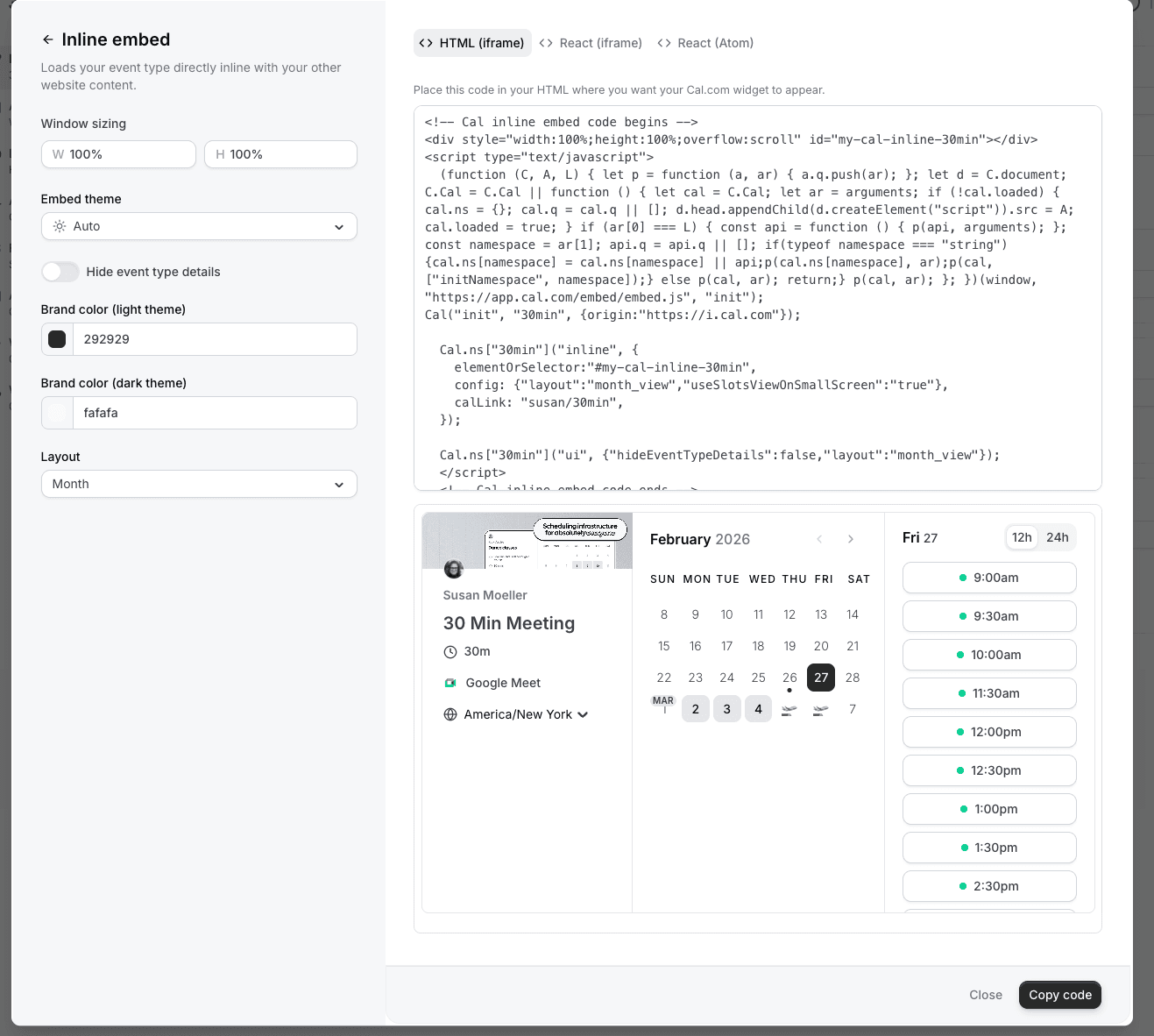
Cal.com génère automatiquement pour vous le bon HTML d’intégration — aucune programmation requise.
Étape 2 : Ajouter le code d’intégration à WordPress
Dans WordPress :
-
Ouvrez la page ou l’article où vous voulez votre formulaire de réservation
-
Cliquez sur Ajouter un bloc
-
Sélectionnez le bloc HTML personnalisé
-
Collez votre extrait d’intégration Cal.com
-
Cliquez sur Aperçu ou Mettre à jour
Et voilà. Votre système de réservation WordPress est maintenant en ligne.
Vous avez besoin d’aide côté WordPress ? Regardez cette vidéo :
Différentes façons d’intégrer Cal.com
Cal.com propose plusieurs options d’embed selon vos besoins de design :
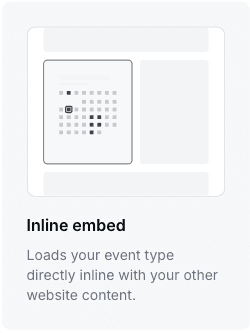
1. Intégration inline (la plus populaire)
Affiche le calendrier directement dans votre page.
Idéal pour :
-
Pages de réservation dédiées
-
Pages de services
-
Pages d’atterrissage
2. Fenêtre modale popup
Ajoute un bouton « Réserver maintenant » qui ouvre la planification dans une fenêtre popup.
Idéal pour :
-
Pages d’accueil
-
Pages de vente
-
Boutons de navigation fixes

-
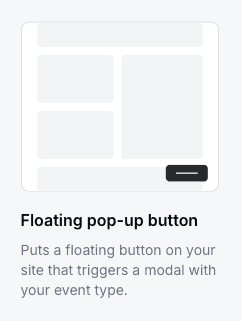
Bouton flottant
Ajoute un bouton de réservation flottant dans le coin de votre site.
Idéal pour :
-
Sites à forte conversion
-
Agences
-
Sites marketing SaaS
Toutes les options sont disponibles dans le générateur d’extrait d’intégration. Les Teams qui travaillent sur plusieurs plateformes de site web peuvent aussi découvrir comment Cal.com s’intègre à Framer et à d’autres créateurs de sites modernes pour des intégrations de planification flexibles.
Avantages SEO de l’intégration par rapport à l’utilisation d’un plugin de réservation WordPress
La vitesse du site est un facteur de classement confirmé, et les pages plus lentes réduisent les taux de conversion. Des recherches de Google montrent que plus le temps de chargement d’une page augmente, plus la probabilité de rebond augmente de manière significative :
https://thinkwithgoogle.com/marketing-strategies/app-and-mobile/page-load-time-statistics/
De nombreux plugins de planification WordPress chargent du CSS, du JavaScript et des requêtes de base de données supplémentaires sur chaque page. Intégrer un outil de planification au lieu d’installer un plugin lourd peut aider à réduire les surcharges inutiles.
Moins de plugins réduit aussi les risques de compatibilité. WordPress indique que les conflits de plugins figurent parmi les causes les plus courantes de problèmes de site :
https://wordpress.org/support/article/faq-troubleshooting/
Si vous cherchez une solution de système de réservation WordPress évolutive, l’intégration offre une architecture propre qui garde votre site principal léger.
Personnaliser votre expérience de réservation de rendez-vous WordPress
Avec Cal.com, vous pouvez configurer :
-
Les durées d’event
-
Les temps de buffer
-
Les plages de disponibilité
-
Les fuseaux horaires
-
Les limites de réservation
-
Les formulaires de routage
-
La planification round robin pour les équipes
Cela le rend plus puissant que de nombreuses options de plugin de réservation WordPress de base, qui se concentrent uniquement sur la sélection simple de créneaux horaires.
Vous intégrez un moteur de planification complet, pas seulement un widget de calendrier.
Quand un plugin de réservation WordPress traditionnel peut avoir du sens
Un plugin natif peut être approprié si :
-
Vous exigez que toutes les données soient stockées exclusivement dans WordPress
-
Vous ne synchronisez pas avec des calendriers externes
-
Vous avez besoin d’une fonctionnalité de planification extrêmement simple
Pour la plupart des entreprises modernes qui s’appuient sur Google Calendar, Outlook, une planification en équipe, ou qui ont besoin d’un haut niveau de conformité en matière de confidentialité, intégrer Cal.com offre une plus grande flexibilité et une meilleure évolutivité à long terme.
Réflexions finales
Si vous recherchez :
-
Un plugin de réservation WordPress
-
Un plugin de planification WordPress
-
Une solution de réservation de rendez-vous WordPress
-
Une alternative WordPress à un système de réservation
Intégrer Cal.com est l’un des moyens les plus rapides et les plus propres pour démarrer.
Générez votre extrait d’intégration, collez-le dans un bloc HTML personnalisé, et votre expérience de planification est en ligne.
Aucune maintenance. Aucun conflit entre plugins. Juste une prise de rendez-vous fluide.
Prêt à ajouter la planification à votre site WordPress ?
Créez votre compte Cal.com gratuit et intégrez votre premier événement en quelques minutes.
Questions fréquentes sur l’intégration de Cal.com sur un site WordPress.
Ai-je besoin d’un plan payant pour intégrer Cal.com sur mon site WordPress ?
Non. Vous pouvez intégrer Cal.com sur votre site WordPress avec le plan gratuit. Chaque lien de planification Cal.com inclut une option d’intégration, ce qui vous permet de générer l’extrait HTML et de l’ajouter à votre site sans passer à un plan payant.
Cal.com est-il un plugin de réservation WordPress ?
Non. Cal.com n’est pas un plugin de réservation WordPress traditionnel. Au lieu d’installer un plugin dans WordPress, vous intégrez votre page de planification à l’aide d’un simple extrait HTML. Cela allège votre site WordPress tout en vous offrant toutes les fonctionnalités de réservation de rendez-vous WordPress.
Comment ajouter Cal.com à WordPress ?
Vous pouvez ajouter Cal.com en quelques étapes :
-
Ouvrez votre lien de planification dans Cal.com
-
Cliquez sur Embed et copiez l’extrait HTML
-
Dans WordPress, ajoutez un bloc HTML personnalisé
-
Collez le code d’intégration et publiez
Votre système de réservation WordPress apparaîtra directement sur la page.
Puis-je utiliser Cal.com avec n’importe quel thème WordPress ?
Oui. Comme Cal.com utilise un extrait d’intégration, il fonctionne avec pratiquement n’importe quel thème WordPress prenant en charge les blocs HTML personnalisés. Aucune configuration de compatibilité particulière n’est requise.
L’intégration de Cal.com ralentira-t-elle mon site WordPress ?
L’intégration ajoute généralement moins de surcharge que l’installation d’un lourd plugin de planification WordPress qui charge des scripts et des styles sur l’ensemble de votre site. Comme Cal.com fonctionne comme un composant intégré, il vous aide à éviter l’encombrement des plugins tout en offrant des fonctionnalités de planification avancées.
Puis-je personnaliser mon expérience de réservation de rendez-vous WordPress ?
Oui. Dans Cal.com, vous pouvez configurer les durées des événements, la disponibilité, les buffers, les fuseaux horaires, les limites de réservation, les formulaires de routage et la planification d’équipe. Ces paramètres s’appliquent automatiquement à votre page WordPress de système de réservation intégrée.