Microsoft Teams Calendar: come pianificare riunioni e risolvere ciò che non funziona
Sono le 16:52 di un martedì, e finalmente arriva una risposta: "Mercoledì va bene, ma solo dopo le 15:00." È la quarta email in quel thread, e il candidato non ha ancora confermato un orario che qualcuno possa davvero mettere sul calendario. Strumenti moderni di collaborazione come Microsoft Teams Calendar hanno automatizzato quasi tutto ciò che accade all’interno di un’azienda. I daily standup arrivano automaticamente, i sync di progetto compaiono dove devono, e tutti dentro la tua azienda vedono esattamente chi è libero e quando. Nel momento in cui qualcuno fuori da quelle mura ha bisogno di uno slot, quell’automazione si ferma e torna a prendere il sopravvento l’email. Qui sotto trovi i passaggi esatti per pianificare riunioni, calendari di canale, riunioni ricorrenti e sincronizzazione del calendario dentro Teams stesso. Troverai anche una sezione che support.microsoft.com salta del tutto, che spiega come far prenotare tempo sul tuo calendario a clienti, candidati o fornitori senza aggiungerli come guest nella tua directory. E siccome Microsoft Bookings è il primo strumento che la maggior parte degli utenti Teams prova per quel lavoro, abbiamo aggiunto quanto costa davvero dopo il cambiamento di prezzo di Microsoft di luglio 2026. **Contenuti** - Che cos’è Microsoft Teams Calendar? - Il calendario di Teams è lo stesso del tuo calendario Outlook? - Quali funzionalità contano per la pianificazione con il calendario di Teams? - Dove si trova il calendario in Microsoft Teams? - Come si pianifica una riunione nel calendario di Microsoft Teams? - Come si crea un calendario in Teams per il tuo canale? - Come si crea una riunione ricorrente in Teams? - Come inviti guest esterni a una riunione di Teams? - Come vedi la disponibilità di qualcuno con Scheduler? - Chi può vedere il tuo calendario Teams, e come lo condividi? - Perché il tuo calendario Teams non funziona o non compare? - Come permetti alle persone esterne di prenotare da sole del tempo sul tuo calendario? - Quanto costa Microsoft Bookings? - Calendario Teams nativo vs. uno strumento di prenotazione - FAQ
Sep 30, 2026
On this page
- Che cos’è Microsoft Teams Calendar?
- Il calendario di Teams è lo stesso del tuo calendario Outlook?
- Quali funzionalità contano per la pianificazione con il calendario di Teams?
- Dove si trova il calendario in Microsoft Teams?
- Dove si trova il calendario nell’app mobile di Teams?
- Come si pianifica una riunione nel calendario di Microsoft Teams?
- Come si crea un calendario in Teams per il tuo canale?
- Qual è la differenza tra un calendario di canale e un calendario di gruppo?
- Come si crea una riunione ricorrente in Teams?
- Come inviti guest esterni a una riunione di Teams?
- Come vedi la disponibilità di qualcuno con Scheduler?
- Chi può vedere il tuo calendario di Teams e come lo condividi?
- Perché il tuo calendario di Teams non funziona o non si vede?
- Come permetti agli utenti esterni di prenotare in autonomia un orario sul tuo calendario?
- Come aggiungere Microsoft Teams al tuo account
- Quanto costa Microsoft Bookings?
- Calendario Teams nativo vs. strumento di prenotazione: quale per cosa?
- Quando usare Teams nativo vs. Microsoft Bookings vs. uno strumento dedicato
- Domande frequenti sul calendario di Microsoft Teams
- C'è un calendario in Microsoft Teams?
- Il calendario di Teams è uguale al calendario di Outlook?
- Dove vedo il mio calendario di Teams?
- Tutti possono vedere il mio calendario su Teams?
- Il tuo capo può vedere il tuo calendario di Teams?
- Qual è la differenza tra il calendario del canale e il calendario del gruppo in Microsoft Teams?
- Qual è il calendario migliore da usare in Teams?
- Perché usare Teams invece di Outlook?
- Le persone esterne possono vedere la disponibilità del mio calendario di Teams?
- Posso prenotare una riunione per conto di qualcun altro in Teams?
- Perché le riunioni ricorrenti del canale non compaiono nei calendari dei nuovi membri?
- Qual è la differenza tra il calendario di Teams e Microsoft Bookings?
- Quanto costa Microsoft Bookings?
- Microsoft Bookings è gratis?
- Posso usare Microsoft Teams con Cal.com?
- Uno strumento di prenotazione crea comunque un link di riunione Microsoft Teams?
Che cos’è Microsoft Teams Calendar?
Microsoft Teams Calendar è lo strumento di pianificazione integrato in Teams, collegato direttamente alla tua casella di posta di Outlook e Exchange Online. Ogni riunione compare in un unico posto, indipendentemente dal fatto che tu l’abbia prenotata da Teams o da Outlook, perché entrambe le app leggono gli stessi dati di base. Il calendario di Teams esiste prima di tutto per la pianificazione interna. Gestisce daily standup, sync di progetto, one-to-one e qualsiasi altra cosa che coinvolga persone già dentro la tua organizzazione.
Dietro le quinte, mostra ai tuoi colleghi gli orari liberi e occupati così puoi individuare un conflitto prima di inviare l’invito, rileva automaticamente il fuso orario di ogni partecipante e genera un vero link alla riunione quando salvi una riunione con l’interruttore Teams meeting attivo. Nulla di tutto questo esce da solo dall’azienda, un limite che questa guida copre in dettaglio più avanti.
Il calendario di Teams è lo stesso del tuo calendario Outlook?
Sì. Il calendario di Teams e il tuo calendario Outlook sono lo stesso calendario, letto dalla stessa casella di posta Exchange Online. Non c’è nulla da integrare. Una riunione che crei in Outlook compare in Teams, e una riunione che crei in Teams compare in Outlook, incluso il suo link di accesso Teams.
Le differenze stanno in ciò che ogni app aggiunge attorno al calendario. Teams aggiunge le riunioni di canale e i calendari di canale, che Outlook non può mostrare. La maggior parte delle persone pianifica nell’app che ha già aperta, perché il risultato è identico.
Quali funzionalità contano per la pianificazione con il calendario di Teams?
Una configurazione di pianificazione utile in Teams dovrebbe rendere chiara la disponibilità, gestire automaticamente le prenotazioni e connettersi senza problemi con gli strumenti che già usi. Che tu faccia affidamento su Teams nativo, aggiunga Microsoft Bookings o usi uno strumento di pianificazione dedicato, cerca queste funzionalità fondamentali.
-
Sincronizzazione bidirezionale del calendario: lo scheduler controlla il tuo calendario reale per i conflitti e aggiorna la disponibilità man mano che cambia il tuo programma. Eviti doppie prenotazioni e mantieni accurati gli slot liberi.
-
Condivisione della disponibilità esterna senza accesso guest: le persone fuori dalla tua organizzazione possono vedere la tua disponibilità e prenotare un orario senza entrare nella tua directory o diventare guest.
-
Link automatici alle riunioni: ogni prenotazione crea automaticamente un link funzionante a una riunione Teams, eliminando la necessità di configurazioni manuali dopo che qualcuno prenota.
-
Gestione del fuso orario: lo scheduler rileva il fuso orario di ogni partecipante e mostra l’orario corretto della riunione. Nessuno deve calcolare le differenze di orario prima di partecipare a una chiamata.
-
Promemoria automatici: promemoria via email o SMS avvisano i partecipanti prima dei loro appuntamenti e aiutano a ridurre i no-show, soprattutto per le riunioni prenotate con settimane di anticipo.
-
Routing e qualificazione: un flusso di prenotazione può fare una breve domanda di qualificazione e indirizzare ogni richiesta alla persona o al team giusto. In questo modo il tuo team passa meno tempo a smistare gli appuntamenti in arrivo.
-
Una pagina di prenotazione pubblica: un unico link condivisibile permette a clienti, candidati o fornitori di scegliere da soli un orario disponibile. Puoi sostituire lunghe catene di email con un semplice flusso di prenotazione.
-
Integrazione con gli strumenti che già usi: cerca connessioni dirette con Outlook, Microsoft 365, Salesforce, Zoom e gli altri strumenti su cui il tuo team già fa affidamento. Un sistema di pianificazione dovrebbe integrarsi nel tuo flusso di lavoro e mantenere collegati calendario e dati dei clienti.
Dove si trova il calendario in Microsoft Teams?
Troverai il calendario di Microsoft Teams sul lato sinistro di Teams. Seleziona Calendar per aprire il tuo programma e vedere per impostazione predefinita la tua settimana lavorativa.
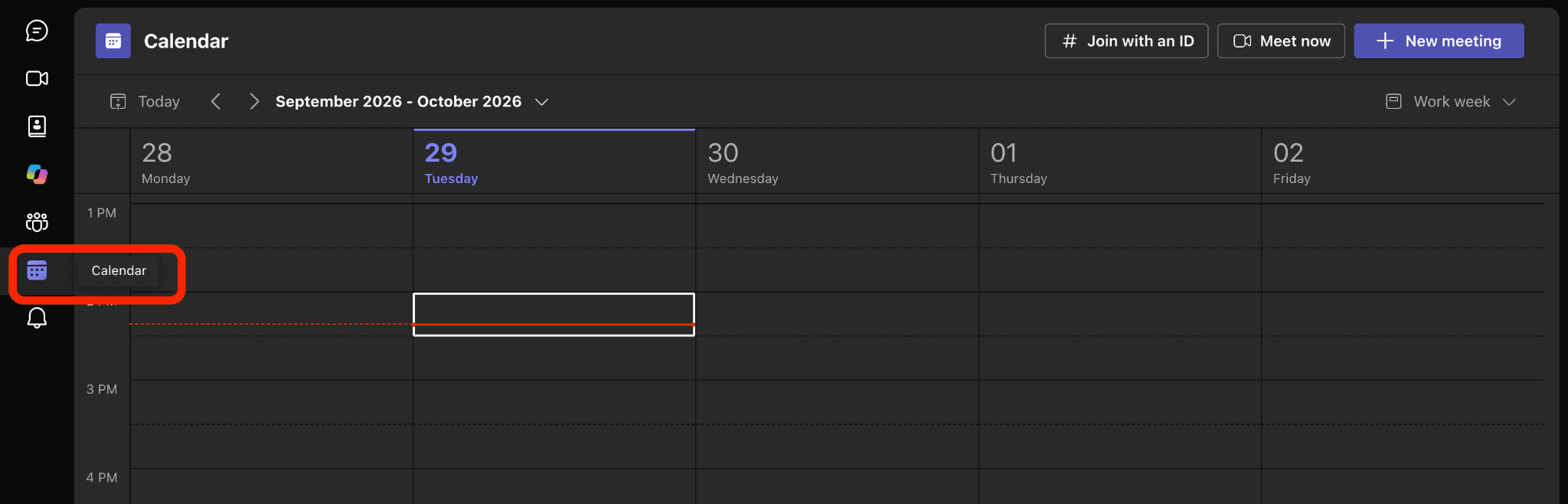
Il calendario di Teams si apre nella vista Settimana lavorativa. New meeting si trova nell’angolo in alto a destra, accanto a Meet now e Join with an ID.
Se non lo vedi, seleziona l’icona "…" (More apps) in basso nella barra laterale sinistra, quindi fissa Calendar alla tua lista di app. Una volta fissato, le riunioni che accetti in Outlook compaiono in Teams in pochi istanti, mentre le riunioni che pianifichi in Teams compaiono in Outlook. Entrambe le app usano gli stessi dati del calendario.
Per cambiare la vista, seleziona il nome della vista corrente in alto nel calendario e scegli Day, Work week, Week o Month. Per cambiare l’aspetto e il comportamento del calendario, seleziona More options > Calendar settings.
Dove si trova il calendario nell’app mobile di Teams?
Nell’app mobile di Teams su iOS e Android, tocca Calendar nella barra in basso sullo schermo. Il calendario mobile si apre nella vista agenda, un elenco scorrevole delle tue prossime riunioni. I calendari di canale non compaiono nell’app mobile, quindi aprili su desktop o sul web.
Se il tuo calendario Microsoft Teams smette di sincronizzarsi con Outlook, usa le correzioni di sincronizzazione qui sotto per risolvere il problema.
Come si pianifica una riunione nel calendario di Microsoft Teams?
Per pianificare una riunione nel calendario di Microsoft Teams, apri Calendar, seleziona New, aggiungi i partecipanti e un orario, attiva l’interruttore Teams meeting e salva. Se stai cercando come pianificare una riunione in Microsoft Teams per la prima volta, questi passaggi corrispondono alle istruzioni di Microsoft e ti portano da un calendario vuoto a una riunione pronta da avviare.
-
Apri la scheda Calendar in Teams e seleziona New, oppure seleziona direttamente uno slot libero nel tuo calendario.
-
Aggiungi un titolo che le persone riconoscano subito nella loro inbox.
-
Aggiungi i partecipanti obbligatori nel campo Required attendees e aggiungi separatamente i partecipanti opzionali tramite Response options se stai usando il nuovo calendario.
-
Imposta un orario di inizio e fine, oppure collega la riunione a un canale se serve all’intero team l’invito.
-
Se vuoi vedere prima i fusi orari e la disponibilità di tutti, apri Scheduler nei dettagli della riunione prima di bloccare uno slot. È opzionale, e la maggior parte delle riunioni interne rapide lo salta del tutto.
-
Attiva l’interruttore Teams meeting se vuoi che questa sia una riunione virtuale, poi seleziona Save.
Usi la versione gratuita di Teams? La finestra New meeting lì è più semplice. Non ha l’interruttore Teams meeting né Scheduler, e un banner mostra i limiti del tuo piano: fino a 60 minuti per riunione con fino a 100 partecipanti.
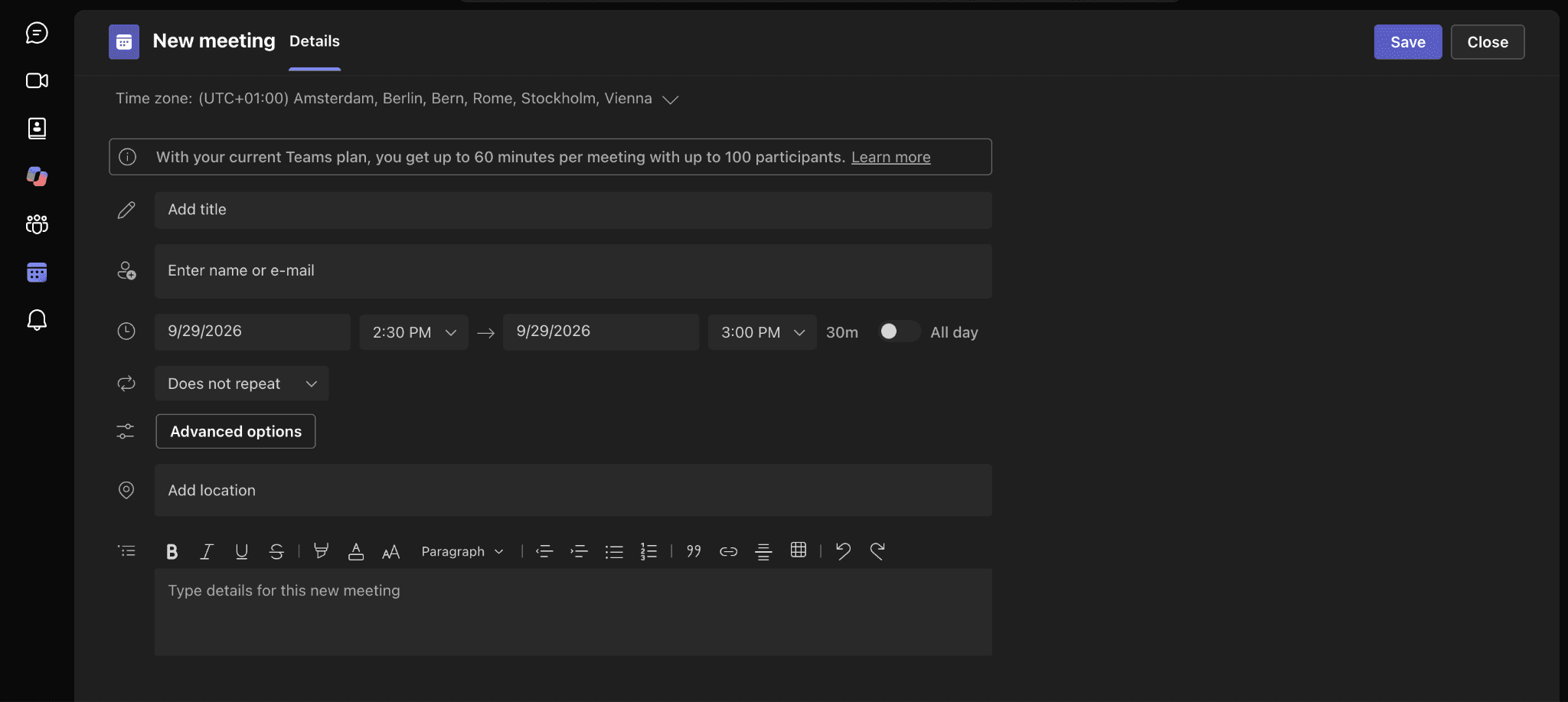
La finestra New meeting nella versione gratuita di Teams, con i limiti del piano mostrati in alto.
Le persone si dimenticano continuamente di attivare quell’interruttore. Se lo lasci disattivato, Teams salva la riunione come evento in presenza o segnaposto senza link di accesso. Se lo attivi prima di salvare, Teams genera un link alla riunione e lo aggiunge all’invito. Una volta che sai come pianificare una riunione in Microsoft Teams, aggiungere un calendario di canale o una serie ricorrente richiede lo stesso sforzo.
Come si crea un calendario in Teams per il tuo canale?
I calendari di canale non sono inclusi di default. Dovrai aggiungere manualmente un calendario a un canale Teams tramite l’app Channel Calendar, e Microsoft al momento limita i calendari di canale ai canali standard. I canali privati non li supportano.
-
Apri Microsoft Teams e vai al team e al canale in cui vuoi il calendario.
-
Seleziona il pulsante + o Add a tab nella parte superiore del canale.
-
Seleziona Apps, poi cerca Channel calendar.
-
Seleziona Channel calendar dai risultati della ricerca.
-
Dai al tuo nuovo calendario un nome che il tuo team riconoscerà, come "Team Calendar" o il nome del progetto.
-
Seleziona Save per completare.
Una volta aggiunto il calendario, chiunque nel canale può creare eventi, e tutti possono vedere lo stesso programma senza dover gestire inviti separati. Se sei arrivato qui cercando come aggiungere un calendario a un canale Teams, l’app Channel Calendar ti dà la configurazione che ti serve. Nessun’altra impostazione o soluzione alternativa fornisce un calendario di canale.
Qual è la differenza tra un calendario di canale e un calendario di gruppo?
Ogni team in Microsoft Teams ha dietro di sé un gruppo Microsoft 365, e quel gruppo ha un calendario condiviso. Un calendario di canale è una vista filtrata di quel calendario di gruppo. Mostra solo gli eventi programmati per quel singolo canale, e puoi vedere e pianificare eventi di canale solo in Teams. Il calendario di gruppo mostra tutto per l’intero team, ed è quello che trovi sotto Groups in Outlook.
Se vuoi un calendario per tutto il team che i colleghi possano aprire in Outlook, usa il calendario di gruppo. Se vuoi le riunioni di un solo canale in un unico posto dentro Teams, usa il calendario di canale.
Il punto critico riguarda l’ambito. Un calendario di canale di Microsoft Teams raggiunge le persone già presenti in quello specifico canale. Non raggiunge clienti, candidati o persone fuori dal tuo tenant, e questo crea il divario che copre la sezione sull’autoprenotazione più avanti. Dovrai anche ripetere questi passaggi quando vuoi aggiungere il calendario a configurazioni di canale Teams per nuovi team di progetto.
Come si crea una riunione ricorrente in Teams?
Per creare una riunione ricorrente in Teams, imposta qualsiasi riunione in modo che si ripeta tramite il menu a discesa Does not repeat nella finestra New meeting. Teams ti permette di scegliere Daily, Weekly, Monthly, Yearly o un pattern Custom.
-
Apri Microsoft Teams sul desktop o nel browser web, seleziona Calendar a sinistra, poi seleziona New meeting nell’angolo in alto a destra.
-
Aggiungi i dettagli base della riunione, incluso il titolo, i partecipanti obbligatori, la data di inizio e gli orari di inizio e fine per la prima sessione.
-
Apri il menu a discesa Does not repeat sotto i campi di data e ora, poi scegli ogni quanto vuoi che la riunione si ripeta. Puoi selezionare Daily, Weekly, Monthly, Yearly o Custom.
-
Se scegli Custom, imposta un intervallo specifico, ad esempio ogni tre giorni, oppure seleziona giorni specifici della settimana. Imposta una data di fine, oppure lascia che la riunione si ripeta indefinitamente.
-
Aggiungi eventuali dettagli extra, come un ordine del giorno o un canale per una riunione di canale di gruppo.
-
Seleziona Save o Send per inviare gli inviti ai partecipanti.
Per una riunione uno-a-uno o di team, Teams crea una normale serie ricorrente, e ogni partecipante riceve la riunione nel proprio calendario. Un calendario di canale di Microsoft Teams funziona in modo diverso quando le riunioni iniziano a ripetersi. Gli eventi ricorrenti raggiungono solo i calendari delle persone che si sono unite al canale prima dell’inizio della serie.�a0
Chi si unisce al canale due mesi dopo può vedere il canale e la cronologia della chat, ma la serie ricorrente non arriva mai automaticamente al suo calendario personale. Aggiungi direttamente il nuovo assunto all’invito quando ha bisogno della riunione fissa. Affidarsi solo all’appartenenza al canale può portare a no-show silenziosi che nessuno riesce a spiegare.
Se diverse persone si sono unite dopo l’inizio della serie, c’è una soluzione più rapida che le stesse risposte del supporto Microsoft descrivono. Apri la serie, fai una piccola modifica, annullala e seleziona Send update. Teams poi reinvia la serie, e questa arriva sui calendari dei nuovi membri.
Come inviti guest esterni a una riunione di Teams?
Per invitare qualcuno fuori dalla tua organizzazione a una singola riunione, digita il suo indirizzo email nel campo Required attendees, nello stesso modo in cui aggiungeresti un collega. Riceve un invito normale con un link di accesso e non ha bisogno di un account Teams nella tua organizzazione. Microsoft lo chiama external access, e il tuo admin controlla chi può partecipare.
L’accesso guest è un passaggio diverso e più ampio. Quando devi collaborare con qualcuno fuori dalla tua organizzazione in Teams, un proprietario del team può aggiungerlo come guest. I guest hanno meno capacità dei membri del team, ma possono comunque partecipare al team e accedere ai contenuti condivisi.
Il tuo admin controlla l’accesso guest in Teams. Se non riesci ad aggiungere qualcuno, chiedi al tuo admin Microsoft 365 di controllare le impostazioni di accesso guest, come conferma la documentazione Microsoft sull’accesso guest.
Per aggiungere un guest al tuo team, segui questi passaggi.
-
Passa il mouse sul nome del team e seleziona More options > Add member.
-
Inserisci l’indirizzo email del guest. Teams accetta account email aziendali e consumer, inclusi Outlook e Gmail. Seleziona di nuovo l’indirizzo email per confermare.
-
Se Teams mostra Add (name) as a guest?, selezionalo e aggiungi il nome del guest.
-
Seleziona Add per inviare l’email di invito di benvenuto.
I guest esterni alla tua organizzazione ricevono un invito via email con informazioni su come unirsi a Teams e sull’esperienza guest. Devono accettare l’invito prima di poter accedere al team, e l’accesso può richiedere alcune ore dopo che li hai aggiunti.
I guest devono anche accedere a Teams con il loro account guest. Se di solito usano Teams con un’altra organizzazione Microsoft 365, possono cambiare organizzazione tramite la foto del profilo e selezionare il team o l’account guest collegato alla tua organizzazione.
Puoi identificare i guest dall’etichetta Guest accanto al loro nome. I proprietari del team possono anche vedere i ruoli dei membri in Manage team > Members.
Come vedi la disponibilità di qualcuno con Scheduler?
Scheduling Assistant mostra gli orari liberi e occupati delle persone داخل la tua organizzazione e, in genere, non può leggere i calendari di chi è fuori dal tuo tenant. Nel nuovo calendario di Teams, Microsoft etichetta questa vista come Scheduler. Outlook la chiama ancora Scheduling Assistant.
Apri una nuova riunione, seleziona Scheduler (Scheduling Assistant in Outlook) e aggiungi i partecipanti nel campo People come faresti per l’invito stesso. Le persone nella tua organizzazione Microsoft 365 possono apparire come libere, occupate, provvisorie o fuori sede, con la loro disponibilità mostrata nella griglia visiva.
Scheduling Assistant ti dà una visione chiara della disponibilità dei partecipanti quando pianifichi una riunione. Per i contatti esterni, la visibilità del calendario può dipendere dalle impostazioni e dalle autorizzazioni della loro organizzazione. L’approccio di self-booking qui sotto offre un altro modo per coordinare gli orari con persone fuori dalla tua organizzazione. Imparare a condividere il calendario di Teams con utenti esterni inizia con la comprensione di come funziona la disponibilità dei partecipanti.
Chi può vedere il tuo calendario di Teams e come lo condividi?
Per impostazione predefinita, le persone nella tua organizzazione possono vedere quando sei occupato, ma non di cosa parla la riunione. Questo include anche il tuo manager. Scheduler e Scheduling Assistant mostrano blocchi di tempo occupato, non titoli, partecipanti o note. Il tuo admin può impostare un valore predefinito diverso per tutta l’organizzazione, quindi controlla con l’IT se vedi più o meno di così.
Per dare a qualcuno più che il semplice orario occupato, condividi il tuo calendario da Teams. La condivisione funziona sullo stesso calendario che usi in Outlook, quindi non importa da quale app lo condividi.
-
Seleziona Calendar in Teams.
-
Seleziona More options > Share.
-
Inserisci il nome o l’indirizzo email della persona con cui vuoi condividere.
-
Dal menu a discesa, scegli il suo livello di accesso.
-
Seleziona Share.
Teams ti offre cinque livelli di accesso, dal meno al più permissivo:
| Access level | What the other person can do |
|---|---|
| Can view when I'm busy | See blocks of busy time only |
| Can view titles and locations | See each event's title and location |
| Can view all details | See everything, including descriptions and attendees |
| Can edit | View, edit, and delete your events |
| Can delegate | Everything above, plus respond to invites on your behalf |
La condivisione è pensata per i colleghi. Per clienti, candidati o fornitori, una pagina di prenotazione è più sicura di un calendario condiviso, perché vedono solo gli slot liberi e nient’altro. La sezione di self-booking qui sotto spiega come impostarne una.
Perché il tuo calendario di Teams non funziona o non si vede?
A giudicare da quello che le persone digitano su Google, molti di voi ci stanno già sbattendo contro. Inizia a scrivere "Microsoft Teams calendar" e i suggerimenti sono soprattutto messaggi di errore.
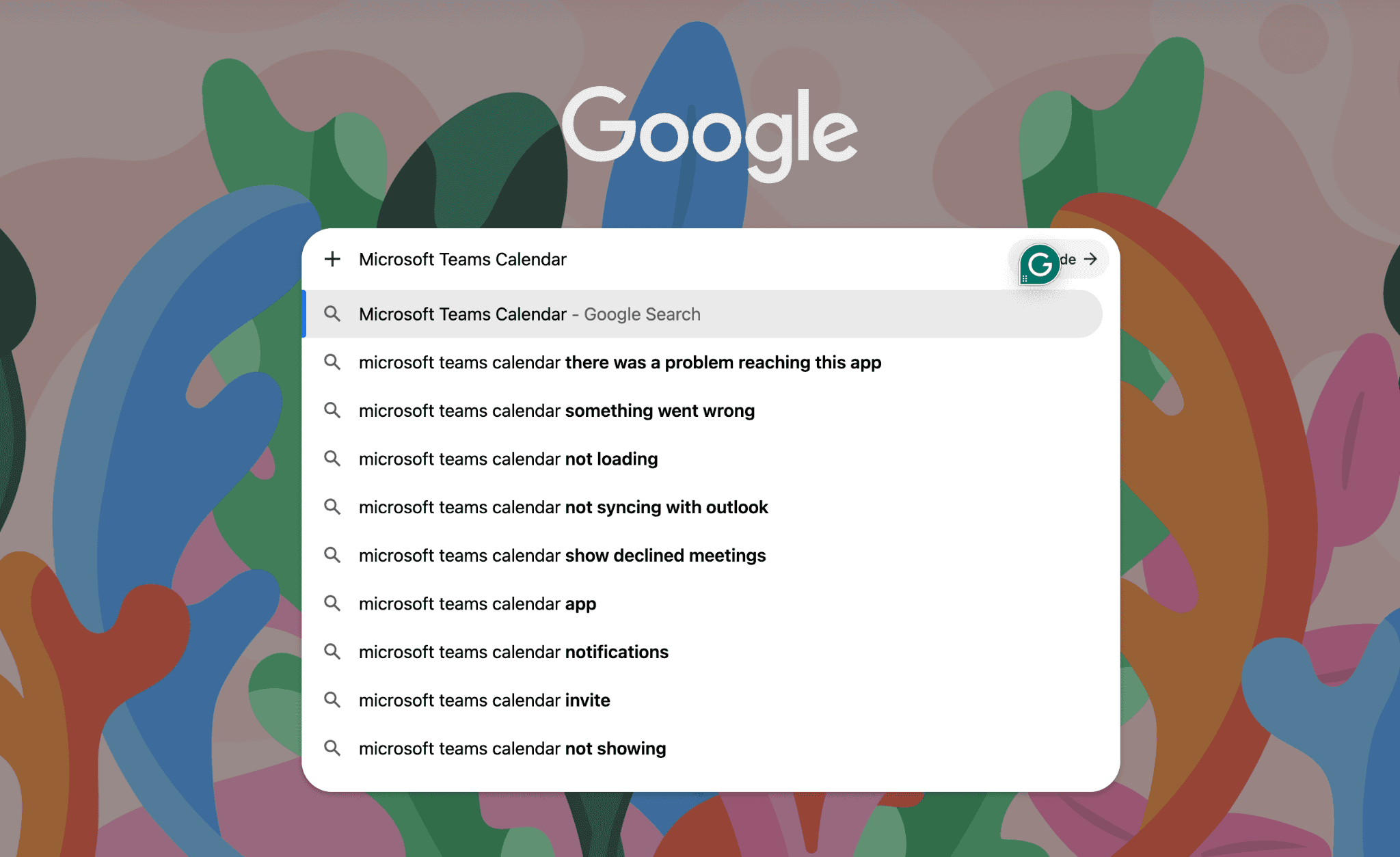
Il completamento automatico di Google per "Microsoft Teams calendar"
Ecco come rispondiamo. Qualunque sia la formulazione, "non si carica", "non si vede", "non si sincronizza con Outlook" o un messaggio di errore, esegui i controlli qui sotto in ordine prima di contattare l’IT.
Quando nel tuo Teams non c’è nessun calendario, o smette di sincronizzarsi con Outlook, la causa raramente è Teams stesso. Un calendario Microsoft Teams mancante o non sincronizzato quasi sempre dipende da una di quattro cose da controllare, più una quinta causa specifica per le reti aziendali bloccate. L’app Calendar potrebbe dover essere fissata, la tua licenza Exchange Online potrebbe essere scaduta, il componente aggiuntivo Teams Meeting potrebbe avere problemi in Outlook, oppure Teams potrebbe aver bisogno di una cache nuova.
-
Fissa la scheda Calendar: Se Calendar è scomparso dalla barra laterale sinistra, seleziona "…" e fissala di nuovo nell’elenco delle app. È la causa singola più comune dei ticket "la scheda del calendario manca".
-
Conferma la tua licenza Exchange Online: La sincronizzazione del calendario di Teams si basa su una casella Exchange Online attiva collegata al tuo account Microsoft 365. Una licenza scaduta o assegnata in modo errato può interrompere l’accesso al calendario senza un messaggio di errore evidente.
-
Abilita il componente aggiuntivo Microsoft Teams Meeting in Outlook: In Outlook, vai su File > Options > Add-ins e controlla se il componente aggiuntivo Teams Meeting è attivo.
-
Svuota la cache di Teams e accedi di nuovo: Sul desktop, chiudi completamente Teams, svuota la cartella della cache e riapri Teams. I problemi di cache possono far sì che il calendario di Teams non si mostri correttamente.
-
Controlla eventuali restrizioni di Group Policy (solo enterprise): In una rete aziendale, le impostazioni di Group Policy possono bloccare il componente aggiuntivo Teams Meeting a livello di dominio. Se hai completato i quattro passaggi sopra e il componente aggiuntivo ancora non si abilita, coinvolgi il tuo team IT. I blocchi a livello di dominio richiedono una correzione da admin che il troubleshooting individuale non può raggiungere.
Fai questi quattro controlli nell’ordine prima di pensare che ci sia qualcosa di davvero rotto. Un problema di licenza o una cache obsoleta causano la maggior parte delle segnalazioni di sincronizzazione. Un vero bug in Teams stesso è raro al confronto. Il calendario di Teams che non si sincronizza con Outlook di solito significa che una di quelle quattro cose sopra è stata saltata, e un calendario di Teams che non compare affatto quasi sempre dipende da quel pin mancante.
Come permetti agli utenti esterni di prenotare in autonomia un orario sul tuo calendario?
Teams nativo non ha una pagina pubblica di prenotazione e non puoi condividere direttamente un calendario di Teams con utenti esterni. Puoi colmare il divario aggiungendo uno strato di prenotazione sopra il tuo calendario Microsoft 365.
Microsoft Bookings offre l’opzione nativa per questo caso d’uso. La panoramica ufficiale di Microsoft su Bookings conferma che funziona insieme a Teams, si collega al tuo calendario e offre ai clienti una pagina pubblica in cui possono scegliere un orario disponibile.
Uno strumento di prenotazione come Cal.com risolve lo stesso problema aggiungendo però funzionalità che Bookings non offre, tra cui round-robin routing ponderato e fisso per un team, routing forms che qualificano chi prenota prima che raggiunga un calendario, e una pagina di prenotazione completamente white-label.
Quando devi condividere il tuo calendario di Teams con utenti esterni, questo approccio permette loro di prenotare un orario senza accesso diretto al tuo calendario. Collegalo a Outlook and Microsoft 365 per la sincronizzazione bidirezionale, e controllerà il tuo calendario reale per i conflitti prima che qualcuno possa prendere uno slot. Collega anche l’integrazione Microsoft Teams, e ogni prenotazione tramite la tua pagina pubblica genererà automaticamente un vero link di riunione Microsoft Teams.
Cal.com si collega anche ad altre conferencing apps come Zoom e Google Meet, cosa utile se una parte del tuo team fa riunioni fuori da Teams. Un candidato o un cliente sceglie un orario dalla tua pagina, riceve una conferma con un link Teams funzionante e non diventa mai un guest nella tua directory Microsoft Entra ID.
Questa è la soluzione per il thread di quattro email in cima a questa guida. Pangea.app gestisce la pianificazione dei colloqui per 75.000 utenti con tre dipendenti a tempo pieno. Dopo aver costruito su Cal.com, la sua conversione ai colloqui è passata dal 20% all’85%. Deel usa Cal.com su oltre 1.000 dipendenti e ha ridotto il tempo medio per prenotare una riunione con un cliente da 48 ore a meno di 12.
- Collega il tuo calendario Microsoft 365 tramite l’integrazione Outlook/Microsoft 365. La sincronizzazione bidirezionale e il controllo dei conflitti partono subito. I nuovi account vedono questo come il passaggio Connect your calendar durante la registrazione.
Cal.com ti chiede di collegare un calendario durante la registrazione, così i controlli di disponibilità iniziano prima della tua prima prenotazione.
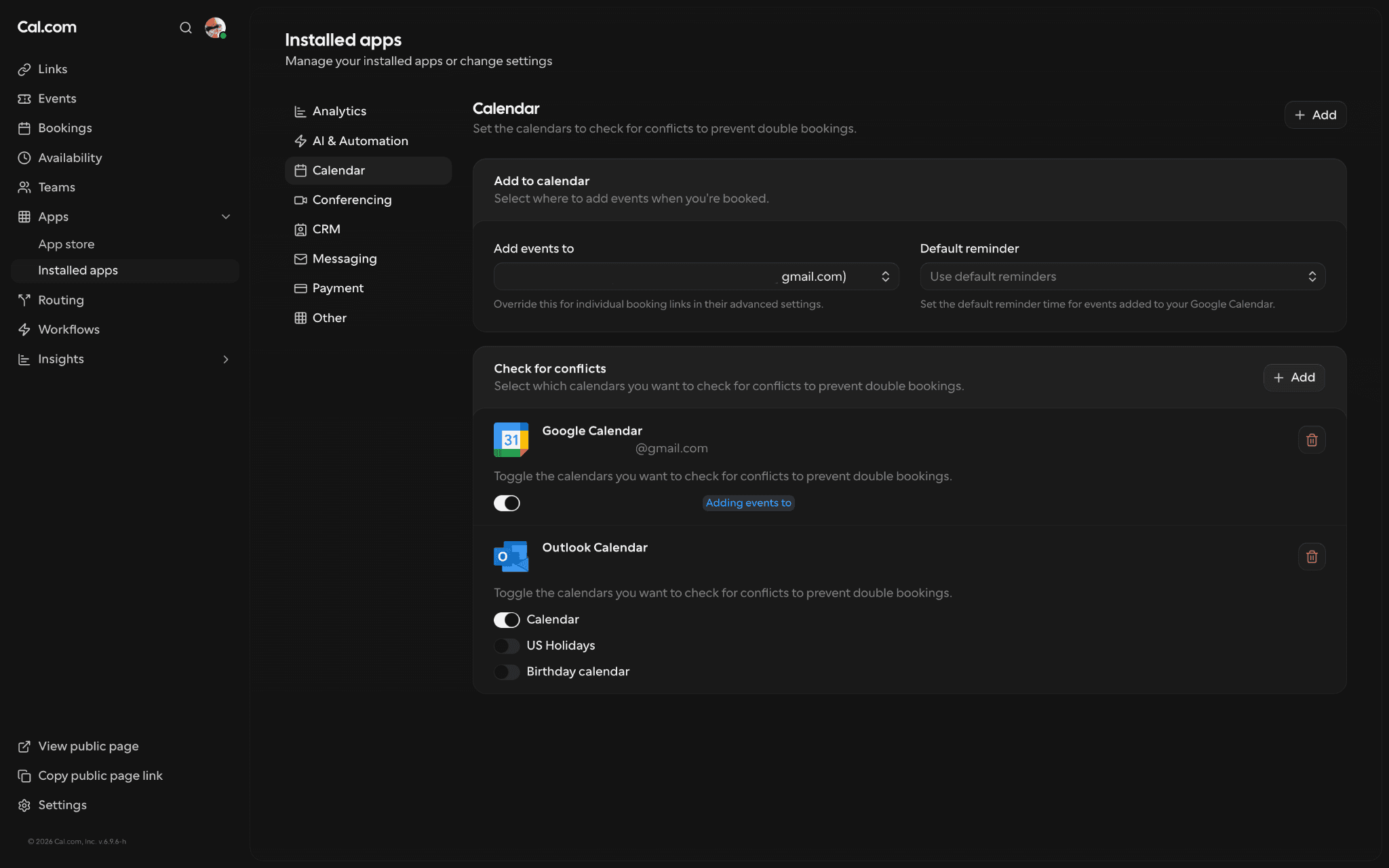
Una volta collegato Outlook, seleziona Apps > Installed apps > Calendar per gestirlo. In Check for conflicts, attiva ciascun calendario Outlook che Cal.com deve controllare prima di proporre uno slot. Puoi lasciare disattivati quelli condivisi, come festività o compleanni. In Add to calendar, scegli il calendario in cui finiranno le nuove prenotazioni. Puoi sovrascriverlo per i singoli scheduling link.
In Installed apps > Calendar, scegli quali calendari Outlook contano come occupati e dove vengono aggiunte le nuove prenotazioni.
-
Attiva l’integrazione Microsoft Teams per generare automaticamente un vero link Teams per ogni prenotazione esterna. I passaggi sono qui sotto.
-
Imposta finestre di prenotazione specifiche o limita il numero di slot disponibili per le prenotazioni esterne, mantenendo il resto del tuo calendario disponibile per il lavoro interno.
-
Condividi un singolo link pubblico con clienti, candidati o fornitori. Loro scelgono un orario e la prenotazione finisce nel tuo calendario senza che tu debba concedere accesso alla directory.
-
Aggiungi automated reminders per ridurre i no-show di chi ha prenotato settimane prima e se n’è dimenticato. Seleziona Workflows nella barra laterale e parti da un template. I template standard inviano promemoria via email o SMS, e i template telefonici con IA chiamano il partecipante per confermare la prenotazione o fare follow-up su un no-show.
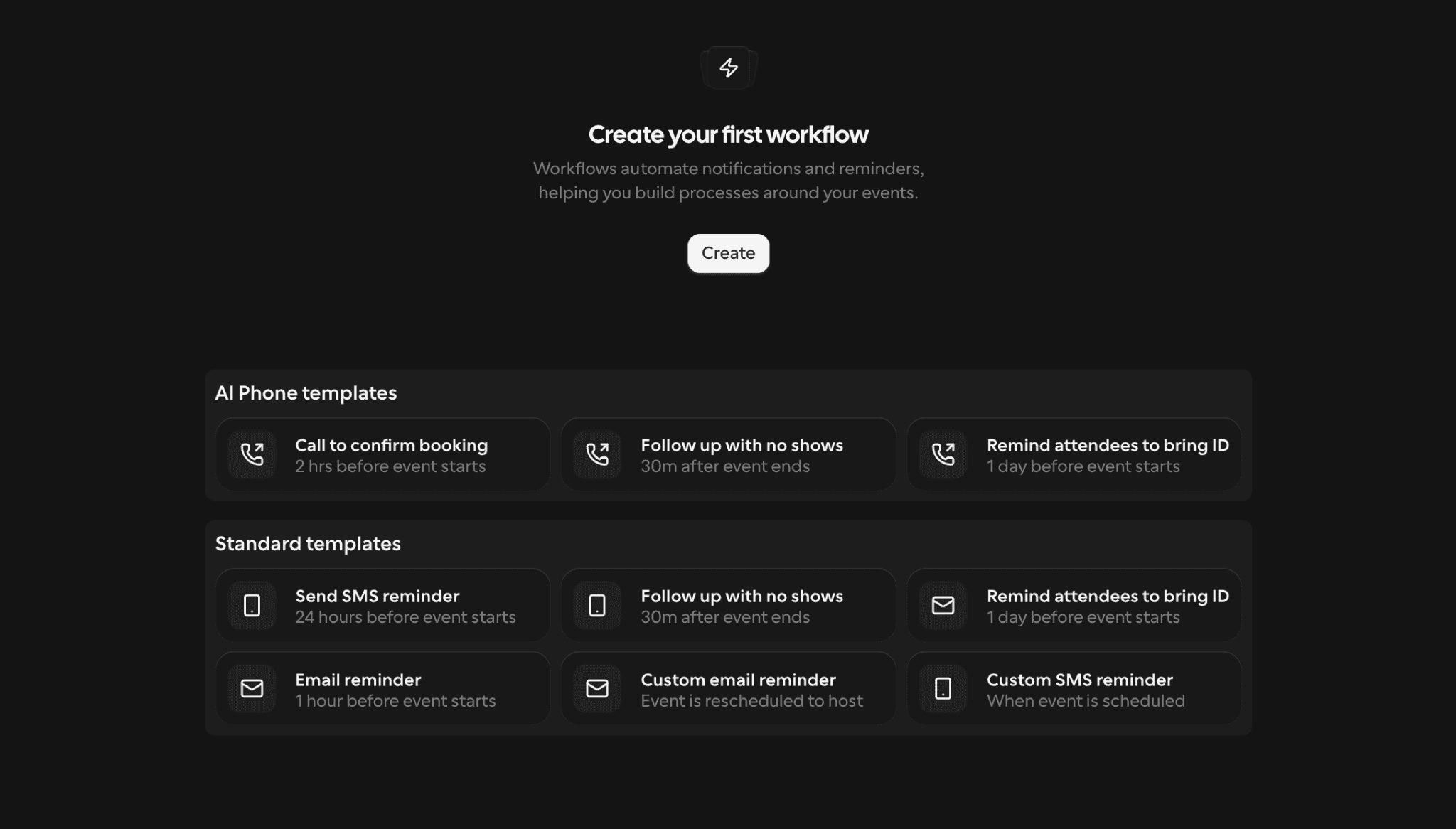
Template di workflow in Cal.com, incluse chiamate telefoniche con IA che confermano una prenotazione due ore prima che inizi.
Come aggiungere Microsoft Teams al tuo account
Per usare i link Teams nelle tue prenotazioni, ti serve un account Microsoft aziendale o scolastico. Un account Microsoft personale restituisce un errore quando lo colleghi, come nota la nostra documentazione sulle app di videoconferenza. Di default, i nuovi scheduling link usano Cal Video, quindi i passaggi qui sotto impostano anche Teams come predefinito.
- Accedi al tuo account Cal.com, poi seleziona Apps > App store nella barra laterale sinistra.
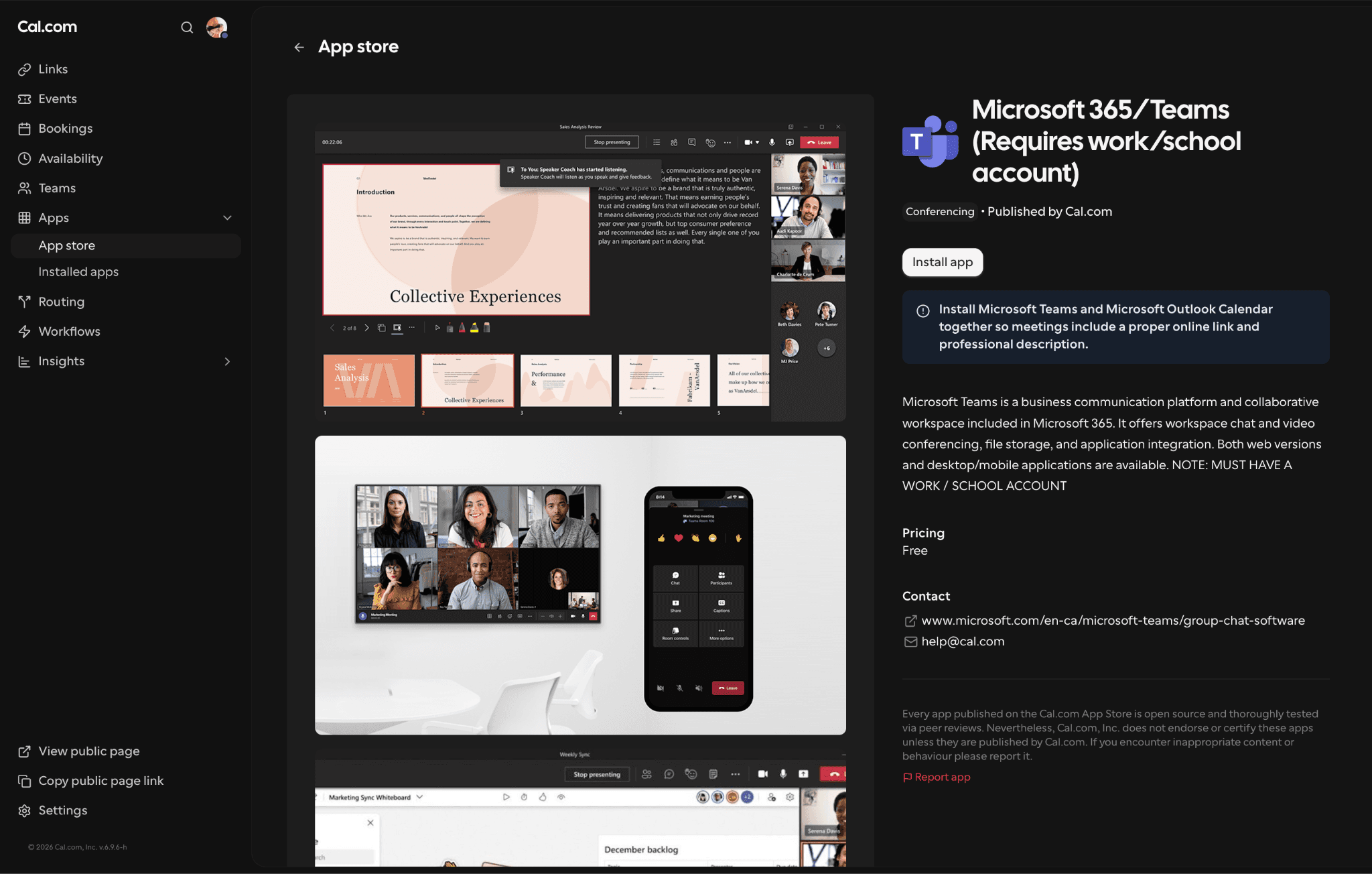
Nella barra laterale di Cal.com, Apps apre App store e Installed apps. Questa è la scheda Microsoft 365/Teams dentro App store.
-
Apri la categoria Conferencing, trova Microsoft 365/Teams (Requires work/school account) e seleziona Details.
-
Seleziona Install app, poi accedi con il tuo account aziendale o scolastico e accetta le autorizzazioni richieste da Microsoft.
-
Installa Outlook Calendar nello stesso modo, se l’hai saltato durante la registrazione.
-
Per impostare Teams come predefinito per ogni scheduling link, seleziona Apps > Installed apps nella barra laterale, poi apri Conferencing. Seleziona il pulsante … accanto a Microsoft Teams, poi seleziona Set as default.
-
Per impostare Teams su un singolo scheduling link, invece, seleziona Links e apri il link. Nella scheda Basics, apri il menu a discesa della location e scegli Microsoft Teams sotto Conferencing. Seleziona Save nell’angolo in alto a destra.
Per offrire più di un’opzione, seleziona Add a location. Se Teams non è nell’elenco, non è ancora installato. Il link App Store sotto il menu a discesa ti riporta al passaggio 2.
Gli scheduling link si trovano sotto Links nell’app Cal.com attuale. La scheda Events accanto serve per eventi una tantum, come un workshop o un meetup, con la propria pagina di registrazione.
Puoi aggiungere tutte le opzioni di videoconferenza che vuoi e impostarne una diversa su ogni scheduling link. Con più di una location su un evento, il tuo guest sceglie quella che preferisce al momento della prenotazione. È utile quando la policy IT di un cliente blocca Teams e serve invece Zoom o Google Meet. La nostra pagina dei prezzi elenca Google Meet, Microsoft Teams, Zoom, Cal Video e altri 20+ strumenti di videoconferenza.
Nessuna di queste cose sostituisce la tua configurazione quotidiana di Teams. Si sovrappone, coprendo l’unico gap che Teams nativo non gestisce da solo e offrendo agli esterni un modo per entrare. I team che vogliono integrare la prenotazione direttamente nel proprio prodotto o sito web possono anche dare un’occhiata alla nostra API and Atoms, che espongono la stessa logica di scheduling come componenti React. Se stai valutando alternative oltre Microsoft Bookings, Cal.com merita uno sguardo già solo per il round robin e il routing.
Il tuo prossimo candidato non ha bisogno di una quarta email. Crea un account Cal.com gratuito, collega Outlook e Teams, e invece inviagli un link.
Quanto costa Microsoft Bookings?
Microsoft Bookings non ha un prezzo a sé. È incluso con abbonamenti Microsoft 365 e Office 365 idonei, quindi paghi la suite, non lo strumento di prenotazione. Se la tua azienda paga già uno di quei piani, Bookings non costa nulla in più. Se non è così, il modo più economico per entrarci è Microsoft Teams Essentials.
Microsoft ha aumentato la maggior parte dei prezzi business di Microsoft 365 il 1 luglio 2026. Questi sono i nuovi prezzi di listino USA per user per month, dalla pagina di aggiornamento dei prezzi di Microsoft:
| Plan that includes Bookings | Price with Teams | Price without Teams | Change on 1 July 2026 |
|---|---|---|---|
| Microsoft Teams Essentials | $4.00, billed yearly | Not applicable | Not part of the increase |
| Microsoft 365 Business Basic | $7.00 | $5.40 | Up from $6.00 and $4.40 |
| Microsoft 365 Business Standard | $14.00 | $10.79 | Up from $12.50 and $9.29 |
| Microsoft 365 Business Premium | $22.00 | $18.79 | Unchanged |
| Office 365 E3 | $26.00 | $17.45 | Up from $23.00 and $14.45 |
| Microsoft 365 E3 | $39.00 | $30.45 | Up from $36.00 and $27.45 |
| Microsoft 365 E5 | $60.00 | $51.45 | Up from $57.00 and $48.45 |
Microsoft osserva che i prezzi di listino variano in base a paese e valuta. L’elenco completo dei piani che includono Bookings è su Microsoft Learn. Copre anche i piani A3, A5, E1, F1, F3 e governativi. La versione gratuita di Microsoft Teams non è in quell’elenco.
Quindi Microsoft Bookings è gratis? Solo nel senso che è già dentro un piano per cui potresti pagare. Non esiste un livello gratuito autonomo e non puoi comprare Bookings da solo.
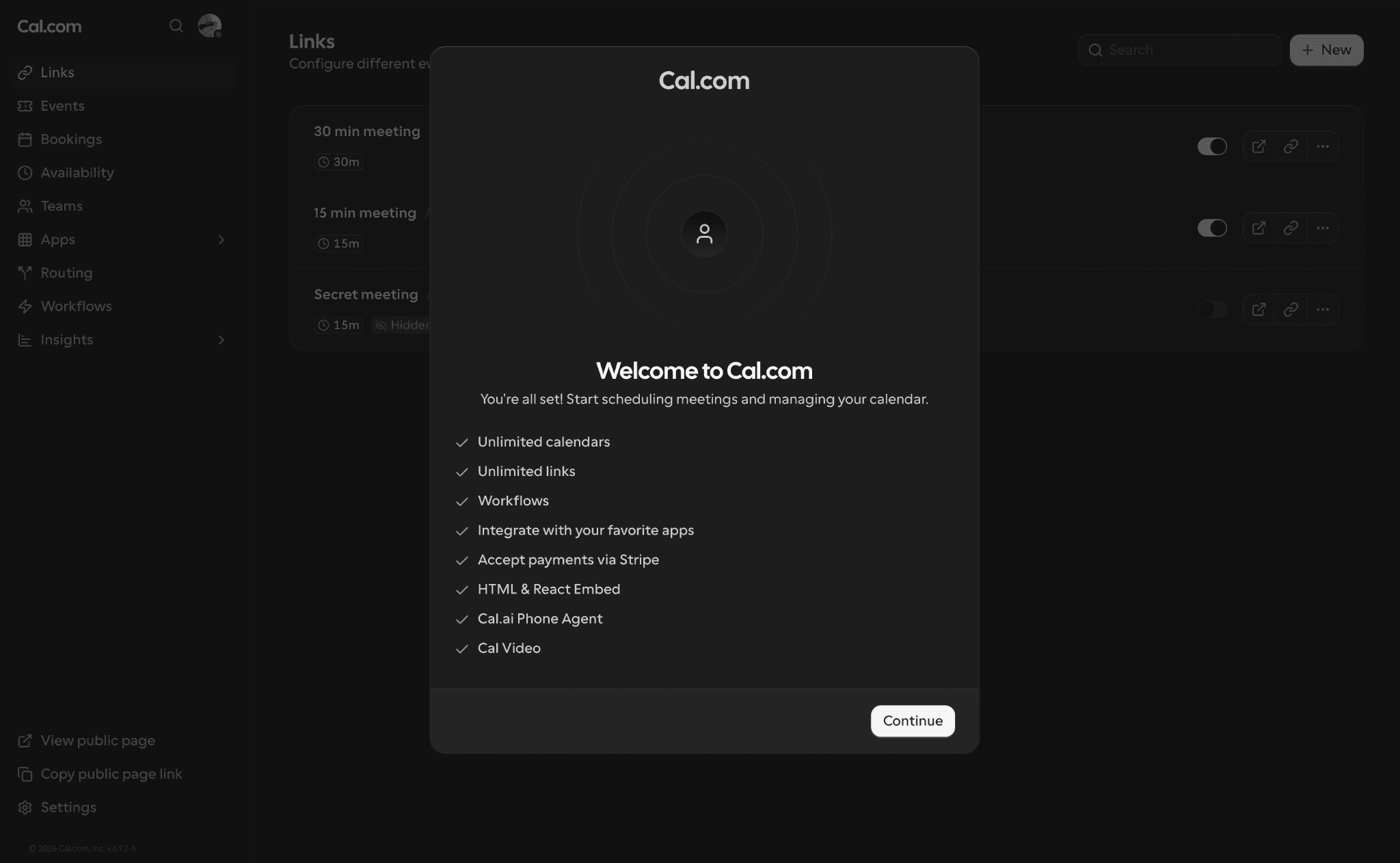
Cosa include il piano gratuito di Cal.com, dalla schermata di benvenuto che vedono i nuovi account.
Per chi usa Microsoft 365, questo rende la questione del prezzo piuttosto semplice. Bookings lo possiedi già. La vera domanda è se fa il lavoro di cui hai bisogno per la tua pianificazione esterna. Bookings salva i dati in Exchange Online dentro il tuo tenant, e si applicano le policy di compliance Microsoft 365 che hai già. Per una semplice pagina pubblica di prenotazione, è difficile fare di meglio.
Smette di andare bene quando le prenotazioni devono arrivare alla persona giusta, non a una qualunque libera. È qui che il piano Cal.com Teams a $12 per user per month, billed yearly, aggiunge round robin, routing forms, managed scheduling links e analytics delle prenotazioni sopra il tuo calendario Microsoft 365. Le persone singole possono usare Cal.com gratis, con scheduling links e calendari illimitati. Le aziende più grandi possono passare a Organizations a $28 per user per month per SAML SSO, SCIM e permessi basati sui ruoli. Il nostro piano Enterprise aggiunge un database dedicato, garanzie SLA e uptime, e supporto dedicato per onboarding e engineering.
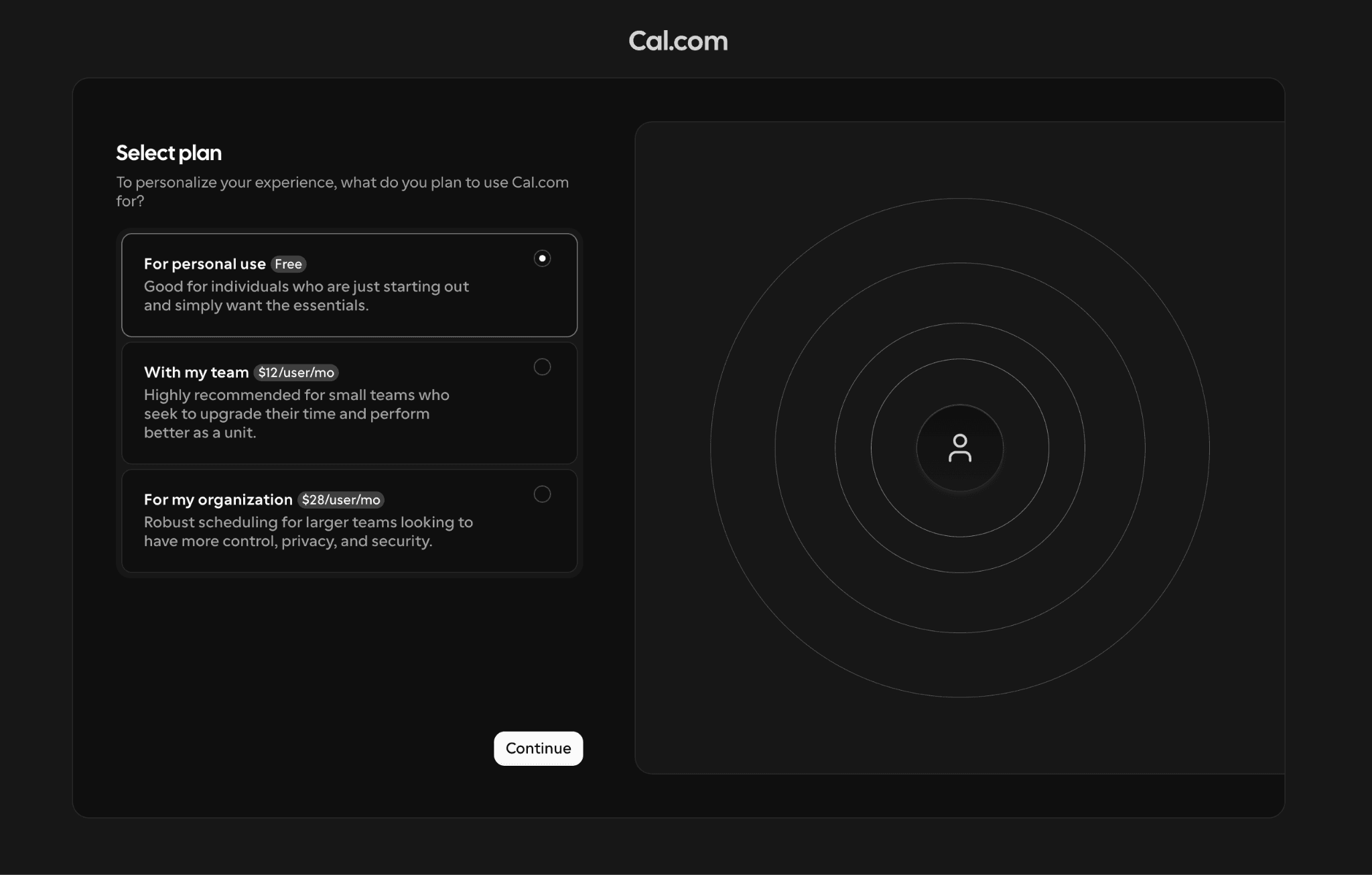
Il selettore dei piani di Cal.com durante la registrazione: Free, Teams a $12 e Organizations a $28 per user per month.
Stai facendo una security review prima di aggiungere uno strumento di prenotazione al tuo stack Microsoft 365? Porta le tue domande al nostro team sales, e chiedi di SSO, SCIM e di dove vivono i dati delle tue prenotazioni.
Calendario Teams nativo vs. strumento di prenotazione: quale per cosa?
Usa il calendario nativo di Microsoft Teams per la pianificazione interna, e aggiungi Microsoft Bookings o un altro strumento di prenotazione quando i contatti esterni devono prenotare in autonomia.
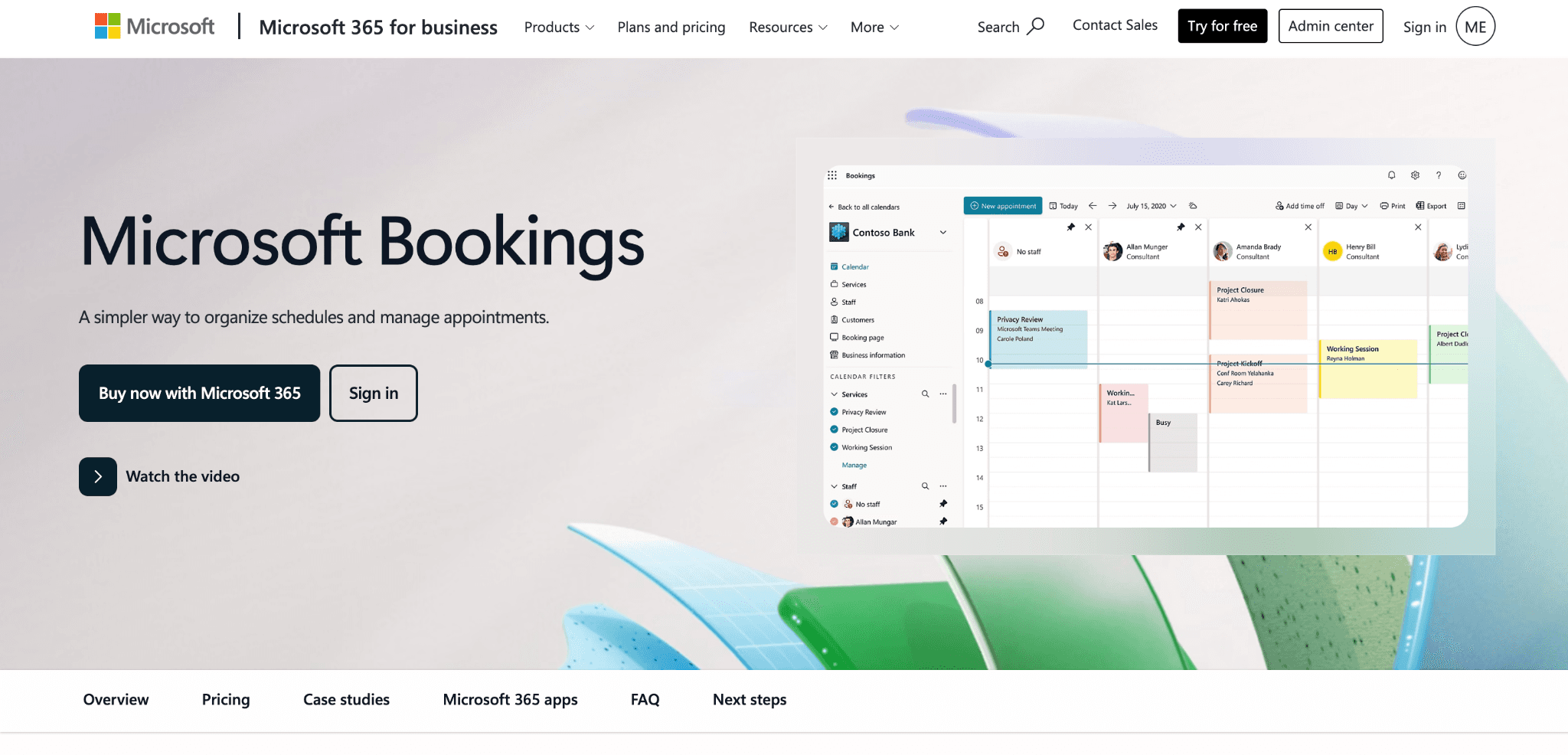
La scelta tra calendario Teams e Microsoft Bookings dipende da chi ha bisogno di accedere al tuo processo di prenotazione e fino a dove deve arrivare oltre la tua organizzazione.
| Job to be done | Native Teams calendar | Microsoft Bookings | A booking tool (e.g. Cal.com) |
|---|---|---|---|
| Internal team meetings | Best fit | Overkill | Yes |
| Channel and recurring team meetings | Handles this well | Not built for this | Yes |
| See free/busy inside your org | Yes, via Scheduling Assistant | Yes | Yes, via 365 sync |
| Public page for outsiders to self-book | No | Yes | Yes |
| Share availability without adding directory guests | No | Yes | Yes |
| Round-robin routing to the right person | No | Limited | Yes, weighted or fixed |
| Routing form that qualifies a booker first | No | No | Yes |
| Auto-create a Teams link on external bookings | Manual | Yes | Yes |
| Price | Included with Microsoft 365 | Included with Microsoft 365, from $4 per user per month | Free for individuals, Teams plan $12 per user per month |
La tabella si riduce a una domanda: Le persone che prenotano il tuo tempo lavorano già dentro la tua azienda? La pianificazione interna resta dentro Teams, usando il calendario su cui fai già affidamento ogni giorno. Il self-booking esterno richiede Microsoft Bookings o uno strumento di prenotazione dedicato insieme a Teams. I team che hanno bisogno di routing tra più persone e di una pagina di prenotazione completamente brandizzata di solito preferiranno uno strumento dedicato.
Dal capire come aggiungere un calendario alle configurazioni dei canali di Teams fino alla gestione del self-booking esterno, Teams nativo gestisce da solo la pianificazione interna. Se il dibattito tra calendario Teams e Microsoft Bookings ti sta rallentando, la tabella sopra dovrebbe aiutarti a scegliere la configurazione giusta per le tue esigenze, con Cal.com proprio al tuo fianco.
Quando usare Teams nativo vs. Microsoft Bookings vs. uno strumento dedicato
La giusta opzione di pianificazione Teams dipende da con chi pianifichi e da quanta automazione richiede il tuo workflow. Per le riunioni interne, Teams nativo mantiene la pianificazione semplice. Man mano che le prenotazioni esterne diventano più frequenti o complesse, Microsoft Bookings e gli strumenti di pianificazione dedicati offrono più controllo.
-
Per le riunioni interne del team, Teams nativo gestisce la pianificazione senza configurazioni extra. Usalo per standup, sync di team, one-to-one e altre riunioni in cui ogni partecipante fa già parte della tua directory.
-
Per piccoli team con clienti esterni occasionali, Microsoft Bookings aggiunge un'opzione di self-booking semplice. Si collega al tuo calendario Outlook e offre ai contatti esterni una pagina di prenotazione pubblica senza aggiungerli come ospiti.
-
Per una pianificazione esterna intensa con esigenze di routing, uno strumento dedicato come Cal.com offre workflow più avanzati. Può instradare le prenotazioni in base al ruolo o alla località, raccogliere informazioni tramite moduli di qualificazione, gestire l'acquisizione in più passaggi, assegnare le riunioni tramite round robin scheduling e supportare una pagina di prenotazione completamente white-labeled. Teams nativo e Microsoft Bookings non offrono la stessa profondità di controlli di pianificazione.
Due dei nostri clienti mostrano come appare in pratica quel terzo caso. In Storyblok, una manciata di ingegneri gestiva il 90% delle prenotazioni demo in un team presente in 40+ paesi. Dopo il passaggio a round robin fisso, l'efficienza delle demo è aumentata del 50%. Reda gestisce diversi brand sotto un unico tetto e indirizza ogni prenotazione al team giusto con il branding di quel team. Fa risparmiare circa 20 ore al mese che prima venivano dedicate al coordinamento manuale.
Non sei sicuro di quale caso ti rappresenti? Avvia una prova di 14 giorni di Cal.com Teams, indirizza un evento round robin verso i tuoi calendari Outlook e conta quante prenotazioni arrivano alla persona giusta nella prima settimana.
Domande frequenti sul calendario di Microsoft Teams
C'è un calendario in Microsoft Teams?
Sì. Microsoft Teams ha un calendario integrato sul lato sinistro dell'app, ed è lo stesso calendario del tuo calendario Outlook. Se non lo vedi, seleziona Altre app (l'icona "…") e fissa Calendar. Il calendario richiede una cassetta postale Exchange Online, quindi potrebbe non essere presente se la tua licenza Microsoft 365 non ne include una.
Il calendario di Teams è uguale al calendario di Outlook?
Sì. Il calendario di Microsoft Teams e il calendario di Outlook leggono la stessa cassetta postale Exchange Online, quindi ogni riunione appare in entrambi. Non devi integrarli o sincronizzarli da solo. Se una riunione appare in un'app e non nell'altra, verifica che Teams sia fissato, che la tua licenza sia attiva e che l'add-in Teams Meeting sia abilitato in Outlook.
Dove vedo il mio calendario di Teams?
Su desktop e sul web, seleziona Calendar sul lato sinistro di Teams. Nell'app mobile di Teams, tocca Calendar nella barra in basso. L'app mobile mostra una vista agenda delle riunioni imminenti e non mostra i calendari dei canali.
Tutti possono vedere il mio calendario su Teams?
Le persone della tua organizzazione possono vedere quando sei occupato, ma non i titoli o i dettagli delle riunioni, a meno che tu o il tuo admin non condividiate di più. Puoi dare a una persona specifica un accesso maggiore tramite Calendar > More options > Share. Le persone fuori dalla tua organizzazione non possono vedere il tuo calendario a meno che tu non lo condivida con loro o non invii loro una pagina di prenotazione.
Il tuo capo può vedere il tuo calendario di Teams?
Il tuo manager vede per impostazione predefinita la stessa cosa di chiunque altro nella tua organizzazione, cioè quando sei occupato, non cosa stai facendo. Vede di più solo se condividi il tuo calendario con lui a un livello di accesso più alto, lo imposti come delegato o se il tuo admin ha modificato il valore predefinito dell'organizzazione.
Qual è la differenza tra il calendario del canale e il calendario del gruppo in Microsoft Teams?
Un calendario del canale è una vista filtrata del calendario del gruppo Microsoft 365 dietro al team. Mostra solo gli eventi di un canale e puoi usarlo solo in Teams. Il calendario del gruppo mostra tutti gli eventi dell'intero team, e puoi aprirlo anche in Outlook sotto Groups.
Qual è il calendario migliore da usare in Teams?
Per le riunioni interne, il calendario integrato di Teams è la scelta migliore, perché è già il tuo calendario Outlook e ogni riunione ottiene un link Teams. Per le persone fuori dalla tua azienda, aggiungi sopra uno strumento di prenotazione. Microsoft Bookings copre pagine di prenotazione pubbliche semplici. Cal.com aggiunge round robin, routing forms e workflows, e crea comunque un link Teams per ogni prenotazione.
Perché usare Teams invece di Outlook?
Non devi scegliere. Entrambe le app mostrano lo stesso calendario, quindi una riunione che pianifichi in una compare anche nell'altra. Usa Teams quando ti serve una riunione di canale o un calendario di canale, perché gli eventi del canale possono essere pianificati e visualizzati solo in Teams.
Le persone esterne possono vedere la disponibilità del mio calendario di Teams?
Le persone esterne non possono vedere la disponibilità del tuo calendario di Teams per impostazione predefinita. Scheduling Assistant mostra la disponibilità delle persone all'interno della tua organizzazione Microsoft 365. Per permettere ai contatti esterni di prenotare tempo, puoi condividere il tuo calendario di Teams con utenti esterni tramite un livello di prenotazione come Microsoft Bookings o Cal.com. Entrambe le opzioni possono mostrare le fasce disponibili tramite una pagina pubblica dedicata mantenendo privato il tuo calendario.
Posso prenotare una riunione per conto di qualcun altro in Teams?
Il calendario di Teams da solo non offre un'opzione "pianifica per qualcun altro". Se ti serve questa funzione, l'altra persona può concederti l'accesso delegato al suo calendario in Outlook. Potrai quindi creare riunioni Teams sul suo calendario, e l'invito apparirà come inviato per suo conto. Per una versione più automatizzata, uno strumento di prenotazione dedicato con funzioni di routing può assegnare automaticamente una prenotazione esterna alla persona giusta in base a ruolo, disponibilità o a una rapida domanda di qualificazione, senza che nessuno aggiorni manualmente i singoli calendari.
Perché le riunioni ricorrenti del canale non compaiono nei calendari dei nuovi membri?
Un calendario di canale di Microsoft Teams scrive gli eventi ricorrenti solo sui calendari delle persone che si sono unite a quel canale prima che la serie iniziasse. Chi si unisce più tardi può vedere il canale e sfogliare l'intera cronologia della chat, ma la serie ricorrente non compare mai da sola nel suo calendario personale. Aggiungi un nuovo assunto o una persona inserita in ritardo direttamente all'invito quando ha bisogno della riunione ricorrente, oppure invia un aggiornamento alla serie così che Teams la reinvii. Contare solo sull'appartenenza al canale non la metterà nel suo calendario, indipendentemente da quanti conversazioni passate possa vedere.
Qual è la differenza tra il calendario di Teams e Microsoft Bookings?
La differenza tra il calendario di Teams e Microsoft Bookings dipende da chi deve prenotare il tempo. Il calendario di Microsoft Teams gestisce la pianificazione per le persone all'interno della tua organizzazione. Microsoft Bookings aggiunge una pagina pubblica in cui le persone fuori dalla tua azienda possono vedere le fasce disponibili e prenotare autonomamente. La scelta tra calendario di Teams e Microsoft Bookings dipende dal tuo pubblico, dai colleghi interni ai contatti esterni.
Quanto costa Microsoft Bookings?
Microsoft Bookings non ha un prezzo proprio. È incluso negli abbonamenti Microsoft 365 e Office 365 idonei. Dopo l'aggiornamento dei prezzi di Microsoft del 1 luglio 2026, le opzioni più economiche negli Stati Uniti sono Microsoft Teams Essentials a $4.00 per user per month, fatturato annualmente, e Microsoft 365 Business Basic a $7.00 per user per month. Business Standard costa $14.00, e Business Premium costa $22.00.
Microsoft Bookings è gratis?
Microsoft Bookings è gratuito solo se paghi già un piano Microsoft 365 o Office 365 che lo include. Non esiste una versione gratuita autonoma, e la versione gratuita di Microsoft Teams non include Bookings. Cal.com è gratuito per i singoli, con scheduling links e calendari illimitati, e si collega a Outlook e Microsoft Teams nel piano gratuito.
Posso usare Microsoft Teams con Cal.com?
Sì. Cal.com si collega a Microsoft Teams tramite il suo App Store, e ogni prenotazione riceve automaticamente un link di riunione Teams. Per collegarlo ti serve un account Microsoft di lavoro o scolastico. Installa anche l'app Outlook Calendar, così le prenotazioni finiscono anche nel tuo calendario Microsoft 365.
Uno strumento di prenotazione crea comunque un link di riunione Microsoft Teams?
Sì, uno strumento di prenotazione può comunque creare un link di riunione Microsoft Teams. Strumenti come Cal.com si collegano al tuo calendario Microsoft 365 e generano automaticamente un vero link Microsoft Teams con ogni prenotazione. Gli ospiti ricevono un normale invito alla riunione Teams e non hanno mai bisogno di un account o di accesso come ospite nella directory della tua organizzazione. Tra i sei passaggi sopra e il processo di prenotazione, ora sai come pianificare una riunione in Microsoft Teams sia per riunioni interne sia per riunioni esterne.