Microsoft Teams Calendar: Hoe plan je vergaderingen en los je op wat niet werkt?
4:52 PM op een dinsdag, en eindelijk komt er een reactie binnen: "Woensdag werkt, maar pas na 3 uur." Het is de vierde e-mail in die thread, en de kandidaat heeft nog steeds geen tijd bevestigd die iemand echt in een kalender kan zetten. Moderne samenwerkingshulpmiddelen zoals Microsoft Teams Calendar hebben bijna alles wat binnen de muren van een bedrijf gebeurt geautomatiseerd. Stand-ups worden automatisch ingepland, projectsyncs verschijnen waar ze horen, en iedereen binnen je bedrijf ziet precies wie wanneer vrij is. Op het moment dat iemand buiten die muren een plek nodig heeft, stopt die automatisering en neemt e-mail weer het over. Hieronder vind je de exacte stappen voor plannen, kanaalkalenders, terugkerende vergaderingen en calendarsync binnen Teams zelf. Je vindt er ook één sectie die support.microsoft.com volledig overslaat, over hoe je klanten, kandidaten of leveranciers tijd op je kalender laat boeken zonder ze als gasten in je directory toe te voegen. En omdat Microsoft Bookings de eerste tool is die de meeste Teams-gebruikers daarvoor proberen, hebben we toegevoegd wat het nu echt kost na Microsoft's prijswijziging in juli 2026. **Inhoud** - Wat is Microsoft Teams Calendar? - Is de Teams Calendar hetzelfde als je Outlook-kalender? - Welke functies zijn belangrijk voor plannen in Teams Calendar? - Waar zit de kalender in Microsoft Teams? - Hoe plan je een vergadering in de Microsoft Teams Calendar? - Hoe maak je een kalender aan in Teams voor je kanaal? - Hoe maak je een terugkerende vergadering aan in Teams? - Hoe nodig je externe gasten uit voor een Teams-vergadering? - Hoe zie je iemands beschikbaarheid met Scheduling Assistant? - Wie kan je Teams Calendar zien, en hoe deel je die? - Waarom werkt je Teams Calendar niet of wordt die niet weergegeven? - Hoe laat je externe mensen zelf tijd boeken op je kalender? - Hoeveel kost Microsoft Bookings? - Native Teams Calendar versus een boekingstool - FAQ
Sep 30, 2026
On this page
- Wat is Microsoft Teams Calendar?
- Is de Teams Calendar hetzelfde als je Outlook-kalender?
- Welke functies zijn belangrijk voor plannen in Teams Calendar?
- Waar zit de kalender in Microsoft Teams?
- Waar zit de kalender in de mobiele Teams-app?
- Hoe plan je een vergadering in de Microsoft Teams Calendar?
- Hoe maak je een kalender aan in Teams voor je kanaal?
- Wat is het verschil tussen een kanaalkalender en een groepskalender?
- Hoe maak je een terugkerende vergadering aan in Teams?
- Hoe nodig je externe gasten uit voor een Teams-vergadering?
- Hoe zie je iemands beschikbaarheid met Scheduling Assistant?
- Wie kan je Teams-agenda zien, en hoe deel je die?
- Waarom werkt je Teams-agenda niet of wordt hij niet weergegeven?
- Hoe laat je externe mensen zelf tijd boeken in je agenda?
- Hoe je Microsoft Teams toevoegt aan je account
- Hoeveel kost Microsoft Bookings?
- Native Teams Calendar vs. een bookingtool: welke gebruik je waarvoor?
- Wanneer gebruik je Native Teams vs. Microsoft Bookings vs. een dedicated tool
- Veelgestelde vragen over Microsoft Teams Calendar
- Is er een kalender in Microsoft Teams?
- Is de Teams Calendar hetzelfde als de Outlook Calendar?
- Waar zie ik mijn Teams Calendar?
- Kan iedereen mijn kalender zien op Teams?
- Kan je baas je Teams Calendar zien?
- Wat is het verschil tussen de kanaalkalender en de groepskalender in Microsoft Teams?
- Welke kalender kun je het best gebruiken in Teams?
- Waarom Teams gebruiken in plaats van Outlook?
- Kunnen externe mensen mijn Teams Calendar-beschikbaarheid zien?
- Kan ik een vergadering boeken namens iemand anders in Teams?
- Waarom verschijnen terugkerende kanaalvergaderingen niet op de kalenders van nieuwe leden?
- Wat is het verschil tussen de Teams Calendar en Microsoft Bookings?
- Hoeveel kost Microsoft Bookings?
- Is Microsoft Bookings gratis?
- Kan ik Microsoft Teams gebruiken met Cal.com?
- Maakt een boekingstool nog steeds een Microsoft Teams-vergaderlink aan?
Wat is Microsoft Teams Calendar?
Microsoft Teams Calendar is de ingebouwde planningstool in Teams, direct gekoppeld aan je Outlook- en Exchange Online-postvak. Elke vergadering verschijnt op één plek, ongeacht of je die via Teams of via Outlook hebt geboekt, omdat beide apps dezelfde onderliggende gegevens lezen. De Teams-kalender is in de eerste plaats bedoeld voor interne planning. Hij regelt stand-ups, projectsyncs, one-on-ones en alles wat verder met mensen binnen je organisatie te maken heeft.
Onder de motorkap laat hij je collega's zien wanneer ze vrij of bezet zijn, zodat je een conflict ziet voordat je de uitnodiging verstuurt, detecteert hij automatisch de tijdzone van elke deelnemer en maakt hij een echte vergaderlink aan wanneer je een vergadering opslaat met de Teams-vergaderingsschakelaar aan. Geen van dit alles komt vanzelf buiten je bedrijf terecht, een beperking die deze gids verderop uitvoerig behandelt.
Is de Teams Calendar hetzelfde als je Outlook-kalender?
Ja. De Teams-kalender en je Outlook-kalender zijn dezelfde kalender, gelezen vanuit hetzelfde Exchange Online-postvak. Er hoeft niets geïntegreerd te worden. Een vergadering die je in Outlook maakt, verschijnt in Teams, en een vergadering die je in Teams maakt, verschijnt in Outlook, inclusief de Teams-deelnamelink.
De verschillen zitten in wat elke app rond de kalender toevoegt. Teams voegt kanaalvergaderingen en kanaalkalenders toe, die Outlook niet kan weergeven. De meeste mensen plannen in de app die ze al open hebben, omdat het resultaat identiek is.
Welke functies zijn belangrijk voor plannen in Teams Calendar?
Een bruikbare Teams-planningopzet moet beschikbaarheid duidelijk maken, boekingen automatisch verwerken en soepel verbinden met de tools die je al gebruikt. Of je nu vertrouwt op native Teams, Microsoft Bookings toevoegt of een speciale planningstool gebruikt, let op deze kernfuncties.
-
Tweerichtingssynchronisatie van kalender: De planner controleert je echte kalender op conflicten en werkt de beschikbaarheid bij zodra je planning verandert. Zo voorkom je dubbele boekingen en houd je je open slots nauwkeurig.
-
Beschikbaar delen met externen zonder gasttoegang: Mensen buiten je organisatie kunnen je beschikbaarheid bekijken en tijd boeken zonder lid te worden van je directory of gast te worden.
-
Automatische vergaderlinks: Elke boeking maakt automatisch een werkende Teams-vergaderlink aan, zodat je na het boeken niets handmatig hoeft in te stellen.
-
Omgaan met tijdzones: De planner detecteert de tijdzone van elke deelnemer en toont de juiste vergadertijd. Niemand hoeft tijdsverschillen uit te rekenen voordat die aan een call deelneemt.
-
Geautomatiseerde herinneringen: E-mail- of SMS-herinneringen attenderen deelnemers voorafgaand aan hun afspraken en helpen no-shows te verminderen, vooral bij vergaderingen die weken van tevoren zijn geboekt.
-
Routing en kwalificatie: Een boekingsflow kan een snelle kwalificatievraag stellen en elke aanvraag naar de juiste persoon of het juiste team sturen. Zo hoeft je team minder tijd te besteden aan het sorteren van binnenkomende afspraken.
-
Een openbare boekingspagina: Met één deelbare link kunnen klanten, kandidaten of leveranciers zelf een beschikbare tijd kiezen. Zo vervang je lange e-mailthreads door een simpele boekingsflow.
-
Integratie met je bestaande tools: Zoek naar directe koppelingen met Outlook, Microsoft 365, Salesforce, Zoom en andere tools waar je team al op vertrouwt. Een planningssysteem moet in je workflow passen en je kalender en klantgegevens verbonden houden.
Waar zit de kalender in Microsoft Teams?
Je vindt de Microsoft Teams-kalender links in Teams. Selecteer Calendar om je planning te openen en standaard je werkweek te bekijken.
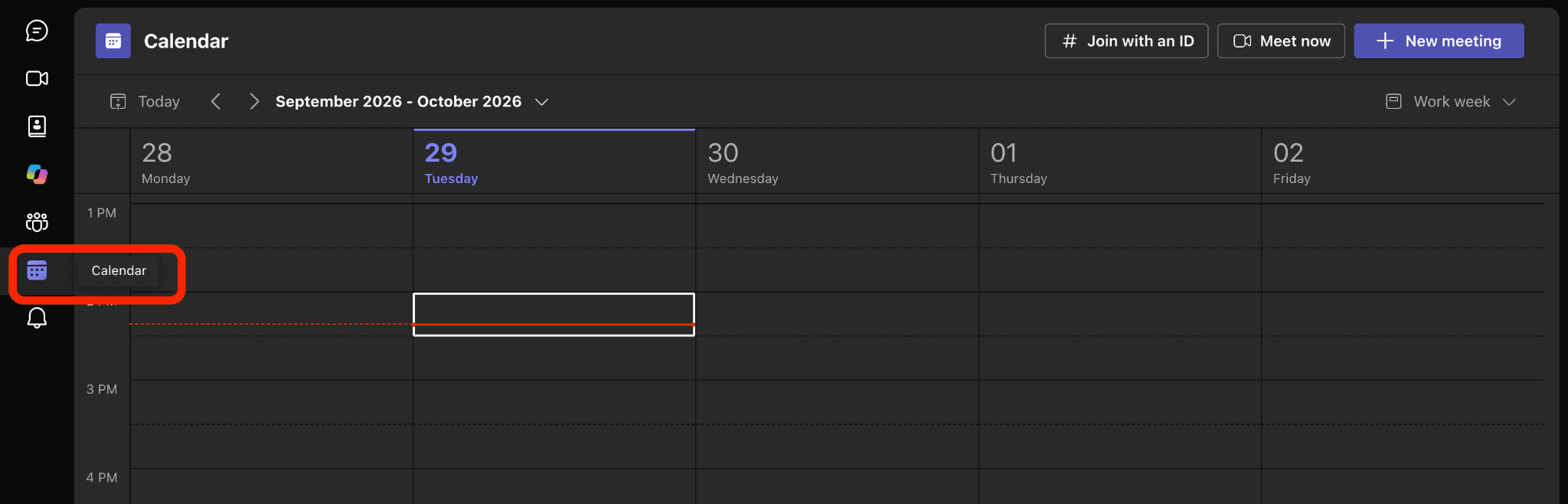
De Teams-kalender opent in de werkweek-weergave. Nieuwe vergadering staat rechtsboven, naast Nu vergaderen en Deelnemen met een ID.
Als je hem niet ziet, selecteer dan onderaan in de linkernavigatie het pictogram "…" (Meer apps) en zet Calendar vast in je applijst. Zodra je hem vastzet, verschijnen vergaderingen die je in Outlook accepteert binnen enkele momenten in Teams, terwijl vergaderingen die je in Teams plant in Outlook verschijnen. Beide apps gebruiken dezelfde kalendergegevens.
Om de weergave te wijzigen, selecteer je bovenaan de kalender de naam van de huidige weergave en kies je Dag, Werkweek, Week of Maand. Om te veranderen hoe de kalender eruitziet en werkt, selecteer je Meer opties > Kalenderinstellingen.
Waar zit de kalender in de mobiele Teams-app?
In de mobiele Teams-app op iOS en Android tik je op Calendar in de balk onderaan het scherm. De mobiele kalender opent in agendaweergave, een scrollende lijst van je aankomende vergaderingen. Kanaalkalenders verschijnen niet in de mobiele app, dus open die op desktop of op het web.
Als je Microsoft Teams-kalender niet meer synchroniseert met Outlook, gebruik dan de synchronisatieoplossingen hieronder om het probleem op te lossen.
Hoe plan je een vergadering in de Microsoft Teams Calendar?
Om een vergadering te plannen in Microsoft Teams Calendar, open je Calendar, selecteer je New, voeg je je deelnemers en een tijd toe, zet je de Teams-vergaderingsschakelaar aan en sla je op. Als je zoekt naar hoe je voor het eerst een vergadering plant in Microsoft Teams, komen deze stappen overeen met Microsoft's instructies en brengen ze je van een lege kalender naar een vergadering die klaar is om aan deel te nemen.
-
Open het tabblad Calendar in Teams en selecteer New, of selecteer direct een open tijdslot in je kalender.
-
Voeg een titel toe die mensen direct herkennen in hun inbox.
-
Voeg verplichte deelnemers toe in het veld Required attendees, en voeg optionele deelnemers apart toe via Response options als je de nieuwe kalender gebruikt.
-
Stel een begin- en eindtijd in, of koppel de vergadering aan een kanaal als het hele team de uitnodiging nodig heeft.
-
Als je eerst ieders tijdzones en beschikbaarheid wilt zien, open dan Scheduler in de vergaderdetails voordat je een slot vastlegt. Dat is optioneel, en de meeste snelle interne vergaderingen slaan dat helemaal over.
-
Zet de Teams meeting-schakelaar aan als je wilt dat dit een virtuele vergadering wordt, en selecteer dan Save.
Gebruik je de gratis versie van Teams? Het venster New meeting is daar eenvoudiger. Het heeft geen Teams-vergaderingsschakelaar of Scheduler, en een banner toont de limieten van je abonnement: tot 60 minuten per vergadering met maximaal 100 deelnemers.
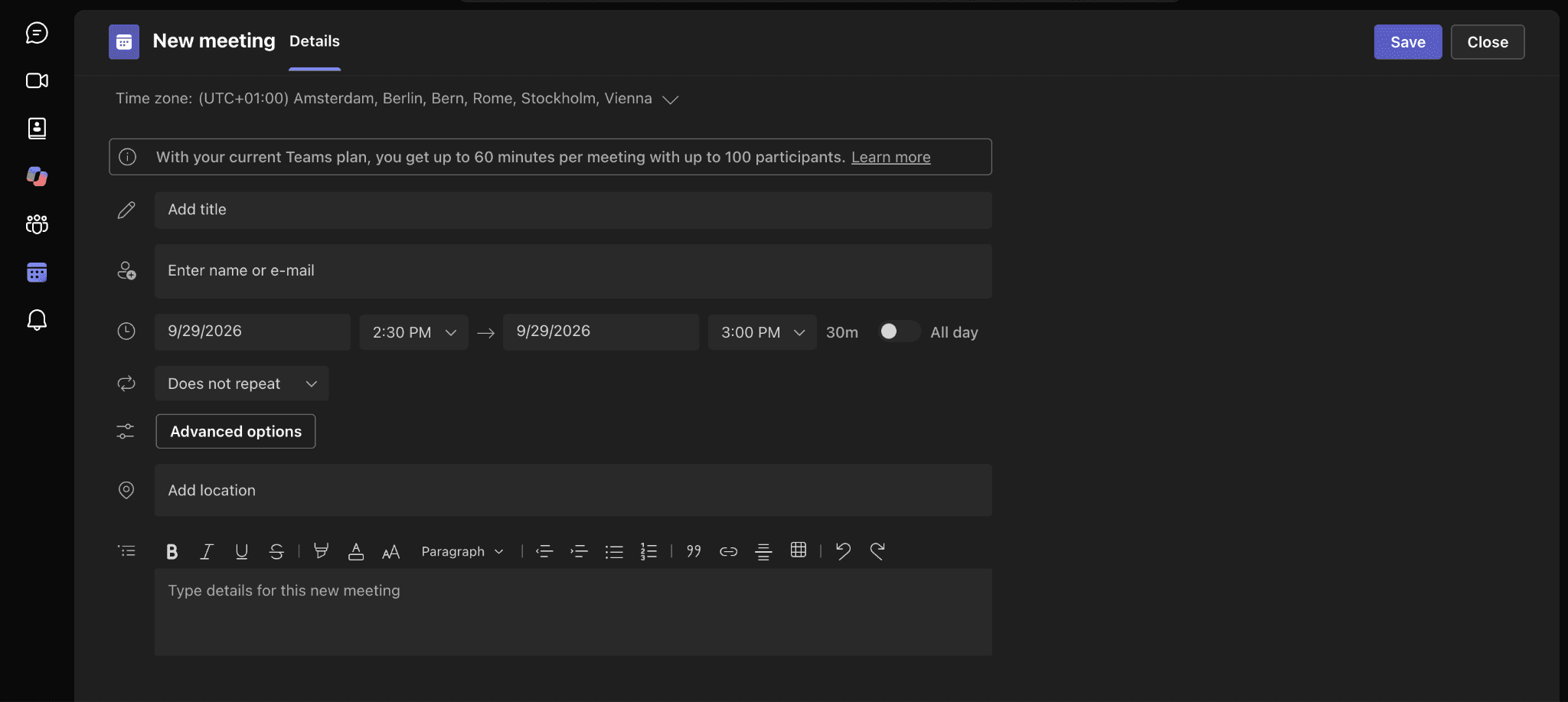
Het venster New meeting in de gratis versie van Teams, met de limieten van je abonnement bovenaan weergegeven.
Mensen vergeten die schakelaar voortdurend. Als je hem uit laat, slaat Teams de vergadering op als een fysiek of placeholder-evenement zonder deelnamelink. Als je hem vóór het opslaan aanzet, maakt Teams een vergaderlink aan en voegt die toe aan de uitnodiging. Zodra je weet hoe je een vergadering plant in Microsoft Teams, kost het toevoegen van een kanaalkalender of een terugkerende reeks net zoveel moeite.
Hoe maak je een kalender aan in Teams voor je kanaal?
Kanaalkalenders zitten niet standaard ingebouwd. Je moet handmatig een kalender toevoegen aan een Teams-kanaal via de app Channel Calendar, en Microsoft beperkt kanaalkalenders momenteel tot standaardkanalen. Privékanalen ondersteunen ze niet.
-
Open Microsoft Teams en ga naar het team en kanaal waar je de kalender wilt hebben.
-
Selecteer bovenaan het kanaal de knop + of Add a tab.
-
Selecteer Apps en zoek vervolgens naar Channel calendar.
-
Selecteer Channel calendar in de zoekresultaten.
-
Geef je nieuwe kalender een naam die je team direct herkent, zoals "Team Calendar" of de projectnaam.
-
Selecteer Save om te voltooien.
Zodra je de kalender toevoegt, kan iedereen in het kanaal evenementen maken en kan iedereen hetzelfde schema bekijken zonder met aparte uitnodigingen te hoeven werken. Als je hierheen kwam op zoek naar hoe je een kalender toevoegt aan een Teams-kanaal, geeft de Channel Calendar-app je de setup die je nodig hebt. Geen enkele andere instelling of workaround biedt een kanaalkalender.
Wat is het verschil tussen een kanaalkalender en een groepskalender?
Elk team in Microsoft Teams heeft een Microsoft 365-groep erachter, en die groep heeft één gedeelde kalender. Een kanaalkalender is een gefilterde weergave van die groepskalender. Hij toont alleen de evenementen die voor dat ene kanaal zijn gepland, en je kunt kanaalevenementen alleen zien en plannen in Teams. De groepskalender toont alles voor het hele team, en die vind je onder Groups in Outlook.
Als je een teambrede kalender wilt die je collega's in Outlook kunnen openen, gebruik dan de groepskalender. Als je de vergaderingen van één kanaal op één plek in Teams wilt, gebruik dan de kanaalkalender.
De beperking zit in de scope. Een kanaalkalender in Microsoft Teams bereikt mensen die al in het specifieke kanaal zitten. Hij bereikt geen klanten, kandidaten of mensen buiten je tenant, en precies dat gat wordt verderop in het deel over zelf boeken behandeld. Je moet deze stappen ook herhalen wanneer je een kalender wilt toevoegen aan Teams-kanaalopstellingen voor nieuwe projectteams.
Hoe maak je een terugkerende vergadering aan in Teams?
Om een terugkerende vergadering te maken in Teams, stel je elke vergadering in op herhalen via de dropdown Does not repeat in het venster New meeting. Teams laat je kiezen uit Dagelijks, Wekelijks, Maandelijks, Jaarlijks of een aangepast patroon.
-
Open Microsoft Teams in je desktop-app of webbrowser, selecteer Calendar links en selecteer vervolgens New meeting in de rechterbovenhoek.
-
Voeg de basisgegevens van de vergadering toe, waaronder de titel, verplichte deelnemers, startdatum en begin- en eindtijden voor de eerste sessie.
-
Open de dropdown Does not repeat onder de datum- en tijdvelden en kies vervolgens hoe vaak je wilt dat de vergadering herhaalt. Je kunt Daily, Weekly, Monthly, Yearly, of Custom kiezen.
-
Als je Custom kiest, stel dan een specifiek interval in, zoals elke drie dagen, of selecteer specifieke dagen van de week. Stel een einddatum in, of laat de vergadering voor onbepaalde tijd herhalen.
-
Voeg eventuele extra details toe, zoals een agenda of een kanaal voor een groepskanaalvergadering.
-
Selecteer Save of Send om uitnodigingen naar je deelnemers te sturen.
Voor een one-on-one of teamvergadering maakt Teams een normale terugkerende reeks aan, en elke deelnemer ontvangt de vergadering in zijn of haar kalender. Een Microsoft Teams-kanaalkalender werkt anders zodra vergaderingen zich gaan herhalen. Terugkerende evenementen bereiken alleen de kalenders van mensen die al lid waren van het kanaal voordat de reeks begon.
Iemand die zich twee maanden later bij het kanaal aansluit, kan het kanaal en de chatgeschiedenis zien, maar de terugkerende reeks komt nooit automatisch op zijn of haar persoonlijke kalender terecht. Voeg een nieuwe medewerker direct toe aan de uitnodiging wanneer die een vaste vergadering nodig heeft. Alleen op het kanaallidmaatschap vertrouwen kan leiden tot stille no-shows die niemand kan verklaren.
Als meerdere mensen zich sinds het begin van de reeks hebben aangesloten, is er een snellere oplossing die de eigen supportantwoorden van Microsoft beschrijven. Open de reeks, maak een kleine wijziging, draai die terug en selecteer Send update. Teams verstuurt de reeks dan opnieuw, en hij verschijnt op de kalenders van de nieuwe leden.
Hoe nodig je externe gasten uit voor een Teams-vergadering?
Om iemand van buiten je organisatie uit te nodigen voor een losse vergadering, typ je diens e-mailadres in het veld Required attendees, net zoals je een collega zou toevoegen. Diegene krijgt een normale uitnodiging met een deelnamelink en heeft geen Teams-account in jouw organisatie nodig. Microsoft noemt dit external access, en je beheerder bepaalt wie kan deelnemen.
Gasttoegang is een andere, grotere stap. Wanneer je in Teams moet samenwerken met iemand buiten je organisatie, kan een teameigenaar diegene als gast toevoegen. Gasten hebben minder mogelijkheden dan teamleden, maar ze kunnen nog steeds deelnemen aan het team en toegang krijgen tot de gedeelde inhoud.
Je beheerder regelt gasttoegang in Teams. Als je iemand niet kunt toevoegen, vraag dan je Microsoft 365-beheerder om de instellingen voor gasttoegang te controleren, zoals de documentatie van Microsoft over gasttoegang bevestigt.
Volg deze stappen om een gast aan je team toe te voegen.
-
Beweeg over de teamnaam en selecteer More options > Add member.
-
Voer het e-mailadres van de gast in. Teams accepteert zakelijke en particuliere e-mailaccounts, waaronder Outlook en Gmail. Selecteer het e-mailadres opnieuw om te bevestigen.
-
Als Teams Add (name) as a guest? toont, selecteer dat dan en voeg de naam van de gast toe.
-
Selecteer Add om de welkomstmail met uitnodiging te versturen.
Gasten van buiten je organisatie ontvangen een e-mailuitnodiging met informatie over deelnemen aan Teams en de gastbeleving. Ze moeten de uitnodiging accepteren voordat ze toegang krijgen tot het team, en het kan enkele uren duren voordat die toegang actief is nadat je ze hebt toegevoegd.
Gasten moeten ook inloggen op Teams met hun gastaccount. Als ze normaal Teams gebruiken met een andere Microsoft 365-organisatie, kunnen ze van organisatie wisselen via hun profielfoto en de team- of gastaccount selecteren die aan jouw organisatie is gekoppeld.
Je herkent gasten aan het label Guest naast hun naam. Teameigenaren kunnen ook ledenrollen bekijken onder Manage team > Members.
Hoe zie je iemands beschikbaarheid met Scheduling Assistant?
Scheduling Assistant laat vrije en bezette tijd zien voor mensen binnen je organisatie, en kan over het algemeen de agenda's van iedereen buiten je tenant niet lezen. In de nieuwe Teams-agenda noemt Microsoft deze weergave Scheduler. Outlook noemt het nog steeds Scheduling Assistant.
Open een nieuwe vergadering, selecteer Scheduler (Scheduling Assistant in Outlook), en voeg deelnemers toe in het veld People zoals je dat ook bij de uitnodiging zelf zou doen. Mensen in je Microsoft 365-organisatie kunnen verschijnen als free, busy, tentative of out of office, met hun beschikbaarheid zichtbaar in het visuele raster.
Scheduling Assistant geeft je een duidelijk overzicht van de beschikbaarheid van deelnemers wanneer je een vergadering plant. Voor externe contacten kan de zichtbaarheid van agenda's afhangen van de instellingen en rechten van hun organisatie. De zelfboekingsaanpak hieronder biedt een andere manier om tijd af te stemmen met mensen buiten je organisatie. Leren hoe je Teams-agenda deelt met externe gebruikers begint met begrijpen hoe beschikbaarheid van deelnemers werkt.
Wie kan je Teams-agenda zien, en hoe deel je die?
Standaard kunnen mensen in je organisatie zien wanneer je bezig bent, maar niet wat de vergadering is. Dat geldt ook voor je manager. Scheduler en Scheduling Assistant tonen hen blokken met bezette tijd, niet de titels, deelnemers of notities. Je admin kan voor de hele organisatie een andere standaard instellen, dus check bij IT als je meer of minder ziet dan dit.
Om iemand meer te geven dan alleen bezette tijd, deel je je agenda vanuit Teams. Delen werkt op dezelfde agenda die je in Outlook gebruikt, dus het maakt niet uit vanuit welke app je deelt.
-
Selecteer Calendar in Teams.
-
Selecteer More options > Share.
-
Voer de naam of het e-mailadres in van de persoon met wie je wilt delen.
-
Kies in het dropdownmenu welk toegangslevel die persoon krijgt.
-
Selecteer Share.
Teams geeft je vijf toegangslevels, van minst tot meest:
| Toegangsniveau | Wat de andere persoon kan doen |
|---|---|
| Kan zien wanneer ik bezig ben | Alleen blokken met bezette tijd zien |
| Kan titels en locaties zien | De titel en locatie van elk event zien |
| Kan alle details zien | Alles zien, inclusief beschrijvingen en deelnemers |
| Kan bewerken | Je events bekijken, bewerken en verwijderen |
| Kan delegeren | Alles hierboven, plus namens jou op uitnodigingen reageren |
Delen is bedoeld voor collega's. Voor klanten, kandidaten of leveranciers is een booking page veiliger dan een gedeelde agenda, omdat zij alleen open slots zien en verder niets. De zelfboekingssectie hieronder laat zien hoe je er een instelt.
Waarom werkt je Teams-agenda niet of wordt hij niet weergegeven?
Als je afgaat op wat mensen in Google typen, lopen jullie hier al volop tegenaan. Begin met typen van "Microsoft Teams calendar" en de suggesties zijn vooral foutmeldingen.
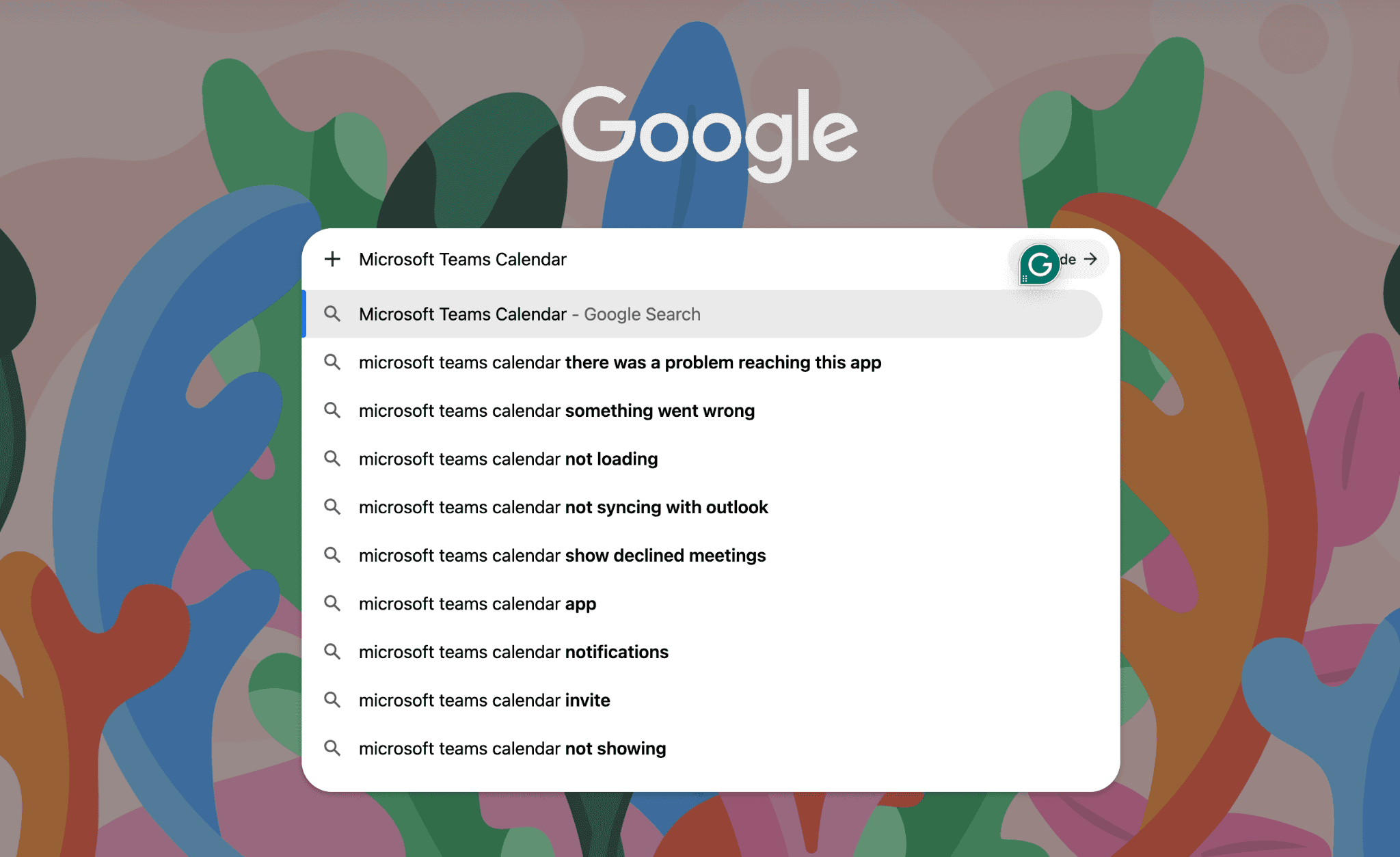
Google's autocomplete voor "Microsoft Teams calendar"
Zo pakken we die aan. Wat de formulering ook is, "not loading", "not showing", "not syncing with Outlook" of een foutmelding, loop de checks hieronder in volgorde door voordat je contact opneemt met IT.
Als er geen agenda in je Teams staat, of als hij niet meer syncs met Outlook, ligt de oorzaak zelden aan Teams zelf. Een ontbrekende of niet-gesynchroniseerde Microsoft Teams-agenda komt bijna altijd neer op een van vier dingen die je moet controleren, plus een vijfde oorzaak die specifiek is voor streng afgeschermde bedrijfsnetwerken. De Calendar-app moet misschien vastgepind worden, je Exchange Online-licentie kan verlopen zijn, de Teams Meeting add-in heeft misschien aandacht nodig in Outlook, of Teams heeft misschien een verse cache nodig.
-
Pin het Calendar-tabblad vast: Als Calendar verdwenen is van de linkerkant, selecteer "…" en pin het terug naar je applijst. Het is de meest voorkomende oorzaak van tickets als 'het kalender-tabblad ontbreekt'.
-
Controleer je Exchange Online-licentie: Teams-agendasynchronisatie is afhankelijk van een actief Exchange Online-postvak dat is gekoppeld aan je Microsoft 365-account. Een verlopen of verkeerd toegewezen licentie kan agenda-toegang onderbreken zonder duidelijke foutmelding.
-
Schakel de Microsoft Teams Meeting add-in in Outlook in: Ga in Outlook naar File > Options > Add-ins en kijk of de Teams Meeting add-in actief is.
-
Wis de Teams-cache en meld je opnieuw aan: Sluit Teams op desktop volledig af, wis de cachemap en open Teams opnieuw. Cacheproblemen kunnen ervoor zorgen dat de Teams-agenda niet goed wordt weergegeven.
-
Controleer op Group Policy-beperkingen (alleen enterprise): Op een bedrijfsnetwerk kunnen Group Policy-instellingen de Teams Meeting add-in blokkeren op domeinniveau. Als je de vier stappen hierboven hebt doorlopen en de add-in nog steeds niet kan worden ingeschakeld, trek dan je IT-team erbij. Blokkades op domeinniveau hebben een admin-oplossing nodig die individuele troubleshooting niet kan bereiken.
Loop deze vier in volgorde door voordat je aanneemt dat er iets fundamenteel stuk is. Een licentieprobleem of een verouderde cache veroorzaakt de meeste klachten over synchronisatie. Een echte bug in Teams zelf is vergeleken daarmee zeldzaam. Als de Teams-agenda niet syncs met Outlook, betekent dat meestal dat een van die vier dingen hierboven gemist is, en als de Teams-agenda helemaal niet verschijnt, komt dat bijna altijd neer op die ontbrekende pin.
Hoe laat je externe mensen zelf tijd boeken in je agenda?
Native Teams heeft geen openbare booking page, en je kunt een Teams-agenda niet rechtstreeks delen met externe gebruikers. Je kunt dat gat dichten door een bookinglaag bovenop je Microsoft 365-agenda toe te voegen.
Microsoft Bookings biedt de native optie voor dit gebruiksscenario. Microsofts eigen overzicht van Bookings bevestigt dat het samenwerkt met Teams, verbinding maakt met je agenda, en klanten een openbare pagina geeft waarop ze een beschikbare tijd kunnen kiezen.
Een bookingtool zoals Cal.com lost hetzelfde probleem op en voegt daarbij mogelijkheden toe die Bookings niet biedt, waaronder gewogen en vaste round-robin routing over een team, routing forms die een boeker kwalificeren voordat ze bij een agenda uitkomen, en een volledig white-label booking page.
Wanneer je je Teams-agenda wilt delen met externe gebruikers, laat deze aanpak hen tijd boeken zonder directe toegang tot je agenda. Koppel het aan Outlook and Microsoft 365 voor tweerichtingssynchronisatie, en het controleert je echte agenda op conflicten voordat iemand een slot kan pakken. Koppel ook de Microsoft Teams-integratie, en elke booking via je openbare pagina genereert automatisch een echte Microsoft Teams-meetinglink.
Cal.com koppelt ook aan andere conferencing apps zoals Zoom en Google Meet, wat handig is als een deel van je team vergaderingen buiten Teams doet. Een kandidaat of klant kiest een tijd op je pagina, krijgt een bevestiging met een werkende Teams-link, en wordt nooit een guest in je Microsoft Entra ID-directory.
Dat is de oplossing voor de vier e-mails in de openingsalinea van deze gids. Pangea.app draait interviewplanning voor 75.000 gebruikers met drie fulltime medewerkers. Na het bouwen op Cal.com steeg de interviewconversie van 20% naar 85%. Deel gebruikt Cal.com voor meer dan 1.000 medewerkers en heeft de gemiddelde tijd om een klantafspraak te boeken teruggebracht van 48 uur naar minder dan 12.
- Koppel je Microsoft 365-agenda via de Outlook/Microsoft 365-integratie. Tweerichtingssynchronisatie en conflictcontrole starten direct. Nieuwe accounts zien dit als de stap Connect your calendar tijdens het aanmelden.
Cal.com vraagt je om bij het aanmelden een agenda te koppelen, zodat beschikbaarheidscontroles al vóór je eerste booking starten.
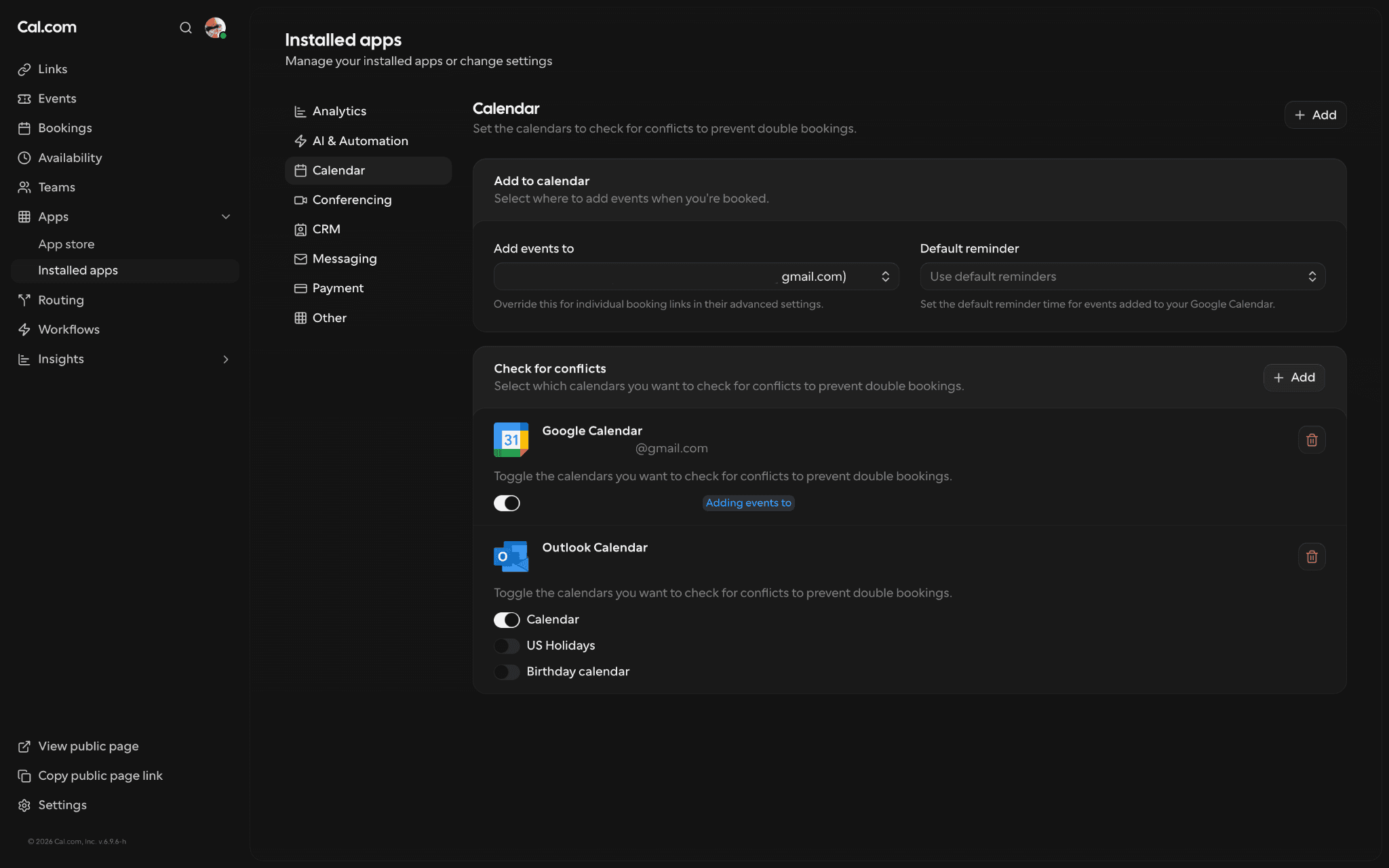
Zodra Outlook is gekoppeld, selecteer Apps > Installed apps > Calendar om het te beheren. Onder Check for conflicts zet je elke Outlook-agenda aan die Cal.com moet controleren voordat het een slot aanbiedt. Gedeelde agenda's zoals feestdagen of verjaardagen kun je uit laten. Onder Add to calendar kies je in welke agenda nieuwe bookings terechtkomen. Dat kun je per booking link aanpassen.
In Installed apps > Calendar kies je welke Outlook-agenda's als bezet tellen en waar nieuwe bookings worden toegevoegd.
-
Schakel de Microsoft Teams-integratie in om automatisch voor elke externe booking een echte Teams-link te genereren. De stappen staan hieronder.
-
Stel specifieke bookingvensters in of beperk het aantal beschikbare slots voor externe bookings, zodat de rest van je agenda beschikbaar blijft voor intern werk.
-
Deel één openbare link met klanten, kandidaten of leveranciers. Zij kiezen een tijd, en de booking komt in je agenda terecht zonder dat jij directory-toegang hoeft te geven.
-
Voeg automated reminders toe om het aantal no-shows te verminderen van mensen die weken van tevoren geboekt hebben en het vergeten zijn. Selecteer Workflows in de zijbalk en begin vanuit een template. Standaardtemplates sturen e-mail- of SMS-herinneringen, en AI phone-templates bellen de attendee om de booking te bevestigen of op te volgen na een no-show.
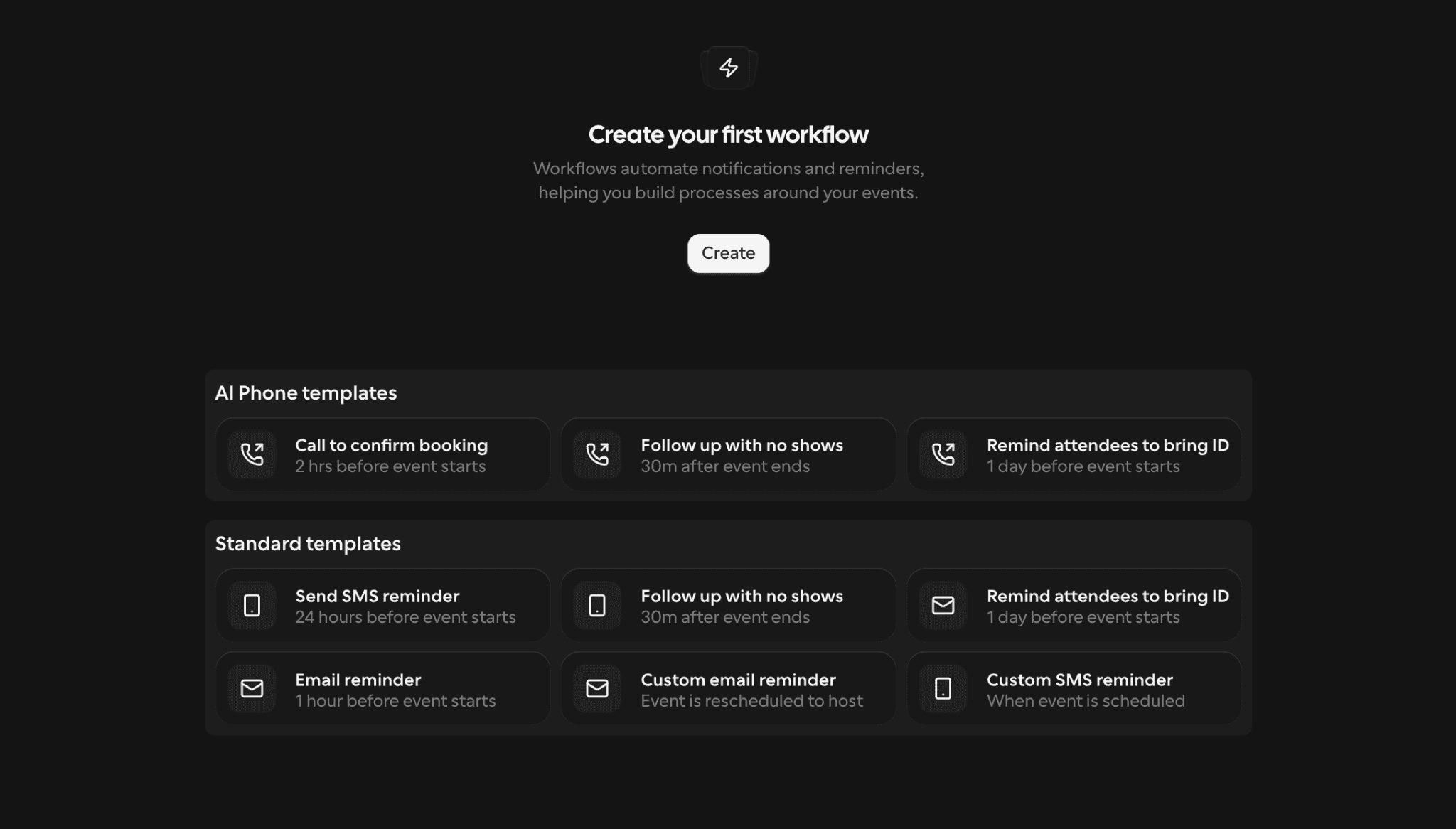
Workflow templates in Cal.com, inclusief AI phone calls die twee uur voor de start een booking bevestigen.
Hoe je Microsoft Teams toevoegt aan je account
Om Teams-links te gebruiken bij je bookings, heb je een Microsoft work- of schoolaccount nodig. Een persoonlijk Microsoft-account geeft een foutmelding wanneer je het koppelt, zoals onze conferencing docs opmerken. Standaard gebruiken nieuwe booking links Cal Video, dus de stappen hieronder zetten je standaard ook om naar Teams.
- Meld je aan bij je Cal.com-account en selecteer daarna Apps > App store in de linkerzijbalk.
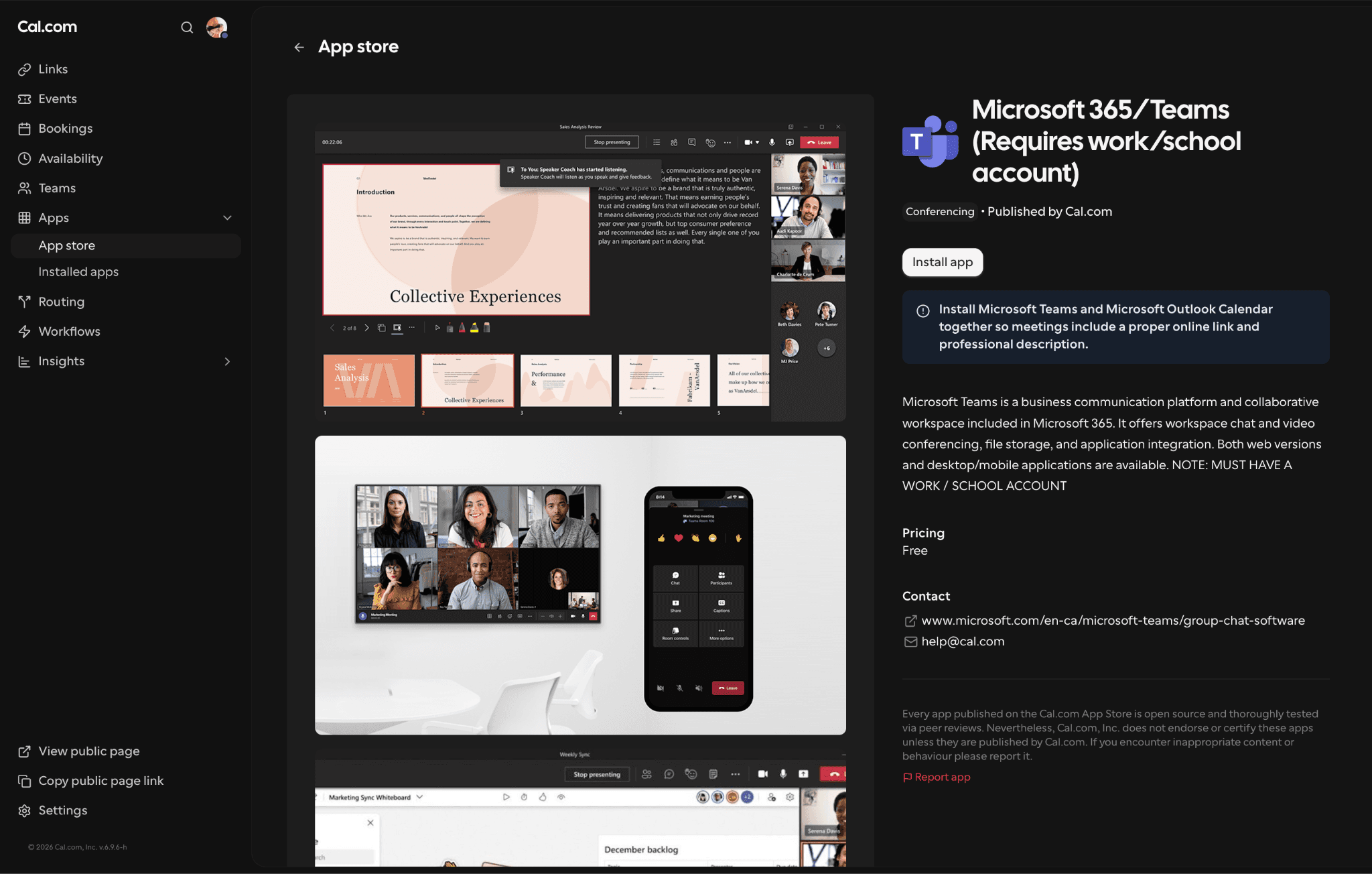
In de Cal.com-zijbalk opent Apps App store en Installed apps. Dit is de Microsoft 365/Teams-vermelding in de App store.
-
Open de categorie Conferencing, zoek Microsoft 365/Teams (Requires work/school account) en selecteer Details.
-
Selecteer Install app, meld je daarna aan met je work- of schoolaccount en accepteer de machtigingen die Microsoft vraagt.
-
Installeer Outlook Calendar op dezelfde manier, als je dat tijdens het aanmelden hebt overgeslagen.
-
Om Teams de standaard te maken voor elke booking link, selecteer Apps > Installed apps in de zijbalk en open daarna Conferencing. Selecteer de knop … naast Microsoft Teams en kies daarna Set as default.
-
Om Teams in plaats daarvan op één enkele booking link in te stellen, selecteer Links en open de link. Open op het tabblad Basics het locatie-dropdownmenu en kies Microsoft Teams onder Conferencing. Selecteer Save in de rechterbovenhoek.
Om meer dan één optie aan te bieden, selecteer Add a location. Als Teams niet in de lijst staat, is het nog niet geïnstalleerd. De link App Store onder het dropdownmenu brengt je terug naar stap 2.
Booking links staan in de huidige Cal.com-app onder Links. Het tabblad Events ernaast is voor eenmalige events, zoals een workshop of meetup, met hun eigen registratiepagina.
Je kunt zoveel conferencing-opties toevoegen als je wilt en op elke scheduling link een andere instellen. Als een event meer dan één locatie heeft, kiest je guest bij het boeken welke hij of zij wil. Handig wanneer het IT-beleid van een klant Teams blokkeert en ze in plaats daarvan Zoom of Google Meet nodig hebben. Onze pricing page vermeldt Google Meet, Microsoft Teams, Zoom, Cal Video en 20+ andere conferencing tools.
Niets hiervan vervangt je dagelijkse Teams-instelling. Het ligt er bovenop en dekt precies het ene gat af dat native Teams niet zelf afhandelt, zodat externe mensen toegang krijgen. Teams die booking direct in hun eigen product of website bouwen, kunnen ook kijken naar onze API and Atoms, die dezelfde planningslogica aanbieden als React-components. Als je opties naast Microsoft Bookings evalueert, is Cal.com de moeite waard, alleen al voor round robin en routing.
Je volgende kandidaat hoeft geen vierde e-mail te krijgen. Maak gratis een Cal.com-account aan, koppel Outlook en Teams, en stuur in plaats daarvan gewoon een link.
Hoeveel kost Microsoft Bookings?
Microsoft Bookings heeft geen eigen prijs. Het is inbegrepen bij in aanmerking komende Microsoft 365- en Office 365-abonnementen, dus je betaalt voor de suite, niet voor de bookingtool. Als je bedrijf al voor een van die plannen betaalt, kost Bookings niets extra's. Zo niet, dan is Microsoft Teams Essentials de goedkoopste instap.
Microsoft verhoogde op 1 juli 2026 de meeste prijzen voor Microsoft 365-bedrijven. Dit zijn de nieuwe Amerikaanse lijstprijzen per user per month, uit Microsofts prijsupdate:
| Plan dat Bookings bevat | Prijs met Teams | Prijs zonder Teams | Wijziging op 1 juli 2026 |
|---|---|---|---|
| Microsoft Teams Essentials | $4.00, jaarlijks gefactureerd | Niet van toepassing | Geen onderdeel van de verhoging |
| Microsoft 365 Business Basic | $7.00 | $5.40 | Van $6.00 en $4.40 |
| Microsoft 365 Business Standard | $14.00 | $10.79 | Van $12.50 en $9.29 |
| Microsoft 365 Business Premium | $22.00 | $18.79 | Ongewijzigd |
| Office 365 E3 | $26.00 | $17.45 | Van $23.00 en $14.45 |
| Microsoft 365 E3 | $39.00 | $30.45 | Van $36.00 en $27.45 |
| Microsoft 365 E5 | $60.00 | $51.45 | Van $57.00 en $48.45 |
Microsoft merkt op dat lijstprijzen per land en valuta verschillen. De volledige lijst met plannen die Bookings bevatten staat op Microsoft Learn. Daarin staan ook A3, A5, E1, F1, F3 en overheidsplannen. De gratis versie van Microsoft Teams staat niet op die lijst.
Dus is Microsoft Bookings gratis? Alleen in de zin dat het al in een plan zit waarvoor je misschien betaalt. Er is geen los gratis niveau en geen manier om Bookings apart te kopen.
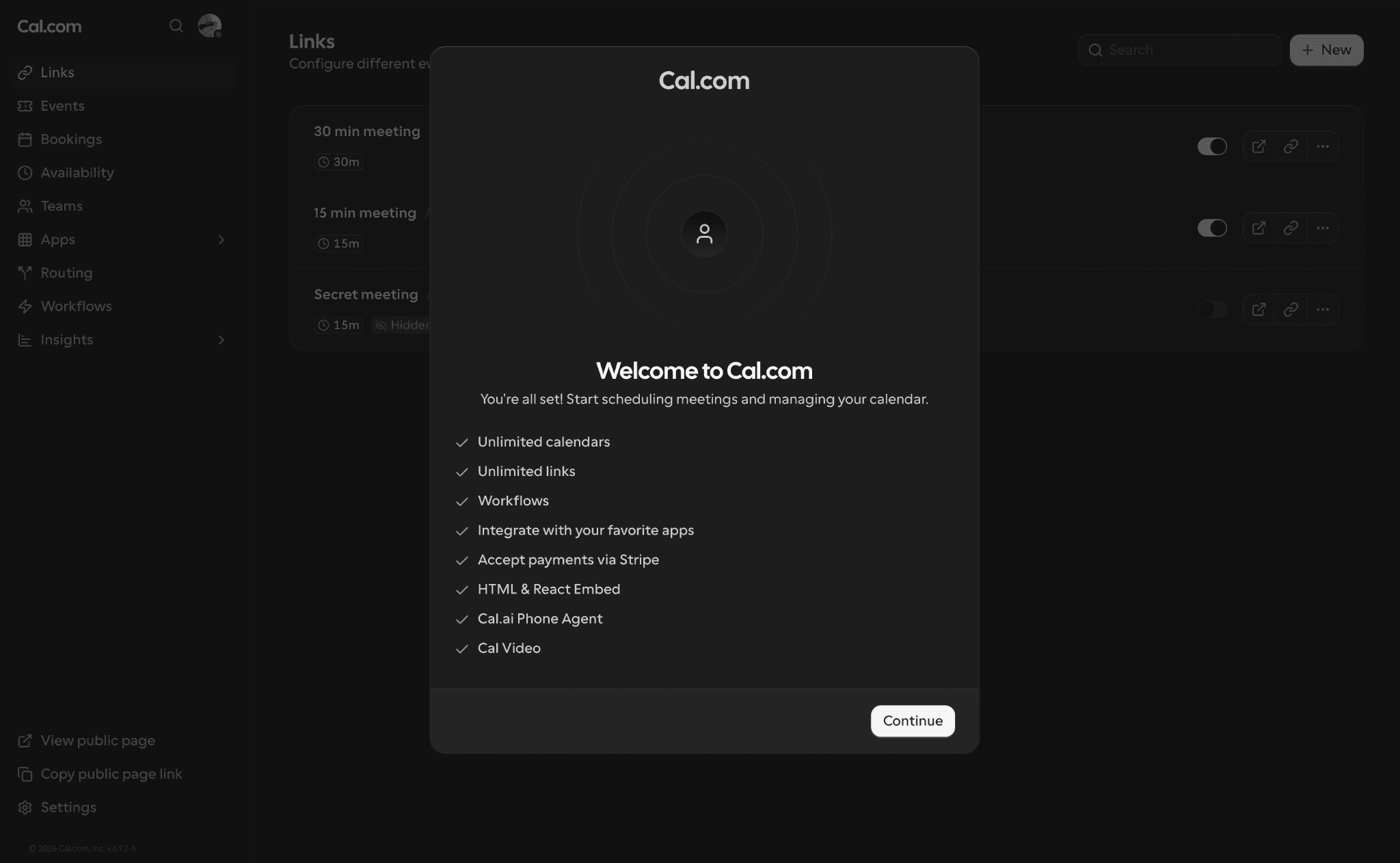
Wat het gratis plan van Cal.com bevat, vanaf het welkomstscherm dat nieuwe accounts zien.
Voor een Microsoft 365-omgeving maakt dat de prijsvraag kort. Je hebt Bookings al. De echte vraag is of het doet wat je nodig hebt voor externe planning. Bookings bewaart zijn data in Exchange Online binnen je tenant, en je bestaande Microsoft 365-compliancebeleid is daarop van toepassing. Voor een simpele openbare booking page is dat lastig te overtreffen.
Het valt buiten de boot wanneer bookings bij de juiste persoon moeten uitkomen, en niet zomaar bij iemand die vrij is. Daar voegt het Cal.com Teams-plan voor $12 per user per month, jaarlijks gefactureerd, round robin, routing forms, managed scheduling links en booking analytics toe bovenop je Microsoft 365-agenda. Individuen kunnen Cal.com gratis gebruiken, met onbeperkte scheduling links en agenda's. Grotere bedrijven kunnen overstappen naar Organizations voor $28 per user per month, met SAML SSO, SCIM en op rollen gebaseerde rechten. Ons Enterprise-plan voegt een dedicated database, SLA- en uptimegaranties, en dedicated onboarding- en engineering support toe.
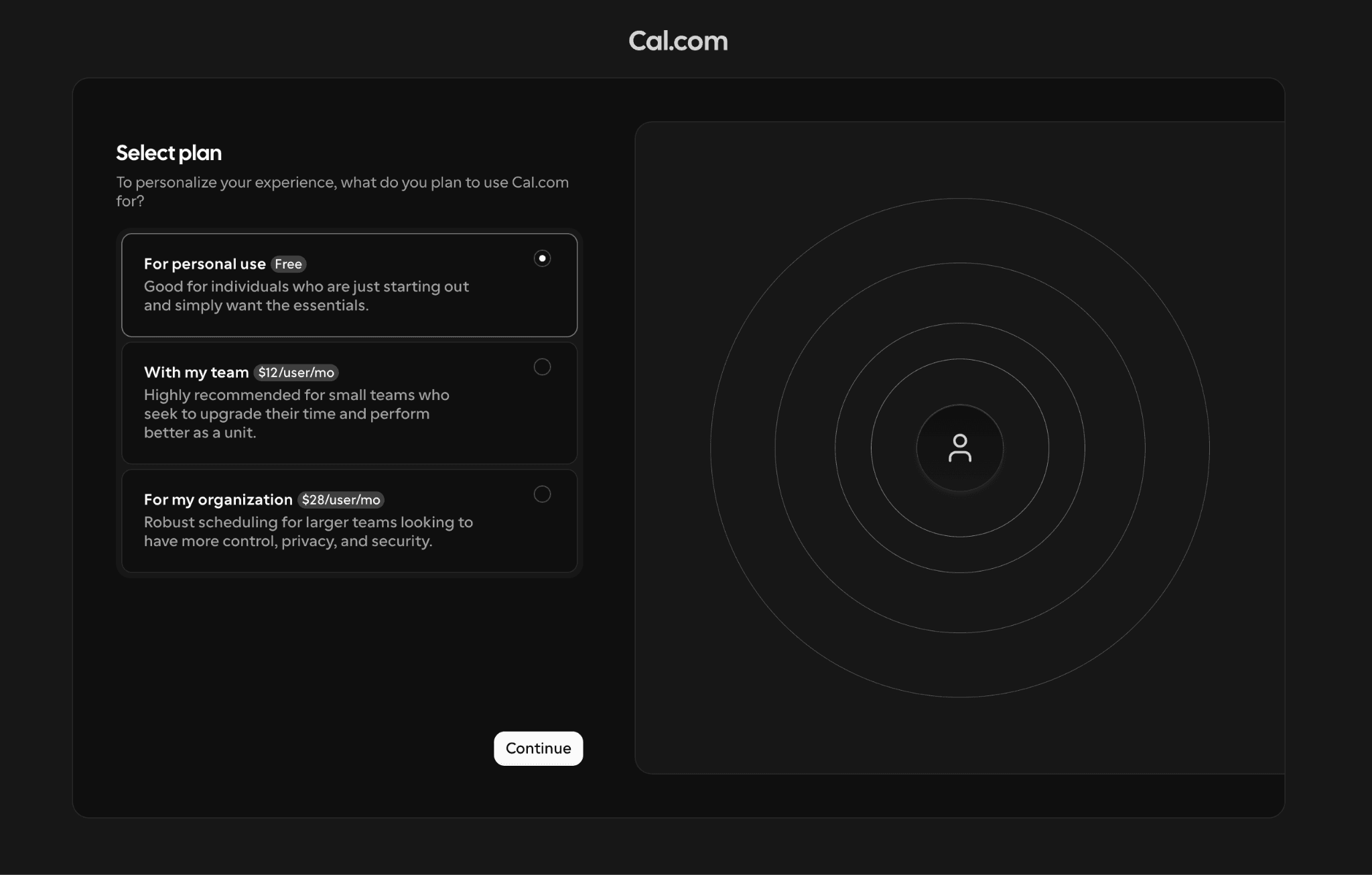
De Cal.com plan picker bij het aanmelden: Free, Teams voor $12 en Organizations voor $28 per user per month.
Doe je een security review voordat je een bookingtool aan je Microsoft 365-stack toevoegt? Breng je vragen naar ons salesteam, en vraag naar SSO, SCIM en waar je bookingdata staat.
Native Teams Calendar vs. een bookingtool: welke gebruik je waarvoor?
Gebruik de native Microsoft Teams-agenda voor interne planning, en voeg Microsoft Bookings of een andere bookingtool toe wanneer externe contacten zelf tijd moeten kunnen boeken.
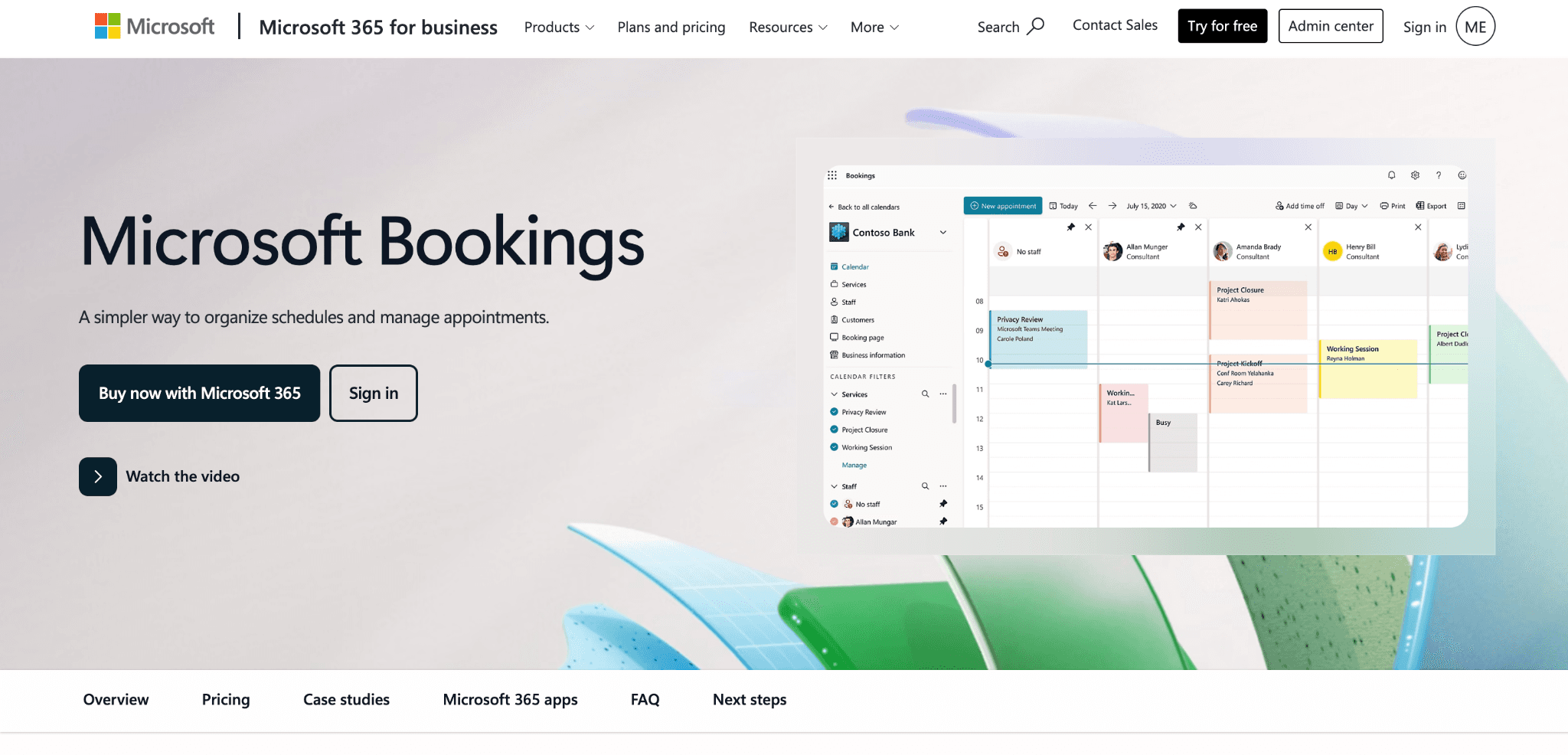
De keuze tussen Teams-agenda en Microsoft Bookings komt neer op wie toegang moet hebben tot je boekingsproces en hoe ver buiten je organisatie dat moet reiken.
| Uit te voeren taak | Native Teams-agenda | Microsoft Bookings | Een bookingtool (bijv. Cal.com) |
|---|---|---|---|
| Interne teamvergaderingen | Beste keuze | Overkill | Ja |
| Kanaal- en terugkerende teamvergaderingen | Doet dit goed | Niet hiervoor gebouwd | Ja |
| Vrij/bezit zien binnen je organisatie | Ja, via Scheduling Assistant | Ja | Ja, via 365-sync |
| Openbare pagina voor externen om zelf te boeken | Nee | Ja | Ja |
| Beschikbaarheid delen zonder directoryguests toe te voegen | Nee | Ja | Ja |
| Round-robin routing naar de juiste persoon | Nee | Beperkt | Ja, gewogen of vast |
| Routing form dat een boeker eerst kwalificeert | Nee | Nee | Ja |
| Automatisch een Teams-link maken bij externe bookings | Handmatig | Ja | Ja |
| Prijs | Inbegrepen bij Microsoft 365 | Inbegrepen bij Microsoft 365, vanaf $4 per user per month | Gratis voor individuen, Teams-plan $12 per user per month |
De tabel komt neer op één vraag: Werken de mensen die je tijd boeken al binnen je bedrijf? Interne planning blijft binnen Teams, met de agenda die je elke dag al gebruikt. Externe zelfboekingen vragen om Microsoft Bookings of een speciale bookingtool naast Teams. Teams die routing over meerdere mensen en een volledig gebrande booking page nodig hebben, kiezen meestal voor een speciale bookingtool.
Van leren hoe je een agenda toevoegt aan Teams-channelconfiguraties tot het beheren van externe zelfboekingen: native Teams regelt interne planning prima zelf. Als de discussie Teams-agenda vs Microsoft Bookings je vertraagt, helpt de tabel hierboven je om de juiste setup voor je behoeften te kiezen, met Cal.com aan je zijde.
Wanneer gebruik je Native Teams vs. Microsoft Bookings vs. een dedicated tool
De juiste Teams-planningsoptie hangt af van met wie je plant en hoeveel automatisering je workflow nodig heeft. Voor interne vergaderingen houdt native Teams plannen eenvoudig. Naarmate externe boekingen vaker voorkomen of complexer worden, bieden Microsoft Bookings en gespecialiseerde planningstools meer controle.
-
Voor interne teamvergaderingen regelt native Teams het plannen zonder extra configuratie. Gebruik het voor stand-ups, teamsyncs, 1-op-1's en andere vergaderingen waarbij elke deelnemer al in je directory staat.
-
Voor kleine teams met af en toe externe klanten biedt Microsoft Bookings een eenvoudige zelfboekingsoptie. Het koppelt met je Outlook-kalender en geeft externe contacten een openbare boekingspagina zonder ze als gasten toe te voegen.
-
Voor intensieve externe planning met routeringsbehoeften biedt een gespecialiseerde tool zoals Cal.com geavanceerdere workflows. Het kan boekingen routeren op rol of locatie, informatie verzamelen via kwalificatieformulieren, meerstaps-intake beheren, vergaderingen toewijzen via round-robin, en een volledig white-label boekingspagina ondersteunen. Native Teams en Microsoft Bookings bieden niet dezelfde diepgang aan planningscontroles.
Twee van onze klanten laten zien hoe dat derde scenario er in de praktijk uitziet. Bij Storyblok nam een handvol engineers 90% van de demo-bookings voor hun rekening in een team in 40+ landen. Na de overstap naar vaste round robin steeg de demoefficiëntie met 50%. Reda runt meerdere merken onder één dak en stuurt elke boeking door naar het juiste team met de eigen branding van dat team. Dat bespaart ongeveer 20 uur per maand die vroeger opgingen aan handmatig coördineren.
Weet je niet zeker in welk scenario jij zit? Start een Cal.com Teams-trial van 14 dagen, wijs een round-robin-gebeurtenis toe aan je Outlook-kalenders en tel hoeveel boekingen in de eerste week bij de juiste persoon terechtkomen.
Veelgestelde vragen over Microsoft Teams Calendar
Is er een kalender in Microsoft Teams?
Ja. Microsoft Teams heeft een ingebouwde kalender aan de linkerkant van de app, en het is dezelfde kalender als je Outlook-kalender. Als je hem niet ziet, selecteer dan More apps (het "…"-pictogram) en zet Calendar vast. De kalender heeft een Exchange Online-mailbox nodig, dus hij kan ontbreken als je Microsoft 365-licentie er geen bevat.
Is de Teams Calendar hetzelfde als de Outlook Calendar?
Ja. De Microsoft Teams-kalender en de Outlook-kalender lezen dezelfde Exchange Online-mailbox, dus elke vergadering verschijnt in beide. Je hoeft ze niet zelf te integreren of te synchroniseren. Als een vergadering in de ene app verschijnt en niet in de andere, controleer dan of Teams is vastgezet, je licentie actief is en de Teams Meeting-add-in is ingeschakeld in Outlook.
Waar zie ik mijn Teams Calendar?
Op desktop en in het web selecteer je Calendar aan de linkerkant van Teams. In de mobiele Teams-app tik je op Calendar in de onderste balk. De mobiele app toont een agendaweergave van aankomende vergaderingen en toont geen kanaalkalenders.
Kan iedereen mijn kalender zien op Teams?
Mensen in je organisatie kunnen zien wanneer je bezet bent, maar niet je vergadertitels of details, tenzij jij of je beheerder meer deelt. Je kunt een specifieke persoon meer toegang geven via Calendar > More options > Share. Mensen buiten je organisatie kunnen je kalender niet zien, tenzij je die met hen deelt of ze een boekingspagina stuurt.
Kan je baas je Teams Calendar zien?
Je manager ziet standaard hetzelfde als iedereen in je organisatie: wanneer je bezet bent, niet wat je doet. Ze zien meer alleen als je je kalender met hen deelt op een hoger toegangsniveau, hen een gemachtigde maakt, of je beheerder de standaard van de organisatie heeft aangepast.
Wat is het verschil tussen de kanaalkalender en de groepskalender in Microsoft Teams?
Een kanaalkalender is een gefilterde weergave van de Microsoft 365-groepskalender achter het team. Hij toont alleen de evenementen van één kanaal en je kunt hem alleen in Teams gebruiken. De groepskalender toont elk evenement voor het hele team, en je kunt hem ook openen in Outlook onder Groups.
Welke kalender kun je het best gebruiken in Teams?
Voor interne vergaderingen is de ingebouwde Teams-kalender de beste keuze, omdat die al je Outlook-kalender is en elke vergadering een Teams-link krijgt. Voor mensen buiten je bedrijf voeg je er een boekingstool bovenop. Microsoft Bookings dekt eenvoudige openbare boekingspagina's. Cal.com voegt round robin, routeringsformulieren en workflows toe, en het maakt nog steeds bij elke boeking een Teams-link aan.
Waarom Teams gebruiken in plaats van Outlook?
Je hoeft niet te kiezen. Beide apps tonen dezelfde kalender, dus een vergadering die je in de ene plant, verschijnt in de andere. Gebruik Teams wanneer je een kanaalvergadering of kanaalkalender nodig hebt, omdat kanaalevenementen alleen in Teams kunnen worden gepland en bekeken.
Kunnen externe mensen mijn Teams Calendar-beschikbaarheid zien?
Externe mensen kunnen je Teams Calendar-beschikbaarheid standaard niet zien. De Scheduling Assistant toont beschikbaarheid voor mensen binnen je Microsoft 365-organisatie. Om externe contacten tijd te laten boeken, kun je je Teams-kalender delen met externe gebruikers via een boekingslaag zoals Microsoft Bookings of Cal.com. Beide opties kunnen beschikbare tijden tonen op een speciale openbare pagina terwijl je kalender privé blijft.
Kan ik een vergadering boeken namens iemand anders in Teams?
De Teams-kalender zelf heeft geen optie voor "plannen voor iemand anders". Als je deze mogelijkheid nodig hebt, kan die andere persoon je gemachtigde toegang geven tot zijn of haar kalender in Outlook. Daarna kun je Teams-vergaderingen op zijn of haar kalender aanmaken, en verschijnt de uitnodiging als verzonden namens die persoon. Voor een meer geautomatiseerde versie kan een gespecialiseerde boekingstool met routeringsfuncties een externe boeking automatisch toewijzen aan de juiste persoon op basis van rol, beschikbaarheid of een korte kwalificatievraag, zonder dat iemand individuele agenda's handmatig bijwerkt.
Waarom verschijnen terugkerende kanaalvergaderingen niet op de kalenders van nieuwe leden?
Een Microsoft Teams-kanaalkalender schrijft terugkerende evenementen alleen weg naar de kalenders van mensen die al lid waren van dat kanaal voordat de reeks begon. Iemand die later lid wordt, kan het kanaal zelf zien en de volledige chatgeschiedenis doorbladeren, maar de terugkerende reeks verschijnt nooit vanzelf op hun persoonlijke kalender. Voeg een nieuwe medewerker of een late toevoeging rechtstreeks toe aan de uitnodiging wanneer die de vaste vergadering nodig heeft, of stuur een update naar de reeks zodat Teams die opnieuw verzendt. Alleen op kanaallidmaatschap vertrouwen zet het niet op hun kalender, hoeveel eerdere gesprekken ze ook kunnen zien.
Wat is het verschil tussen de Teams Calendar en Microsoft Bookings?
Het verschil tussen de Teams Calendar en Microsoft Bookings draait om wie tijd moet boeken. De Microsoft Teams-kalender regelt planning voor mensen binnen je organisatie. Microsoft Bookings voegt een openbare pagina toe waar mensen buiten je bedrijf beschikbare tijden kunnen bekijken en zelf tijd kunnen boeken. De keuze Teams-kalender vs Microsoft Bookings hangt af van je doelgroep, van interne collega's tot externe contacten.
Hoeveel kost Microsoft Bookings?
Microsoft Bookings heeft geen eigen prijs. Het is inbegrepen bij in aanmerking komende Microsoft 365- en Office 365-abonnementen. Na Microsoft's prijsupdate van 1 juli 2026 zijn de goedkoopste Amerikaanse opties Microsoft Teams Essentials voor $4.00 per gebruiker per maand, jaarlijks gefactureerd, en Microsoft 365 Business Basic voor $7.00 per gebruiker per maand. Business Standard kost $14.00, en Business Premium kost $22.00.
Is Microsoft Bookings gratis?
Microsoft Bookings is alleen gratis als je al betaalt voor een Microsoft 365- of Office 365-plan waarin het is inbegrepen. Er is geen losse gratis versie, en de gratis versie van Microsoft Teams bevat geen Bookings. Cal.com is gratis voor individuen, met onbeperkte Scheduling links en kalenders, en het koppelt op het gratis plan met Outlook en Microsoft Teams.
Kan ik Microsoft Teams gebruiken met Cal.com?
Ja. Cal.com koppelt met Microsoft Teams via de App Store, en elke boeking krijgt automatisch een Teams-vergaderlink. Je hebt een Microsoft work- of schoolaccount nodig om het te koppelen. Installeer daarnaast de Outlook Calendar-app, zodat boekingen ook in je Microsoft 365-kalender terechtkomen.
Maakt een boekingstool nog steeds een Microsoft Teams-vergaderlink aan?
Ja, een boekingstool kan nog steeds een Microsoft Teams-vergaderlink aanmaken. Tools zoals Cal.com koppelen met je Microsoft 365-kalender en genereren automatisch bij elke boeking een echte Microsoft Teams-link. Gasten krijgen een normale Teams-vergaderuitnodiging en hebben nooit een account of gasttoegang binnen de directory van je organisatie nodig. Tussen de zes stappen hierboven en het boekingsproces weet je nu hoe je een vergadering plant in Microsoft Teams voor zowel interne als externe vergaderingen.