Microsoft Teams Calendar: Como agendar reuniões e corrigir o que não está funcionando
4:52 da tarde numa terça-feira, e enfim chega uma resposta: "quarta-feira funciona, mas só depois das 3." É o quarto e-mail naquela thread, e a candidata ainda não confirmou um horário que alguém realmente consiga colocar no calendário. Ferramentas modernas de colaboração como o Microsoft Teams Calendar automatizaram quase tudo o que acontece dentro das paredes de uma empresa. Reuniões rápidas entram automaticamente, sincronizações de projeto aparecem onde devem aparecer, e todo mundo dentro da sua empresa vê exatamente quem está livre e quando. No momento em que alguém fora dessas paredes precisa de um horário, essa automação para, e o e-mail volta a assumir. Abaixo, você vai encontrar os passos exatos para agendamentos, calendários de canal, reuniões recorrentes e sincronização de calendário dentro do próprio Teams. Você também vai encontrar uma seção que o support.microsoft.com ignora por completo, cobrindo como deixar clientes, candidatos ou fornecedores marcarem horário no seu calendário sem adicioná-los como convidados no seu diretório. E como o Microsoft Bookings é a primeira ferramenta que a maioria dos usuários do Teams tenta para essa tarefa, incluímos o que ele realmente custa depois da mudança de preço da Microsoft em julho de 2026. **Conteúdo** - O que é o Microsoft Teams Calendar? - O calendário do Teams é o mesmo que o seu calendário do Outlook? - Quais recursos importam para o agendamento no Teams Calendar? - Onde fica o calendário no Microsoft Teams? - Como você agenda uma reunião no Microsoft Teams Calendar? - Como você cria um calendário no Teams para o seu canal? - Como você cria uma reunião recorrente no Teams? - Como você convida convidados externos para uma reunião no Teams? - Como você vê a disponibilidade de alguém com o Assistente de agendamento? - Quem pode ver o seu calendário do Teams e como você o compartilha? - Por que o seu calendário do Teams não está funcionando ou aparecendo? - Como você permite que pessoas de fora agendem horário no seu calendário por conta própria? - Quanto custa o Microsoft Bookings? - Calendário nativo do Teams vs. uma ferramenta de agendamento - FAQ
Sep 30, 2026
On this page
- O que é o Microsoft Teams Calendar?
- O calendário do Teams é o mesmo que o seu calendário do Outlook?
- Quais recursos importam para o agendamento no Teams Calendar?
- Onde fica o calendário no Microsoft Teams?
- Onde fica o calendário no app móvel do Teams?
- Como você agenda uma reunião no Microsoft Teams Calendar?
- Como você cria um calendário no Teams para o seu canal?
- Qual é a diferença entre um calendário de canal e um calendário de grupo?
- Como você cria uma reunião recorrente no Teams?
- Como você convida convidados externos para uma reunião no Teams?
- Como você vê a disponibilidade de alguém com o Assistente de agendamento?
- Quem pode ver seu calendário do Teams e como você compartilha ele?
- Por que seu calendário do Teams não está funcionando ou aparecendo?
- Como permitir que pessoas externas agendem um horário sozinhas no seu calendário?
- Como adicionar o Microsoft Teams à sua conta
- Quanto custa o Microsoft Bookings?
- Calendário nativo do Teams vs. uma ferramenta de agendamento: qual usar para quê?
- Quando usar o Teams nativo vs. Microsoft Bookings vs. uma ferramenta dedicada
- Perguntas frequentes sobre o calendário do Microsoft Teams
- Existe um calendário no Microsoft Teams?
- O calendário do Teams é o mesmo que o calendário do Outlook?
- Onde vejo meu calendário do Teams?
- Todo mundo pode ver meu calendário no Teams?
- Seu chefe pode ver seu calendário do Teams?
- Qual é a diferença entre o calendário do canal e o calendário do grupo no Microsoft Teams?
- Qual é o melhor calendário para usar no Teams?
- Por que usar Teams em vez de Outlook?
- Pessoas externas podem ver a disponibilidade do meu calendário do Teams?
- Posso agendar uma reunião em nome de outra pessoa no Teams?
- Por que reuniões recorrentes de canal não aparecem nos calendários de novos membros?
- Qual é a diferença entre o calendário do Teams e o Microsoft Bookings?
- Quanto custa o Microsoft Bookings?
- O Microsoft Bookings é gratuito?
- Posso usar o Microsoft Teams com o Cal.com?
- Uma ferramenta de reservas ainda cria um link de reunião do Microsoft Teams?
O que é o Microsoft Teams Calendar?
O Microsoft Teams Calendar é a ferramenta de agendamento integrada ao Teams, conectada diretamente à sua caixa de correio do Outlook e do Exchange Online. Toda reunião aparece em um só lugar, não importa se você a marcou pelo Teams ou pelo Outlook, porque os dois apps leem os mesmos dados subjacentes. O calendário do Teams existe прежде de tudo para agendamentos internos. Ele lida com reuniões rápidas, sincronizações de projeto, one-on-ones e qualquer outra coisa que envolva pessoas que já estão dentro da sua organização.
Nos bastidores, ele mostra os horários livres e ocupados dos seus colegas para você identificar um conflito antes de enviar o convite, detecta automaticamente o fuso horário de cada participante e gera um link de reunião real quando você salva uma reunião com a opção de reunião do Teams ativada. Nada disso sai sozinho para fora da sua empresa, uma limitação que este guia cobre em detalhes mais adiante.
O calendário do Teams é o mesmo que o seu calendário do Outlook?
Sim. O calendário do Teams e o seu calendário do Outlook são o mesmo calendário, lido a partir da mesma caixa de correio do Exchange Online. Não precisa integrar nada. Uma reunião que você cria no Outlook aparece no Teams, e uma reunião que você cria no Teams aparece no Outlook, incluindo o link de entrada do Teams.
As diferenças estão no que cada app adiciona ao redor do calendário. O Teams adiciona reuniões de canal e calendários de canal, que o Outlook não consegue mostrar. A maioria das pessoas agenda em qualquer app que esteja aberto, porque o resultado é idêntico.
Quais recursos importam para o agendamento no Teams Calendar?
Uma configuração útil de agendamento no Teams deve deixar a disponibilidade clara, lidar com agendamentos automaticamente e se conectar sem atrito às ferramentas que você já usa. Seja usando o Teams nativo, adicionando o Microsoft Bookings ou usando uma ferramenta dedicada de agendamento, procure estes recursos essenciais.
-
Sincronização de calendário em duas vias: o agendador verifica seu calendário real em busca de conflitos e atualiza a disponibilidade conforme sua agenda muda. Você evita agendamentos duplicados e mantém seus horários livres corretos.
-
Compartilhamento de disponibilidade sem acesso de convidado: pessoas de fora da sua organização podem ver sua disponibilidade e marcar horário sem entrar no seu diretório ou virar convidadas.
-
Links de reunião automáticos: cada agendamento cria automaticamente um link de reunião do Teams funcional, eliminando a necessidade de configuração manual depois que alguém marca horário.
-
Tratamento de fuso horário: o agendador detecta o fuso horário de cada participante e mostra o horário correto da reunião. Ninguém precisa calcular diferenças de horário antes de entrar na chamada.
-
Lembretes automatizados: lembretes por e-mail ou SMS avisam os participantes antes dos compromissos e ajudam a reduzir faltas, especialmente em reuniões marcadas com semanas de antecedência.
-
Roteamento e qualificação: um fluxo de agendamento pode fazer uma pergunta rápida de qualificação e direcionar cada solicitação para a pessoa ou equipe certa. Assim, sua equipe gasta menos tempo filtrando compromissos recebidos.
-
Uma página pública de agendamento: um único link compartilhável permite que clientes, candidatos ou fornecedores escolham um horário disponível por conta própria. Você pode substituir longas trocas de e-mails por um fluxo simples de agendamento.
-
Integração com as suas ferramentas existentes: procure conexões diretas com Outlook, Microsoft 365, Salesforce, Zoom e outras ferramentas de que sua equipe já depende. Um sistema de agendamento deve se encaixar no seu fluxo de trabalho e manter seu calendário e os dados dos clientes conectados.
Onde fica o calendário no Microsoft Teams?
Você vai encontrar o calendário do Microsoft Teams no lado esquerdo do Teams. Selecione Calendar para abrir sua agenda e ver por padrão a sua semana de trabalho.
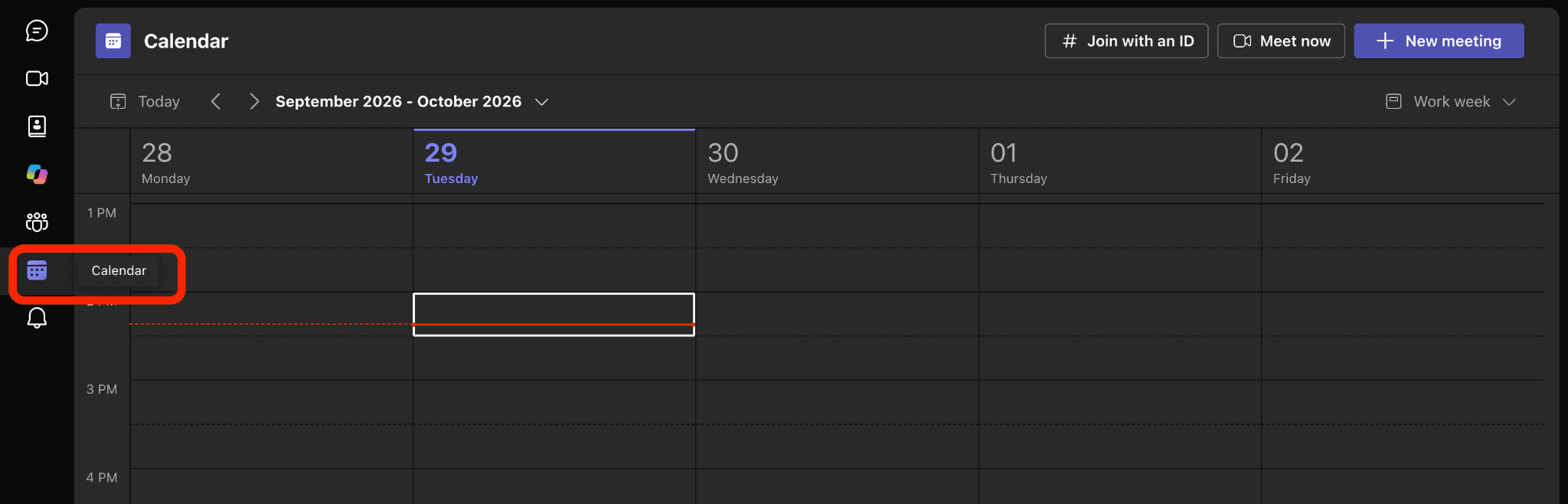
O calendário do Teams abre na visualização Semana de trabalho. New meeting fica no canto superior direito, ao lado de Meet now e Join with an ID.
Se você não estiver vendo, selecione o ícone "…" (Mais apps) na parte inferior da barra esquerda e depois fixe o Calendar na sua lista de apps. Depois que você fixa, reuniões que você aceita no Outlook aparecem no Teams em instantes, enquanto reuniões que você agenda no Teams aparecem no Outlook. Os dois apps usam os mesmos dados de calendário.
Para mudar a visualização, selecione o nome da visualização atual na parte superior do calendário e escolha Day, Work week, Week ou Month. Para mudar como o calendário parece e se comporta, selecione More options > Calendar settings.
Onde fica o calendário no app móvel do Teams?
No app móvel do Teams para iOS e Android, toque em Calendar na barra na parte inferior da tela. O calendário móvel abre na visualização de agenda, uma lista rolável das suas próximas reuniões. Calendários de canal não aparecem no app móvel, então abra esses no desktop ou na web.
Se o seu calendário do Microsoft Teams parar de sincronizar com o Outlook, use as correções de sincronização abaixo para investigar o problema.
Como você agenda uma reunião no Microsoft Teams Calendar?
Para agendar uma reunião no Microsoft Teams Calendar, abra o Calendar, selecione New, adicione os participantes e um horário, ative a opção de reunião do Teams e salve. Se você está procurando como agendar uma reunião no Microsoft Teams pela primeira vez, estes passos seguem as instruções da Microsoft e levam você de um calendário em branco a uma reunião pronta para entrar.
-
Abra a aba Calendar no Teams e selecione New, ou selecione diretamente um horário livre no seu calendário.
-
Adicione um título que as pessoas reconheçam de imediato na caixa de entrada.
-
Adicione os participantes obrigatórios no campo Required attendees e adicione os opcionais separadamente em Response options se você estiver usando o novo calendário.
-
Defina um horário de início e de fim, ou vincule a reunião a um canal se a equipe inteira precisar do convite.
-
Se você quiser ver o fuso horário e a disponibilidade de todo mundo antes, abra Scheduler nos detalhes da reunião antes de fechar o horário. Isso é opcional, e a maioria das reuniões internas rápidas pula essa etapa por completo.
-
Ative a opção Teams meeting se você quiser que esta seja uma reunião virtual e depois selecione Save.
Está usando a versão gratuita do Teams? A janela New meeting nela é mais simples. Ela não tem a opção Teams meeting nem o Scheduler, e um banner mostra os limites do seu plano: até 60 minutos por reunião com até 100 participantes.
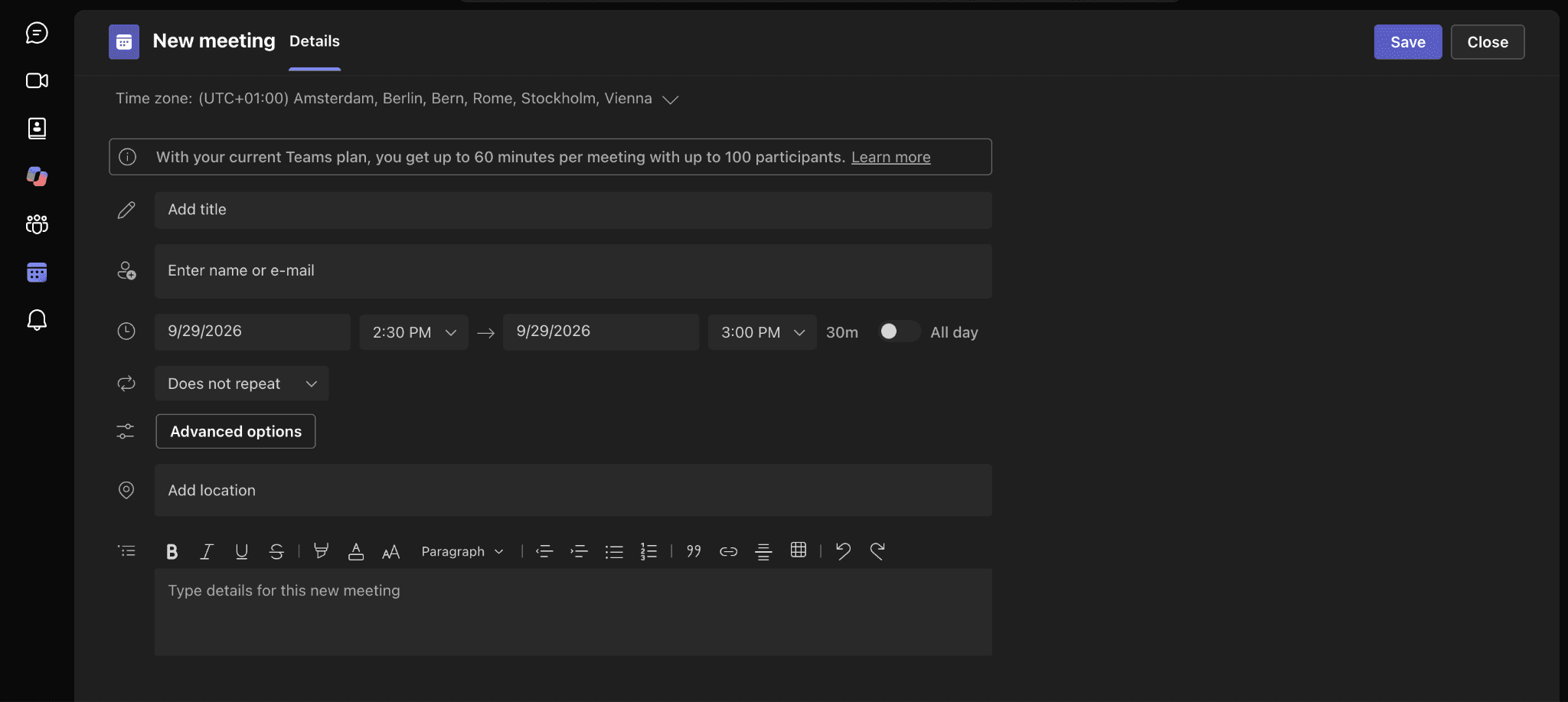
A janela New meeting na versão gratuita do Teams, com os limites do plano mostrados no topo.
As pessoas esquecem essa opção o tempo todo. Se você deixá-la desligada, o Teams salva a reunião como um evento presencial ou de espaço reservado, sem link de entrada. Se você ligá-la antes de salvar, o Teams gera um link de reunião e o adiciona ao convite. Depois que você aprende como agendar uma reunião no Microsoft Teams, adicionar um calendário de canal ou uma série recorrente exige o mesmo esforço.
Como você cria um calendário no Teams para o seu canal?
Os calendários de canal não vêm integrados. Você vai precisar adicionar um calendário a um canal do Teams manualmente pelo app Channel Calendar, e a Microsoft atualmente limita calendários de canal a canais padrão. Canais privados não oferecem suporte a eles.
-
Abra o Microsoft Teams e vá para a equipe e o canal em que você quer o calendário.
-
Selecione o botão + ou Add a tab no topo do canal.
-
Selecione Apps e depois pesquise por Channel calendar.
-
Selecione Channel calendar nos resultados da busca.
-
Dê ao seu novo calendário um nome que sua equipe vá reconhecer, como "Team Calendar" ou o nome do projeto.
-
Selecione Save para finalizar.
Depois que você adiciona o calendário, qualquer pessoa no canal pode criar eventos, e todo mundo pode ver a mesma agenda sem lidar com convites separados. Se você chegou aqui procurando como adicionar um calendário a um canal do Teams, o app Channel Calendar oferece a configuração de que você precisa. Nenhuma outra configuração ou gambiarra fornece um calendário de canal.
Qual é a diferença entre um calendário de canal e um calendário de grupo?
Toda equipe no Microsoft Teams tem um grupo do Microsoft 365 por trás, e esse grupo tem um calendário compartilhado. Um calendário de canal é uma visualização filtrada desse calendário de grupo. Ele mostra apenas os eventos marcados para aquele canal específico, e você só pode ver e agendar eventos de canal no Teams. O calendário de grupo mostra tudo para a equipe inteira, e é o que você encontra em Groups no Outlook.
Se você quer um calendário para a equipe inteira que seus colegas possam abrir no Outlook, use o calendário de grupo. Se você quer as reuniões de um canal em um só lugar dentro do Teams, use o calendário de canal.
O ponto central é o escopo. Um calendário de canal do Microsoft Teams alcança pessoas que já estão naquele canal específico. Ele não alcança clientes, candidatos ou pessoas fora do seu tenant, o que cria a lacuna que a seção de autoagendamento abaixo cobre. Você também vai precisar repetir estes passos quando quiser adicionar calendário a configurações de canal do Teams para novas equipes de projeto.
Como você cria uma reunião recorrente no Teams?
Para criar uma reunião recorrente no Teams, defina qualquer reunião para repetir pelo menu suspenso Does not repeat na janela New meeting. O Teams permite escolher Daily, Weekly, Monthly, Yearly ou um padrão Custom.
-
Abra o Microsoft Teams no seu desktop ou navegador web, selecione Calendar à esquerda e depois selecione New meeting no canto superior direito.
-
Adicione os detalhes básicos da reunião, incluindo o título, os participantes obrigatórios, a data de início e os horários de início e fim da primeira sessão.
-
Abra o menu suspenso Does not repeat abaixo dos campos de data e hora e depois escolha com que frequência você quer que a reunião se repita. Você pode selecionar Daily, Weekly, Monthly, Yearly ou Custom.
-
Se você escolher Custom, defina um intervalo específico, como a cada três dias, ou selecione dias específicos da semana. Defina uma data final ou deixe a reunião se repetir indefinidamente.
-
Adicione quaisquer detalhes extras, como uma pauta ou um canal para uma reunião de canal em grupo.
-
Selecione Save ou Send para enviar os convites aos participantes.
Para uma reunião individual ou de equipe, o Teams cria uma série recorrente normal, e cada participante recebe a reunião no calendário. Um calendário de canal do Microsoft Teams funciona de outro jeito quando as reuniões começam a se repetir. Eventos recorrentes só chegam aos calendários das pessoas que entraram no canal antes de a série começar.
Alguém que entra no canal dois meses depois pode ver o canal e o histórico de chat dele, mas a série recorrente nunca chega automaticamente ao calendário pessoal dessa pessoa. Adicione o novo membro diretamente ao convite quando ele precisar da reunião fixa. Confiar apenas na entrada no canal pode levar a faltas silenciosas que ninguém consegue explicar.
Se várias pessoas entraram desde o início da série, existe uma solução mais rápida descrita pelas próprias respostas de suporte da Microsoft. Abra a série, faça uma pequena edição, desfaça-a e selecione Send update. O Teams então reenvia a série, e ela chega aos calendários dos novos membros.
Como você convida convidados externos para uma reunião no Teams?
Para convidar alguém de fora da sua organização para uma única reunião, digite o endereço de e-mail dessa pessoa no campo Required attendees, do mesmo jeito que você adicionaria um colega. Ela recebe um convite normal com um link de entrada e não precisa de uma conta do Teams na sua organização. A Microsoft chama isso de external access, e o seu administrador controla quem pode entrar.
O guest access é um passo diferente e maior. Quando você precisa colaborar com alguém de fora da sua organização no Teams, o dono de uma equipe pode adicioná-lo como guest. Guests têm menos recursos do que os membros da equipe, mas ainda podem participar da equipe e acessar o conteúdo compartilhado.
O seu administrador controla o guest access no Teams. Se você não conseguir adicionar alguém, peça ao administrador do Microsoft 365 para verificar as configurações de guest access, como a documentação de guest access da Microsoft confirma.
Para adicionar um guest à sua equipe, siga estes passos.
-
Passe o mouse sobre o nome da equipe e selecione More options > Add member.
-
Digite o endereço de e-mail do guest. O Teams aceita contas de e-mail comerciais e pessoais, incluindo Outlook e Gmail. Selecione o endereço de e-mail novamente para confirmar.
-
Se o Teams mostrar Add (name) as a guest?, selecione essa opção e adicione o nome do guest.
-
Selecione Add para enviar o e-mail de boas-vindas com o convite.
Guests de fora da sua organização recebem um convite por e-mail com informações sobre como entrar no Teams e sobre a experiência de guest. Eles precisam aceitar o convite antes de poder acessar a equipe, e o acesso pode levar algumas horas depois que você os adiciona.
Guests também precisam entrar no Teams com a conta de guest deles. Se normalmente usam o Teams com outra organização do Microsoft 365, eles podem trocar de organização pela foto de perfil e selecionar a equipe ou a conta de guest conectada à sua organização.
Você pode identificar guests pelo rótulo Guest ao lado do nome deles. Os donos da equipe também podem ver os papéis dos membros em Manage team > Members.
Como você vê a disponibilidade de alguém com o Assistente de agendamento?
O Assistente de Agendamento mostra horários livres e ocupados das pessoas dentro da sua organização, e geralmente não consegue ler os calendários de ninguém fora do seu tenant. No novo calendário do Teams, a Microsoft chama essa visualização de Scheduler. O Outlook ainda chama isso de Assistente de Agendamento.
Abra uma nova reunião, selecione Scheduler (Scheduling Assistant no Outlook) e adicione participantes ao campo People como você faria para o próprio convite. Pessoas da sua organização Microsoft 365 podem aparecer como livres, ocupadas, provisórias ou fora do escritório, com a disponibilidade mostrada na grade visual.
O Assistente de Agendamento dá a você uma visão clara da disponibilidade dos participantes quando você planeja uma reunião. Para contatos externos, a visibilidade do calendário pode depender das configurações e permissões da organização deles. A abordagem de autoagendamento abaixo oferece outra forma de coordenar horários com pessoas de fora da sua organização. Aprender a compartilhar o calendário do Teams com usuários externos começa entendendo como a disponibilidade dos participantes funciona.
Quem pode ver seu calendário do Teams e como você compartilha ele?
Por padrão, as pessoas da sua organização podem ver quando você está ocupado, mas não qual é a reunião. Isso inclui seu gestor. Scheduler e Scheduling Assistant mostram blocos de tempo ocupado, não títulos, participantes nem notas. Seu administrador pode definir um padrão diferente para toda a organização, então verifique com a TI se você vê mais ou menos do que isso.
Para dar a alguém mais do que apenas o horário ocupado, compartilhe seu calendário pelo Teams. O compartilhamento funciona no mesmo calendário que você usa no Outlook, então não importa de qual app você compartilha.
-
Selecione Calendar no Teams.
-
Selecione More options > Share.
-
Digite o nome ou endereço de e-mail da pessoa com quem você quer compartilhar.
-
No menu suspenso, escolha o nível de acesso dela.
-
Selecione Share.
O Teams oferece cinco níveis de acesso, do menor ao maior:
| Nível de acesso | O que a outra pessoa pode fazer |
|---|---|
| Pode ver quando estou ocupado | Ver apenas blocos de tempo ocupado |
| Pode ver títulos e locais | Ver o título e o local de cada evento |
| Pode ver todos os detalhes | Ver tudo, incluindo descrições e participantes |
| Pode editar | Ver, editar e excluir seus eventos |
| Pode delegar | Tudo acima, mais responder aos convites em seu nome |
O compartilhamento foi feito para colegas de trabalho. Para clientes, candidatos ou fornecedores, uma página de agendamento é mais segura do que um calendário compartilhado, porque eles veem apenas horários disponíveis e mais nada. A seção de autoagendamento abaixo mostra como configurar uma.
Por que seu calendário do Teams não está funcionando ou aparecendo?
Pelo que as pessoas digitam no Google, muita gente já está esbarrando nisso. Comece a digitar "Microsoft Teams calendar" e as sugestões são, em sua maioria, mensagens de erro.
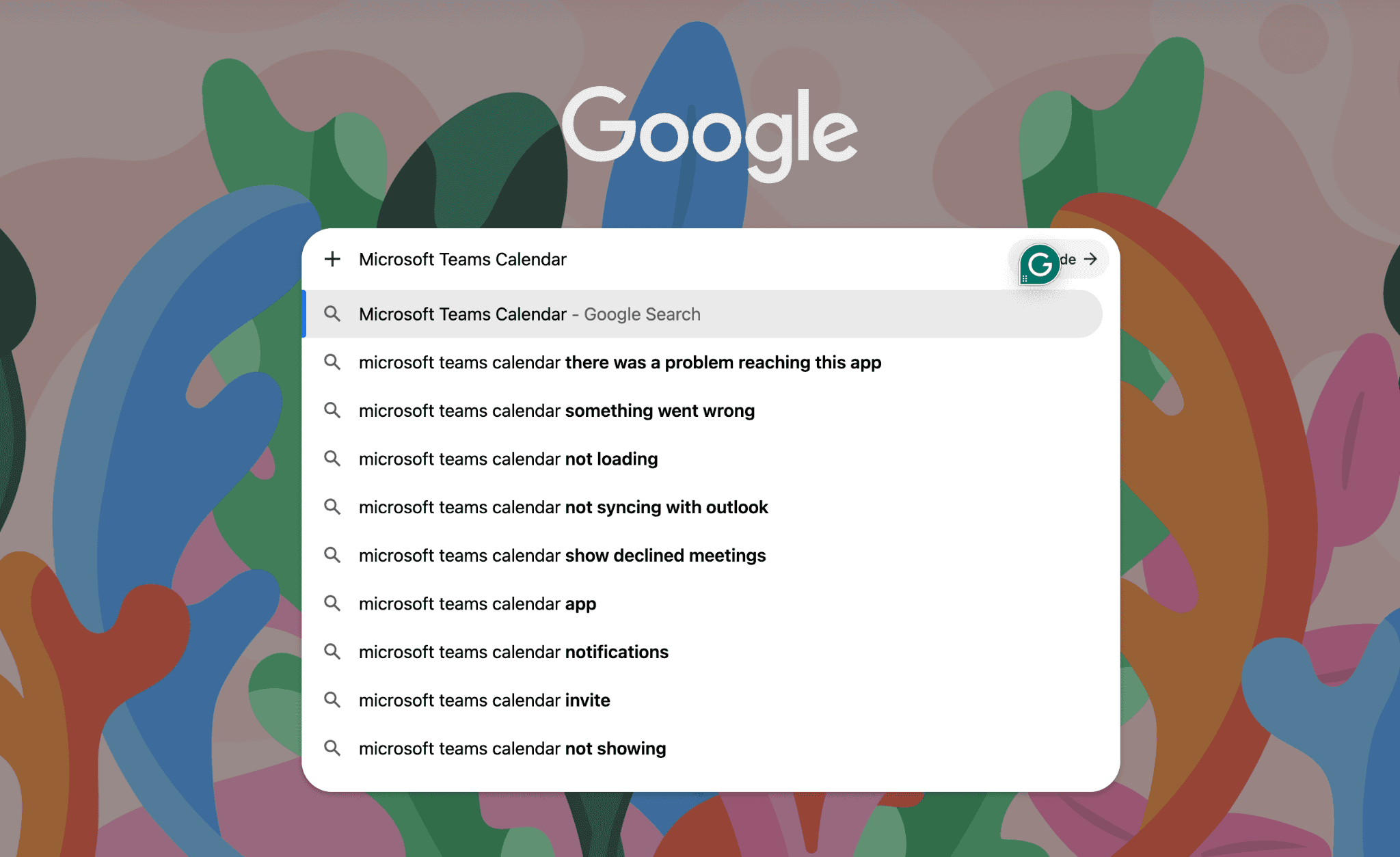
Autocompletar do Google para "Microsoft Teams calendar"
Veja como respondemos. Seja qual for a formulação — "não carrega", "não aparece", "não sincroniza com o Outlook" ou uma mensagem de erro — siga as verificações abaixo na ordem antes de entrar em contato com a TI.
Quando não há calendário no seu Teams, ou ele para de sincronizar com o Outlook, a causa raramente é o Teams em si. Um calendário do Microsoft Teams ausente ou fora de sincronia quase sempre volta a uma de quatro coisas que vale checar, além de uma quinta causa específica para redes corporativas mais restritas. O app Calendar pode precisar ser fixado, sua licença do Exchange Online pode ter expirado, o complemento Teams Meeting pode precisar de atenção no Outlook, ou o Teams pode precisar de um cache novo.
-
Fixe a guia Calendar: Se o Calendar sumiu da barra lateral, selecione "…" e fixe ele de volta na lista de apps. Essa é a causa mais comum de chamados de "a guia de calendário está faltando".
-
Confirme sua licença do Exchange Online: A sincronização do calendário do Teams depende de uma caixa de correio ativa do Exchange Online conectada à sua conta Microsoft 365. Uma licença vencida ou atribuída incorretamente pode interromper o acesso ao calendário sem uma mensagem de erro óbvia.
-
Ative o complemento Microsoft Teams Meeting no Outlook: No Outlook, vá em File > Options > Add-ins e verifique se o complemento Teams Meeting está ativo.
-
Limpe o cache do Teams e entre novamente: No desktop, feche o Teams completamente, limpe a pasta de cache e abra o Teams outra vez. Problemas de cache podem fazer o calendário do Teams não aparecer corretamente.
-
Verifique restrições de Group Policy (somente enterprise): Em uma rede corporativa, as configurações de Group Policy podem bloquear o complemento Teams Meeting no nível do domínio. Se você passou pelos quatro passos acima e o complemento ainda não ativa, acione sua equipe de TI. Bloqueios no nível do domínio exigem uma correção de administrador que a solução de problemas individual não alcança.
Passe por esses quatro itens na ordem antes de assumir que algo está fundamentalmente quebrado. Um problema de licença ou um cache antigo causa a maioria das reclamações de sincronização. Um bug real no próprio Teams é raro em comparação. O calendário do Teams não sincronizar com o Outlook normalmente significa que um desses quatro pontos acima foi ignorado, e um calendário do Teams que nem aparece quase sempre volta a esse fixado faltando.
Como permitir que pessoas externas agendem um horário sozinhas no seu calendário?
O Teams nativo não tem uma página pública de agendamento, e você não pode compartilhar um calendário do Teams diretamente com usuários externos. Você pode fechar essa lacuna adicionando uma camada de agendamento sobre o seu calendário do Microsoft 365.
O Microsoft Bookings oferece a opção nativa para esse caso de uso. A visão geral do Bookings da Microsoft confirma que ele funciona junto com o Teams, se conecta ao seu calendário e dá aos clientes uma página pública onde eles podem escolher um horário disponível.
Uma ferramenta de agendamento como Cal.com resolve o mesmo problema enquanto adiciona recursos que o Bookings não oferece, incluindo roteamento round robin ponderado e fixo em uma equipe, formulários de roteamento que qualificam quem agenda antes de chegar a um calendário e uma página de agendamento totalmente white-label.
Quando você precisa compartilhar seu calendário do Teams com usuários externos, essa abordagem permite que eles marquem horário sem acesso direto ao seu calendário. Conecte ele ao Outlook e ao Microsoft 365 para sincronização bidirecional, e ele verifica seu calendário real em busca de conflitos antes que alguém reserve um horário. Conecte também a integração com o Microsoft Teams, e cada agendamento feito pela sua página pública gera automaticamente um link real de reunião do Microsoft Teams.
O Cal.com também se conecta a outros apps de conferência, como Zoom e Google Meet, o que é útil se parte da sua equipe faz reuniões fora do Teams. Um candidato ou cliente escolhe um horário na sua página, recebe uma confirmação com um link do Teams funcionando e nunca vira um convidado no seu diretório do Microsoft Entra ID.
Essa é a solução para o encadeamento de quatro e-mails no início deste guia. Pangea.app faz o agendamento de entrevistas para 75.000 usuários com três funcionários em tempo integral. Depois de construir em cima do Cal.com, sua conversão de entrevistas passou de 20% para 85%. Deel usa o Cal.com em mais de 1.000 funcionários e reduziu o tempo médio para marcar uma reunião com cliente de 48 horas para menos de 12.
- Conecte seu calendário do Microsoft 365 por meio da integração com Outlook/Microsoft 365. A sincronização bidirecional e a checagem de conflitos começam imediatamente. Novas contas veem isso como a etapa Connect your calendar durante o cadastro.
O Cal.com pede que você conecte um calendário no cadastro, então as checagens de disponibilidade começam antes do seu primeiro agendamento.
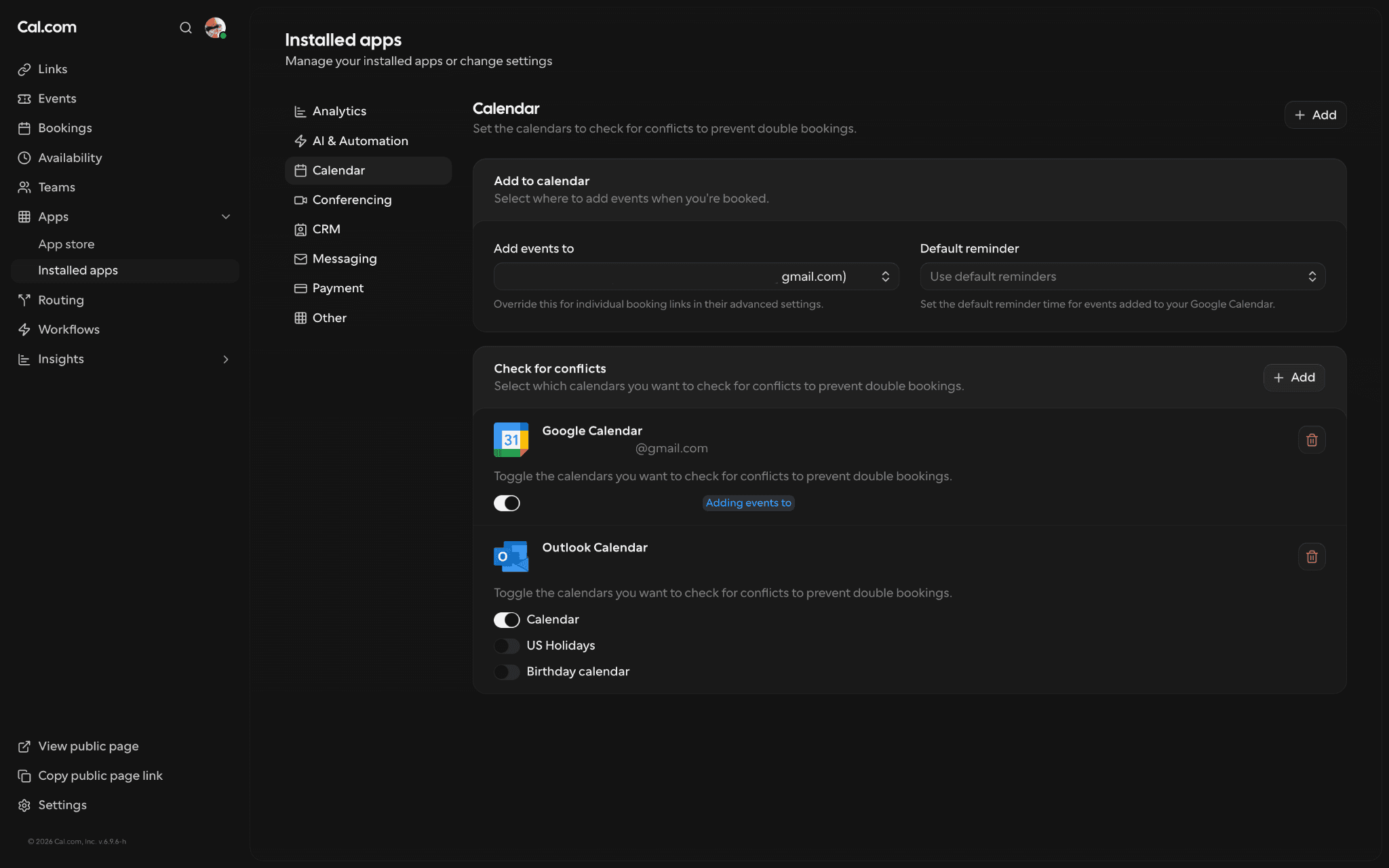
Depois que o Outlook estiver conectado, selecione Apps > Installed apps > Calendar para controlá-lo. Em Check for conflicts, ative cada calendário do Outlook que o Cal.com deve verificar antes de oferecer um horário. Você pode deixar desativados os compartilhados, como feriados ou aniversários. Em Add to calendar, escolha o calendário onde os novos agendamentos vão entrar. Você pode substituir isso em links de agendamento individuais.
Em Installed apps > Calendar, você escolhe quais calendários do Outlook contam como ocupados e onde novos agendamentos são adicionados.
-
Ative a integração com Microsoft Teams para gerar automaticamente um link real do Teams para cada agendamento externo. Os passos estão abaixo.
-
Defina janelas de agendamento específicas ou limite o número de horários disponíveis para agendamentos externos, mantendo o restante do seu calendário disponível para o trabalho interno.
-
Compartilhe um único link público com clientes, candidatos ou fornecedores. Eles escolhem um horário, e o agendamento entra no seu calendário sem acesso ao diretório do seu lado.
-
Adicione lembretes automatizados para reduzir os no-shows de pessoas que marcaram com semanas de antecedência e esqueceram. Selecione Workflows na barra lateral e comece com um template. Os templates padrão enviam lembretes por e-mail ou SMS, e os templates de IA por telefone ligam para o participante para confirmar o agendamento ou fazer follow-up em caso de no-show.
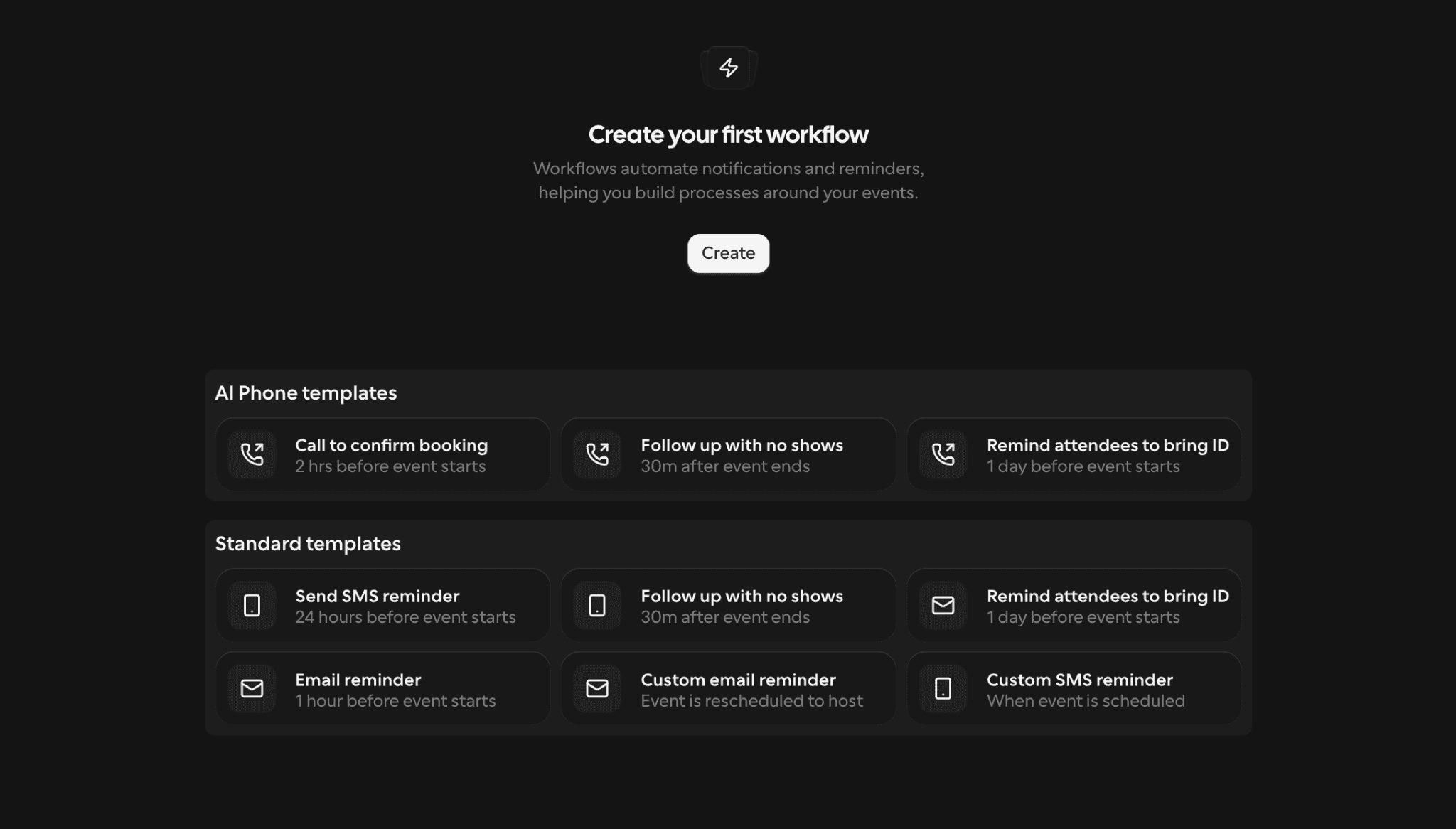
Templates de workflow no Cal.com, incluindo chamadas de IA que confirmam um agendamento duas horas antes de ele começar.
Como adicionar o Microsoft Teams à sua conta
Para usar links do Teams nos seus agendamentos, você precisa de uma conta corporativa ou escolar da Microsoft. Uma conta pessoal da Microsoft retorna um erro quando você a conecta, como nossa documentação de conferência observa. Fora da caixa, novos links de agendamento usam Cal Video, então os passos abaixo também mudam seu padrão para Teams.
- Entre na sua conta do Cal.com e depois selecione Apps > App store na barra lateral esquerda.
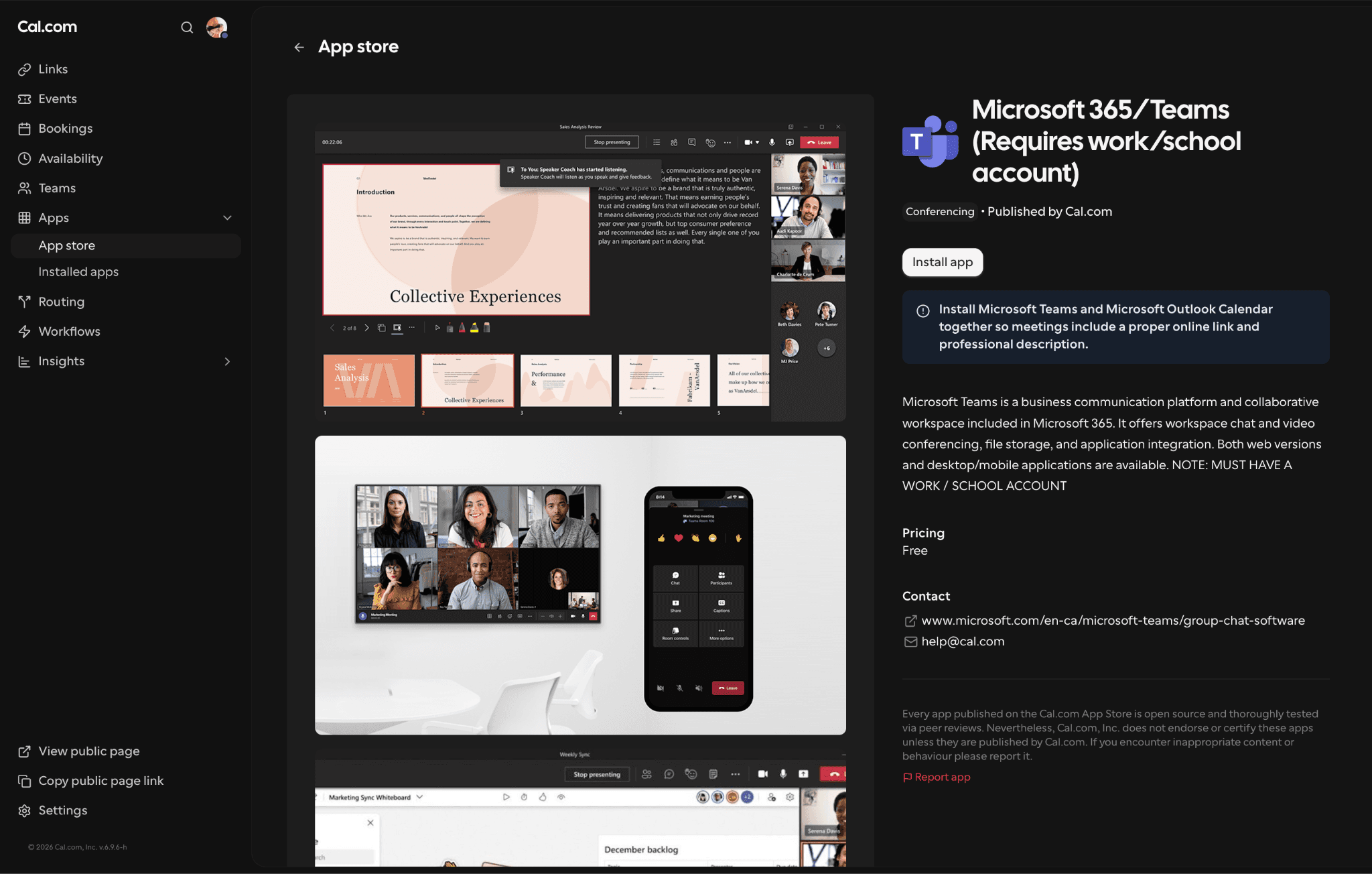
Na barra lateral do Cal.com, Apps abre em App store e Installed apps. Esta é a listagem do Microsoft 365/Teams dentro da App store.
-
Abra a categoria Conferencing, encontre Microsoft 365/Teams (Requires work/school account) e selecione Details.
-
Selecione Install app, depois entre com sua conta corporativa ou escolar e aceite as permissões que a Microsoft pedir.
-
Instale Outlook Calendar da mesma forma, se você o pulou no cadastro.
-
Para tornar o Teams o padrão para todo link de agendamento, selecione Apps > Installed apps na barra lateral e depois abra Conferencing. Selecione o botão … ao lado de Microsoft Teams e, em seguida, selecione Set as default.
-
Para definir o Teams em um único link de agendamento, selecione Links e abra o link. Na aba Basics, abra o menu suspenso de localização e escolha Microsoft Teams em Conferencing. Selecione Save no canto superior direito.
Para oferecer mais de uma opção, selecione Add a location. Se o Teams não estiver na lista, ele ainda não foi instalado. O link App Store abaixo do menu leva você de volta ao passo 2.
Os links de agendamento ficam em Links no app atual do Cal.com. A aba Events ao lado é para eventos únicos, como um workshop ou encontro, com sua própria página de inscrição.
Você pode adicionar quantas opções de conferência quiser e definir uma diferente em cada link de agendamento. Com mais de um local em um evento, seu convidado escolhe o que preferir no momento do agendamento. Isso é útil quando a política de TI de um cliente bloqueia o Teams e ele precisa de Zoom ou Google Meet no lugar. Nossa página de preços lista Google Meet, Microsoft Teams, Zoom, Cal Video e mais de 20 outras ferramentas de conferência.
Nada disso substitui sua configuração diária do Teams. Isso fica por cima, cobrindo a única lacuna que o Teams nativo não resolve sozinho e dando às pessoas de fora uma forma de entrar. Equipes que queiram incorporar agendamento diretamente no próprio produto ou site também podem olhar para nossa API e Atoms, que expõem a mesma lógica de agendamento como componentes React. Se você está avaliando opções além do Microsoft Bookings, o Cal.com vale uma olhada só pelo round robin e pelo routing.
Seu próximo candidato não precisa de um quarto e-mail. Crie uma conta gratuita no Cal.com, conecte Outlook e Teams e, em vez disso, envie um link.
Quanto custa o Microsoft Bookings?
O Microsoft Bookings não tem preço próprio. Ele vem incluído em assinaturas elegíveis do Microsoft 365 e Office 365, então você paga pelo pacote, não pela ferramenta de agendamento. Se sua empresa já paga por um desses planos, o Bookings não custa nada a mais. Se não paga, o jeito mais barato de entrar é o Microsoft Teams Essentials.
A Microsoft aumentou a maioria dos preços empresariais do Microsoft 365 em 1º de julho de 2026. Estes são os novos preços de tabela nos EUA por usuário por mês, de acordo com a atualização de preços da Microsoft:
| Plano que inclui Bookings | Preço com Teams | Preço sem Teams | Mudança em 1º de julho de 2026 |
|---|---|---|---|
| Microsoft Teams Essentials | $4.00, cobrado anualmente | Não aplicável | Não faz parte do aumento |
| Microsoft 365 Business Basic | $7.00 | $5.40 | Subiu de $6.00 e $4.40 |
| Microsoft 365 Business Standard | $14.00 | $10.79 | Subiu de $12.50 e $9.29 |
| Microsoft 365 Business Premium | $22.00 | $18.79 | Sem تغییر |
| Office 365 E3 | $26.00 | $17.45 | Subiu de $23.00 e $14.45 |
| Microsoft 365 E3 | $39.00 | $30.45 | Subiu de $36.00 e $27.45 |
| Microsoft 365 E5 | $60.00 | $51.45 | Subiu de $57.00 e $48.45 |
A Microsoft observa que os preços de tabela variam por país e moeda. A lista completa de planos que incluem o Bookings está no Microsoft Learn. Ela também cobre planos A3, A5, E1, F1, F3 e governamentais. A versão gratuita do Microsoft Teams não está nessa lista.
Então o Microsoft Bookings é grátis? Só no sentido de que ele já vem dentro de um plano pelo qual você talvez pague. Não existe um nível gratuito separado nem uma forma de comprar o Bookings sozinho.
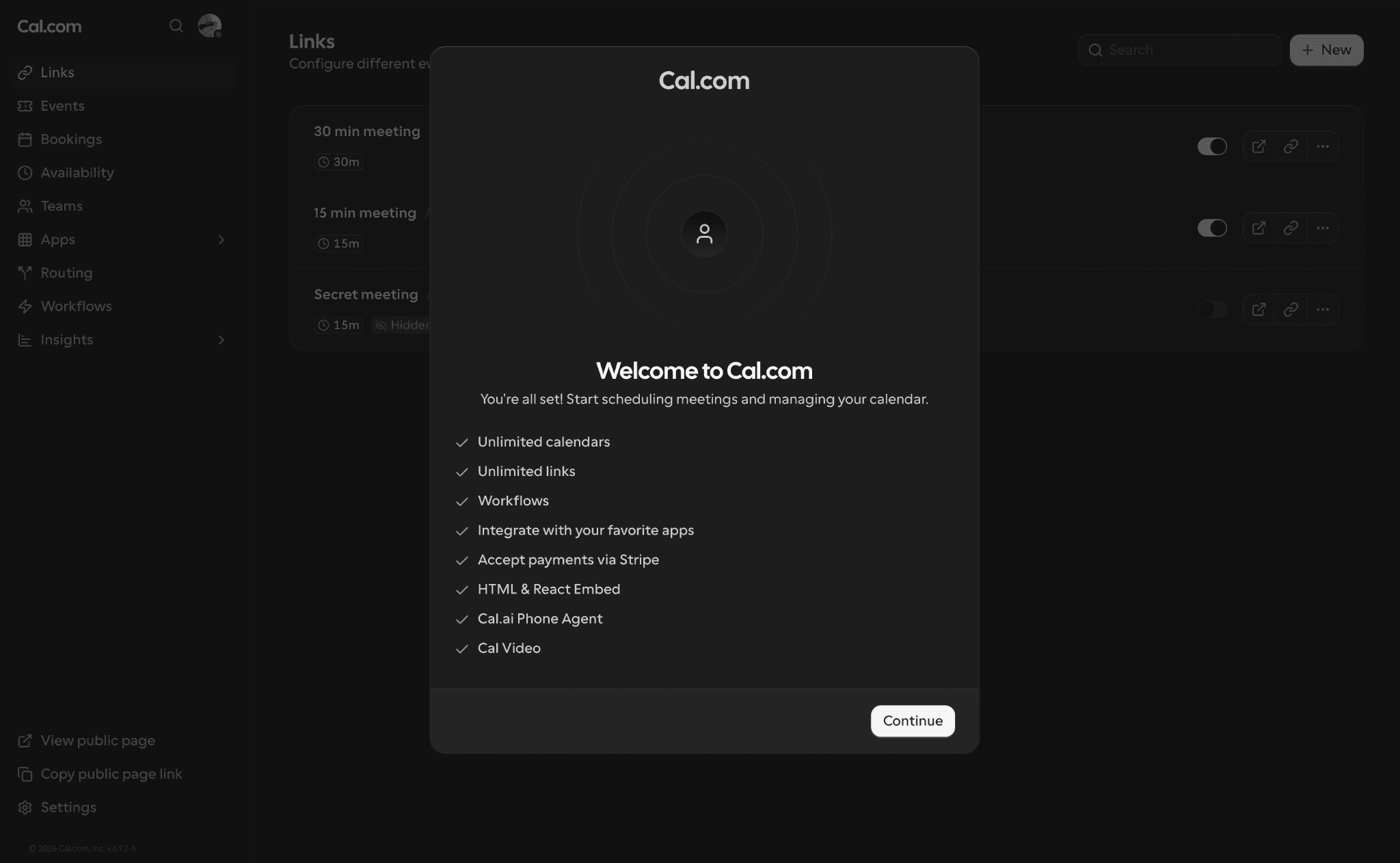
O que o plano gratuito do Cal.com inclui, a partir da tela de boas-vindas que novas contas veem.
Para uma empresa que usa Microsoft 365, isso torna a pergunta de preço bem curta. Você já tem o Bookings. A pergunta útil é se ele resolve o que suas necessidades de agendamento externo exigem. O Bookings armazena seus dados no Exchange Online dentro do seu tenant, e suas políticas de conformidade existentes do Microsoft 365 se aplicam a ele. Para uma página pública simples de agendamento, é difícil bater isso.
Ele deixa de servir quando os agendamentos precisam chegar à pessoa certa, e não apenas a qualquer pessoa livre. É aí que o plano Teams do Cal.com por $12 por usuário por mês, cobrado anualmente, adiciona round robin, formulários de roteamento, links de agendamento geridos e analytics de agendamento em cima do seu calendário Microsoft 365. Indivíduos podem usar o Cal.com grátis, com links de agendamento e calendários ilimitados. Empresas maiores podem migrar para Organizations por $28 por usuário por mês, com SAML SSO, SCIM e permissões por função. Nosso plano Enterprise adiciona banco de dados dedicado, garantias de SLA e uptime e suporte dedicado de onboarding e engenharia.
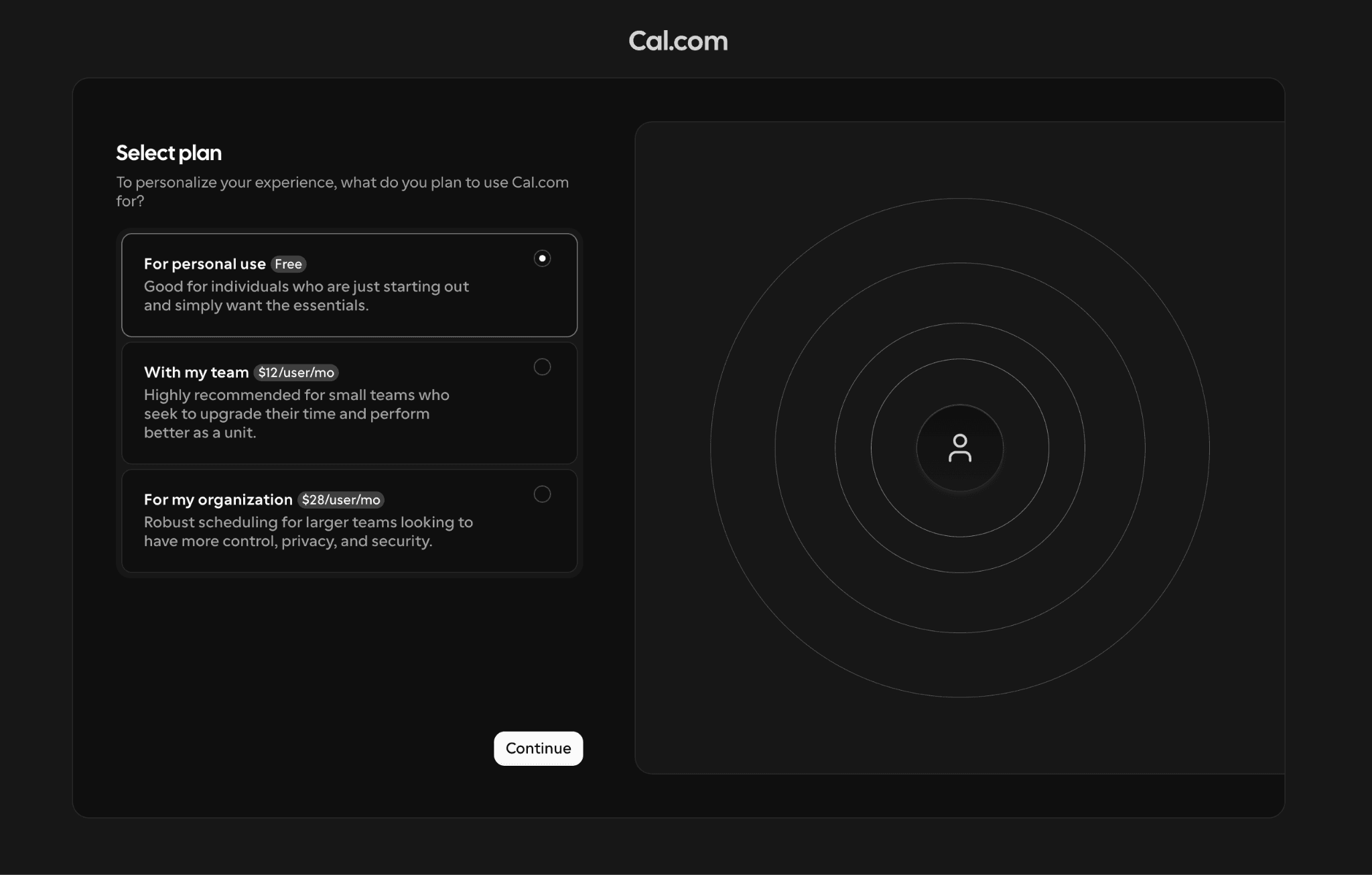
O seletor de planos do Cal.com no cadastro: Free, Teams por $12 e Organizations por $28 por usuário por mês.
Vai fazer uma revisão de segurança antes de adicionar uma ferramenta de agendamento à sua stack Microsoft 365? Leve suas perguntas para nossa equipe de vendas e pergunte sobre SSO, SCIM e onde seus dados de agendamento ficam armazenados.
Calendário nativo do Teams vs. uma ferramenta de agendamento: qual usar para quê?
Use o calendário nativo do Microsoft Teams para agendamento interno e adicione o Microsoft Bookings ou outra ferramenta de agendamento quando contatos externos precisarem se autoagendar.
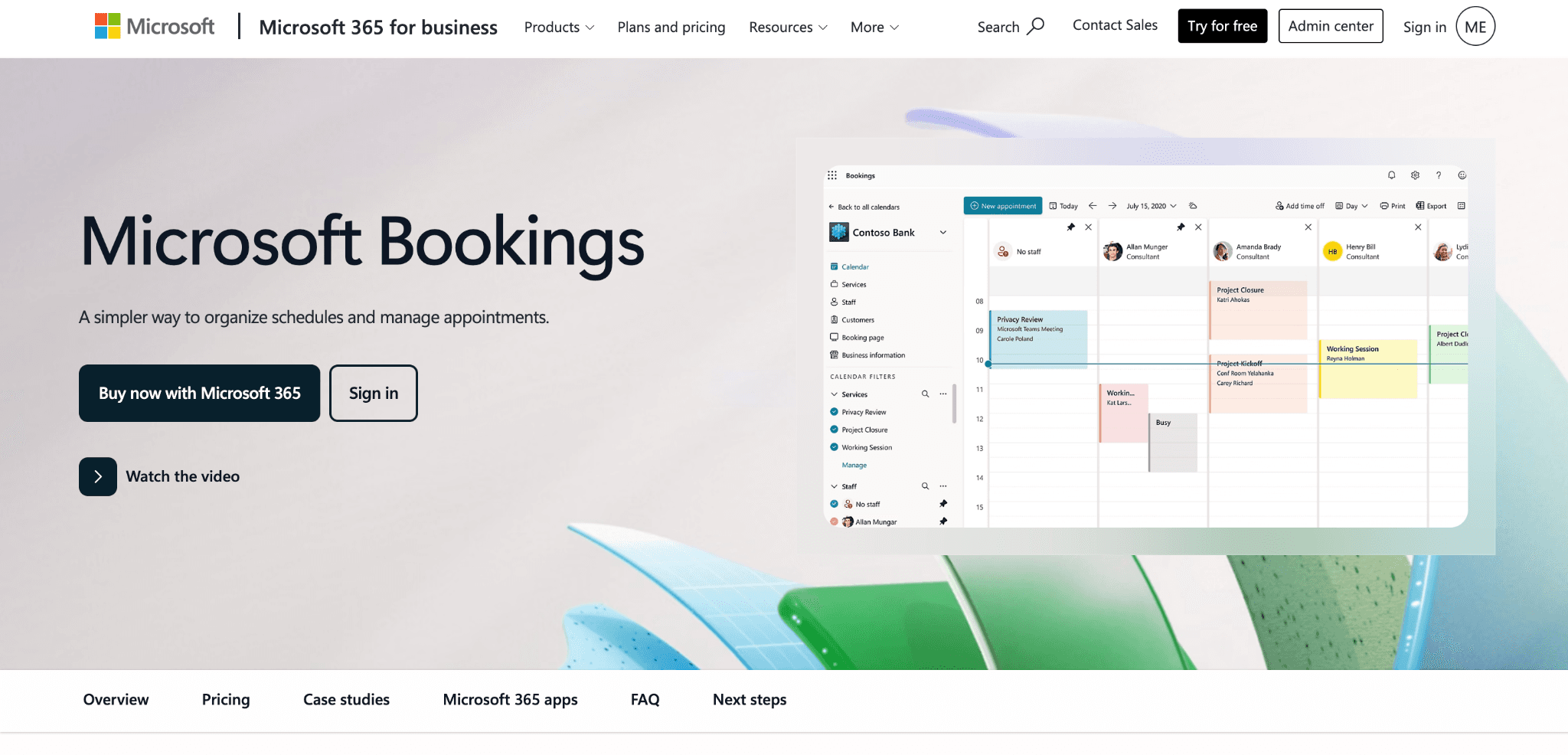
A decisão entre calendário do Teams e Microsoft Bookings se resume a quem precisa acessar seu processo de agendamento e até onde isso precisa alcançar fora da sua organização.
| Tarefa a realizar | Calendário nativo do Teams | Microsoft Bookings | Uma ferramenta de agendamento (ex.: Cal.com) |
|---|---|---|---|
| Reuniões internas da equipe | Melhor opção | Exagero | Sim |
| Reuniões de canal e recorrentes da equipe | Resolve bem | Não foi feito para isso | Sim |
| Ver livre/ocupado dentro da sua organização | Sim, via Scheduling Assistant | Sim | Sim, via sincronização 365 |
| Página pública para externos se autoagendarem | Não | Sim | Sim |
| Compartilhar disponibilidade sem adicionar convidados ao diretório | Não | Sim | Sim |
| Roteamento round robin para a pessoa certa | Não | Limitado | Sim, ponderado ou fixo |
| Formulário de roteamento que qualifica quem agenda primeiro | Não | Não | Sim |
| Criar automaticamente um link do Teams em agendamentos externos | Manual | Sim | Sim |
| Preço | Incluído no Microsoft 365 | Incluído no Microsoft 365, a partir de $4 por usuário por mês | Grátis para indivíduos, plano Teams por $12 por usuário por mês |
A tabela se resume a uma pergunta: as pessoas que agendam seu horário já trabalham dentro da sua empresa? O agendamento interno fica no Teams, usando o calendário que você já usa todos os dias. O autoagendamento externo pede Microsoft Bookings ou uma ferramenta de agendamento dedicada junto com o Teams. Equipes que precisam de roteamento entre várias pessoas e de uma página de agendamento totalmente com a sua marca normalmente vão preferir uma ferramenta dedicada.
Desde aprender como adicionar um calendário às configurações de canal do Teams até gerenciar o autoagendamento externo, o Teams nativo lida com o agendamento interno sozinho. Se o debate entre calendário do Teams e Microsoft Bookings tem te atrasado, a tabela acima deve ajudar você a escolher a configuração certa para suas necessidades, com Cal.com ao seu lado.
Quando usar o Teams nativo vs. Microsoft Bookings vs. uma ferramenta dedicada
A opção certa de agendamento do Teams depende de com quem você agenda e de quanto automação seu fluxo de trabalho precisa. Para reuniões internas, o Teams nativo mantém o agendamento simples. À medida que as reservas externas ficam mais frequentes ou complexas, o Microsoft Bookings e ferramentas dedicadas de agendamento adicionam mais controle.
-
Para reuniões internas da equipe, o Teams nativo cuida do agendamento sem configuração extra. Use para dailies, alinhamentos da equipe, 1:1s e outras reuniões em que cada participante já faz parte do seu diretório.
-
Para equipes pequenas com clientes externos ocasionais, o Microsoft Bookings adiciona uma opção simples de autoagendamento. Ele se conecta ao seu calendário do Outlook e oferece aos contatos externos uma página pública de reserva sem adicioná-los como participantes.
-
Para agendamento externo intenso com necessidade de roteamento, uma ferramenta dedicada como o Cal.com oferece fluxos de trabalho mais avançados. Ela pode direcionar reservas por função ou local, coletar informações por meio de formulários de qualificação, gerenciar triagem em várias etapas, distribuir reuniões com round robin e oferecer uma página de reservas totalmente white-label. O Teams nativo e o Microsoft Bookings não oferecem a mesma profundidade de controles de agendamento.
Dois dos nossos clientes mostram como esse terceiro caso funciona na prática. Na Storyblok, alguns engenheiros estavam recebendo 90% das reservas de demo em uma equipe em 40+ países. Depois da migração para round robin fixo, a eficiência das demos subiu 50%. A Reda opera várias marcas sob o mesmo teto e encaminha cada reserva para a equipe certa com a identidade própria dessa equipe. Isso economiza cerca de 20 horas por mês que antes iam para coordenar manualmente.
Não sabe em qual caso você está? Comece um teste de 14 dias do Cal.com Teams, aponte um evento de round robin para seus calendários do Outlook e conte quantas reservas caem na pessoa certa na primeira semana.
Perguntas frequentes sobre o calendário do Microsoft Teams
Existe um calendário no Microsoft Teams?
Sim. O Microsoft Teams tem um calendário embutido no lado esquerdo do app, e ele é o mesmo calendário do Outlook. Se você não o vir, selecione Mais apps (o ícone "…") e fixe Calendar. O calendário precisa de uma caixa de correio do Exchange Online, então ele pode não aparecer se sua licença do Microsoft 365 não incluir uma.
O calendário do Teams é o mesmo que o calendário do Outlook?
Sim. O calendário do Microsoft Teams e o calendário do Outlook usam a mesma caixa de correio do Exchange Online, então toda reunião aparece nos dois. Você não precisa integrá-los nem sincronizá-los por conta própria. Se uma reunião aparecer em um app e não no outro, verifique se o Teams está fixado, se sua licença está ativa e se o complemento de reunião do Teams está habilitado no Outlook.
Onde vejo meu calendário do Teams?
No desktop e na web, selecione Calendar no lado esquerdo do Teams. No app móvel do Teams, toque em Calendar na barra inferior. O app móvel mostra uma visão de agenda das próximas reuniões e não mostra calendários de canal.
Todo mundo pode ver meu calendário no Teams?
As pessoas da sua organização podem ver quando você está ocupado, mas não os títulos ou detalhes das suas reuniões, a menos que você ou seu admin compartilhem mais. Você pode dar mais acesso a uma pessoa específica em Calendar > More options > Share. Pessoas fora da sua organização não podem ver seu calendário, a menos que você o compartilhe com elas ou envie uma página de reservas.
Seu chefe pode ver seu calendário do Teams?
Seu gestor vê o mesmo que qualquer outra pessoa da sua organização por padrão, ou seja, quando você está ocupado, e não o que está fazendo. Ele só vê mais se você compartilhar seu calendário com ele em um nível de acesso maior, torná-lo delegado ou se o admin tiver alterado o padrão da organização.
Qual é a diferença entre o calendário do canal e o calendário do grupo no Microsoft Teams?
Um calendário de canal é uma visualização filtrada do calendário do grupo do Microsoft 365 por trás da equipe. Ele mostra apenas os eventos de um canal, e você só pode usá-lo no Teams. O calendário do grupo mostra todos os eventos de toda a equipe, e você também pode abri-lo no Outlook em Grupos.
Qual é o melhor calendário para usar no Teams?
Para reuniões internas, o calendário nativo do Teams é a melhor opção, porque ele já é o seu calendário do Outlook e toda reunião ganha um link do Teams. Para pessoas de fora da sua empresa, adicione uma ferramenta de reservas por cima dele. O Microsoft Bookings cobre páginas públicas simples de reserva. O Cal.com adiciona round robin, formulários de roteamento e workflows, e ainda cria um link do Teams em cada reserva.
Por que usar Teams em vez de Outlook?
Você não precisa escolher. Os dois apps mostram o mesmo calendário, então uma reunião que você agenda em um aparece no outro. Use o Teams quando você precisar de uma reunião de canal ou de um calendário de canal, porque eventos de canal só podem ser agendados e vistos no Teams.
Pessoas externas podem ver a disponibilidade do meu calendário do Teams?
Pessoas externas não podem ver a disponibilidade do seu calendário do Teams por padrão. O Assistente de agendamento mostra disponibilidade para pessoas dentro da sua organização Microsoft 365. Para permitir que contatos externos marquem um horário, você pode compartilhar seu calendário do Teams com usuários externos por meio de uma camada de reservas como Microsoft Bookings ou Cal.com. As duas opções podem exibir horários disponíveis em uma página pública dedicada enquanto mantêm seu calendário privado.
Posso agendar uma reunião em nome de outra pessoa no Teams?
O próprio calendário do Teams não oferece a opção de "agendar para outra pessoa". Se você precisar dessa capacidade, a outra pessoa pode lhe dar acesso de delegado ao calendário dela no Outlook. Você então pode criar reuniões do Teams no calendário dela, e o convite aparece como enviado em nome dela. Para uma versão mais automatizada, uma ferramenta dedicada de reservas com recursos de roteamento pode atribuir automaticamente uma reserva externa à pessoa certa com base em função, disponibilidade ou uma pergunta rápida de qualificação, sem ninguém atualizar manualmente calendários individuais.
Por que reuniões recorrentes de canal não aparecem nos calendários de novos membros?
Um calendário de canal do Microsoft Teams só grava eventos recorrentes nos calendários de pessoas que entraram naquele canal antes do início da série. Alguém que entra depois consegue ver o canal e navegar por todo o histórico de chat, mas a série recorrente nunca aparece por conta própria no calendário pessoal dessa pessoa. Adicione um novo colaborador ou alguém que entrou depois diretamente no convite quando ele precisar da reunião fixa, ou envie uma atualização para a série para que o Teams a reenvie. Contar apenas com a participação no canal não vai colocá-la no calendário da pessoa, não importa quantas conversas antigas ela consiga ver.
Qual é a diferença entre o calendário do Teams e o Microsoft Bookings?
A diferença entre o calendário do Teams e o Microsoft Bookings depende de quem precisa marcar horário. O calendário do Microsoft Teams cuida do agendamento para pessoas dentro da sua organização. O Microsoft Bookings adiciona uma página pública onde pessoas fora da sua empresa podem ver horários disponíveis e marcar por conta própria. A escolha entre calendário do Teams e Microsoft Bookings depende do seu público, de colegas internos a contatos externos.
Quanto custa o Microsoft Bookings?
O Microsoft Bookings não tem preço próprio. Ele está incluído em assinaturas elegíveis do Microsoft 365 e do Office 365. Depois da atualização de preços da Microsoft em 1º de julho de 2026, as opções mais baratas nos EUA são Microsoft Teams Essentials por $4.00 per user per month, cobrado anualmente, e Microsoft 365 Business Basic por $7.00 per user per month. O Business Standard custa $14.00 e o Business Premium custa $22.00.
O Microsoft Bookings é gratuito?
O Microsoft Bookings é gratuito apenas se você já pagar por um plano do Microsoft 365 ou do Office 365 que o inclua. Não existe uma versão gratuita separada, e a versão gratuita do Microsoft Teams não inclui o Bookings. O Cal.com é gratuito para indivíduos, com links de agendamento e calendários ilimitados, e se conecta ao Outlook e ao Microsoft Teams no plano gratuito.
Posso usar o Microsoft Teams com o Cal.com?
Sim. O Cal.com se conecta ao Microsoft Teams por meio da App Store, e cada reserva recebe automaticamente um link de reunião do Teams. Você precisa de uma conta de trabalho ou escola da Microsoft para conectá-lo. Instale também o app do Outlook Calendar para que as reservas cheguem ao seu calendário do Microsoft 365.
Uma ferramenta de reservas ainda cria um link de reunião do Microsoft Teams?
Sim, uma ferramenta de reservas ainda pode criar um link de reunião do Microsoft Teams. Ferramentas como o Cal.com se conectam ao seu calendário do Microsoft 365 e geram automaticamente um link legítimo do Microsoft Teams em cada reserva. Os convidados recebem um convite normal de reunião do Teams e nunca precisam de uma conta ou acesso de convidado no diretório da sua organização. Entre os seis passos acima e o processo de reserva, agora você sabe como agendar uma reunião no Microsoft Teams tanto para reuniões internas quanto externas.