Controlo de acesso baseado em funções (RBAC) no Cal.com
Quando se trata de software de agendamento, garantir que as pessoas certas têm o acesso certo é crucial. Não queres que o teu estagiário apague por engano um evento para toda a empresa, pois não? Entra em cena o **Controlo de Acesso Baseado em Funções (RBAC)** – um termo sofisticado que, na verdade, é bastante simples e essencial para o teu sucesso no agendamento. Neste artigo, vamos explicar o que é o RBAC, porque é tão importante para plataformas de agendamento e como o sistema flexível de permissões do Cal.com ajuda equipas de todos os tamanhos a gerir funções com confiança.
Oct 24, 2025
On this page
- O que é o controlo de acesso baseado em funções (RBAC)?
- Porque é que o RBAC é importante nas apps de agendamento?
- Como o Cal.com implementa o RBAC no agendamento
- Componentes principais do RBAC no Cal.com:
- Como configurar o RBAC no Cal.com
- Como adicionar funções aos membros da tua equipa no Cal.com
- Desafios comuns que o RBAC resolve
- Casos de uso reais do RBAC no Cal.com
- 1. Organizações de saúde
- 2. Serviços profissionais (jurídico, financeiro, consultoria)
- 3. Organismos governamentais
- 4. Empresas e grandes organizações
- 5. Indústrias regulamentadas (finanças, seguros, etc.)
- Conclusão: agendamento seguro e escalável com RBAC no Cal.com
O que é o controlo de acesso baseado em funções (RBAC)?
RBAC é um sistema que atribui permissões aos utilizadores com base nas suas funções, em vez de o fazer individualmente. Por exemplo, um “admin” pode criar e gerir eventos, enquanto um “member” pode apenas ver o seu próprio calendário. Isto torna o controlo de acesso previsível e escalável.
Ao contrário do acesso discricionário (em que as permissões são definidas manualmente para cada utilizador), o RBAC padroniza a forma como o acesso é concedido, ajudando as organizações a manter consistência e segurança. É uma forma simples, mas poderosa, de garantir que as pessoas certas têm o acesso certo.
É como dar a toda a gente uma chave da porta de que precisa, mas manter o cofre fechado a menos que estejam autorizados a entrar.
Porque é que o RBAC é importante nas apps de agendamento?
Agora talvez estejas a pensar: “Ok, isso parece tudo muito bem, mas porque é que preciso de RBAC para agendamento?” O software de agendamento lida muitas vezes com informação sensível. Tens links de reuniões, informações de clientes, calendários privados e fluxos de trabalho internos que precisam de proteção. Sem RBAC, alguém podia mexer acidentalmente em definições importantes (como horários de agendamento), e ninguém quer isso.
É aí que o RBAC faz a diferença. Permite que os administradores do sistema definam quem pode:
-
Criar ou modificar scheduling links.
-
Gerir a disponibilidade da equipa.
-
Aceder a analytics ao nível da organização.
-
Integrar ou desligar calendars.
Ao estruturar as permissões em torno das funções, as equipas reduzem o risco, melhoram a responsabilização e mantêm limites operacionais claros.
Para organizações maiores, o RBAC também suporta a escalabilidade, garantindo permissões consistentes à medida que novos membros entram ou os departamentos crescem.
Como o Cal.com implementa o RBAC no agendamento
O modelo de RBAC do Cal.com foi concebido para oferecer o máximo de flexibilidade sem perder simplicidade. Permite que as organizações definam e gerem permissões em vários níveis. Tornámos o RBAC fácil de usar e intuitivo. Acabaram-se as dúvidas sobre quem tem acesso a quê.
Componentes principais do RBAC no Cal.com:
-
Funções: Por defeito, o Cal.com oferece funções como Owner, Admin e Member. No entanto, também podes criar funções personalizadas com base nas tuas necessidades específicas. Seja para uma Sales Team, Support Staff, Recruiting ou até um Intern, tens controlo total sobre quem pode aceder a quê.
-
Features: A cada função pode ser dado acesso a features específicas dentro da plataforma. Isto garante que diferentes utilizadores têm as ferramentas certas à disposição, dependendo das suas responsabilidades.
-
Permissões: As permissões gerais incluem All, Read-only ou None. Isto dá-te controlo sobre se uma função pode ver ou editar conteúdo, ou se só tem acesso a certas partes do sistema.
-
Permissões e ações avançadas: O Cal.com permite definir o que os utilizadores podem realmente fazer dentro da sua função. Podes especificar se uma função pode create, view, edit, delete ou invite outras pessoas. Este nível de personalização torna o Cal.com incrivelmente flexível para equipas de todos os tamanhos.
Esta abordagem garante que, independentemente do tamanho ou da estrutura da tua organização, possas gerir com precisão quem tem acesso a quê e que ações pode executar. Desde agendar eventos até gerir definições de faturação.
Exemplos:
Administradores da organização podem gerir a faturação e as definições para toda a organização.
Gestores de equipa podem criar e editar eventos ao nível da equipa, mas não alterar definições de toda a organização.
Members só podem gerir os seus próprios calendários e disponibilidade, sem acesso à informação dos outros membros da equipa.
Como configurar o RBAC no Cal.com
Configurar RBAC no Cal.com é simples e fácil, sem necessidade de jargão técnico. Uma coisa a ter em conta é que podes atribuir funções e permissões tanto ao nível da organização como ao nível da (sub)team.
Para os planos Organization e Enterprise: Podes definir funções e permissões em toda a organização ou atribuí-las a subteams específicas. Isto dá-te mais flexibilidade na gestão do acesso a diferentes níveis da estrutura da tua equipa.
Para o plano Teams: Só podes gerir funções e permissões ao nível da (sub)team, o que significa que terás de as configurar para cada subteam individual.
Eis como podes começar em apenas alguns passos simples:
-
Inicia sessão no Cal.com: Inicia sessão em na tua conta Cal.com. Se ainda não tiveres uma, criar uma conta demora apenas alguns minutos.
-
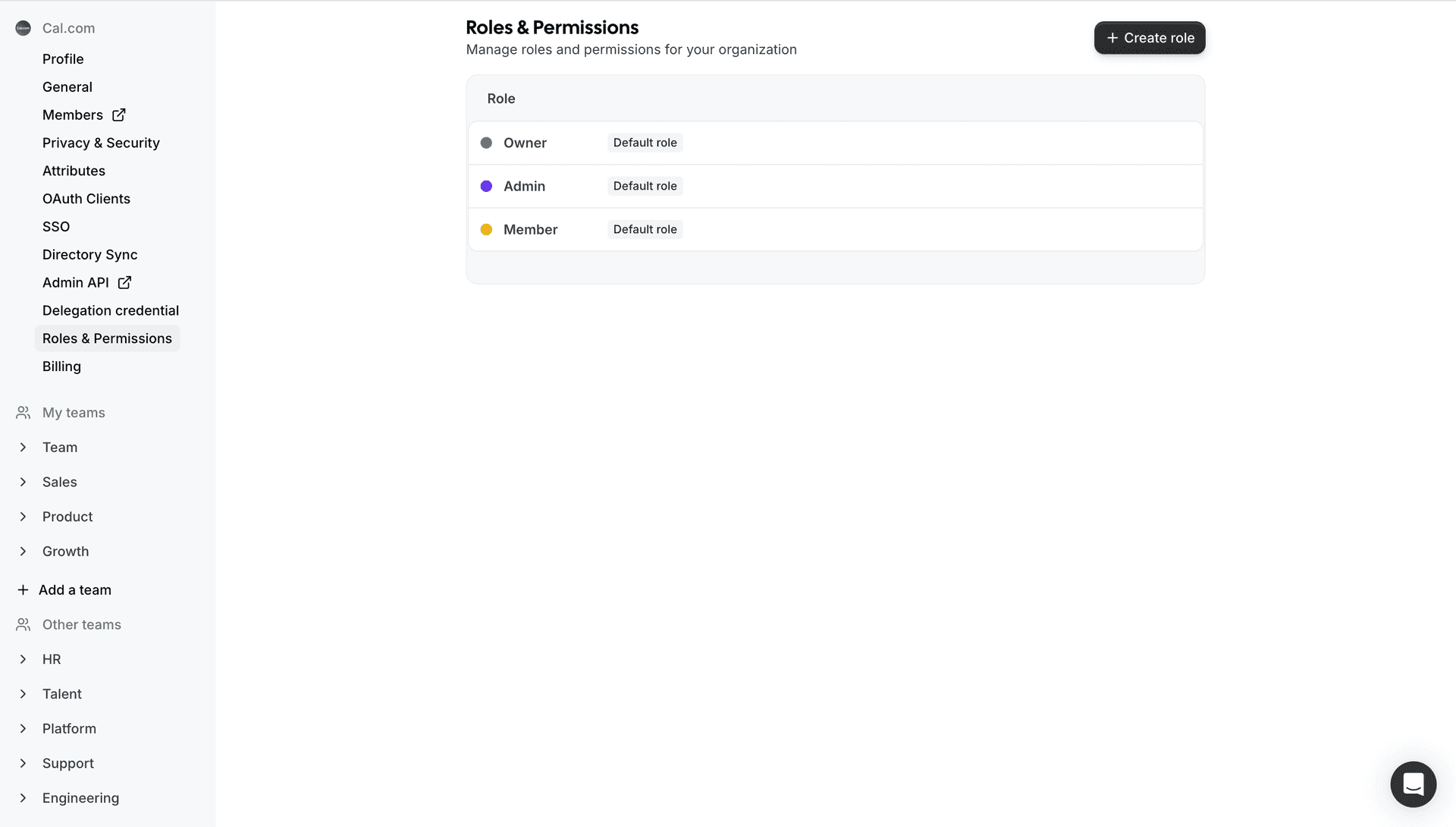
Vai às definições: Dirige-te à secção Settings na tua conta Cal.com. A partir daí, navega até às definições da organização ou da equipa e clica em 'roles & permissions'. Aqui vais ver uma visão geral de todas as roles & permissions que já estão lá desde o início. Também é aqui que podes adicionar novas roles.
-
Editar ou criar uma função: Podes clicar numa função existente para a editar ou criar uma nova função ao clicar no botão 'Create Role'. Vamos continuar esta explicação com a criação de uma nova função.
-
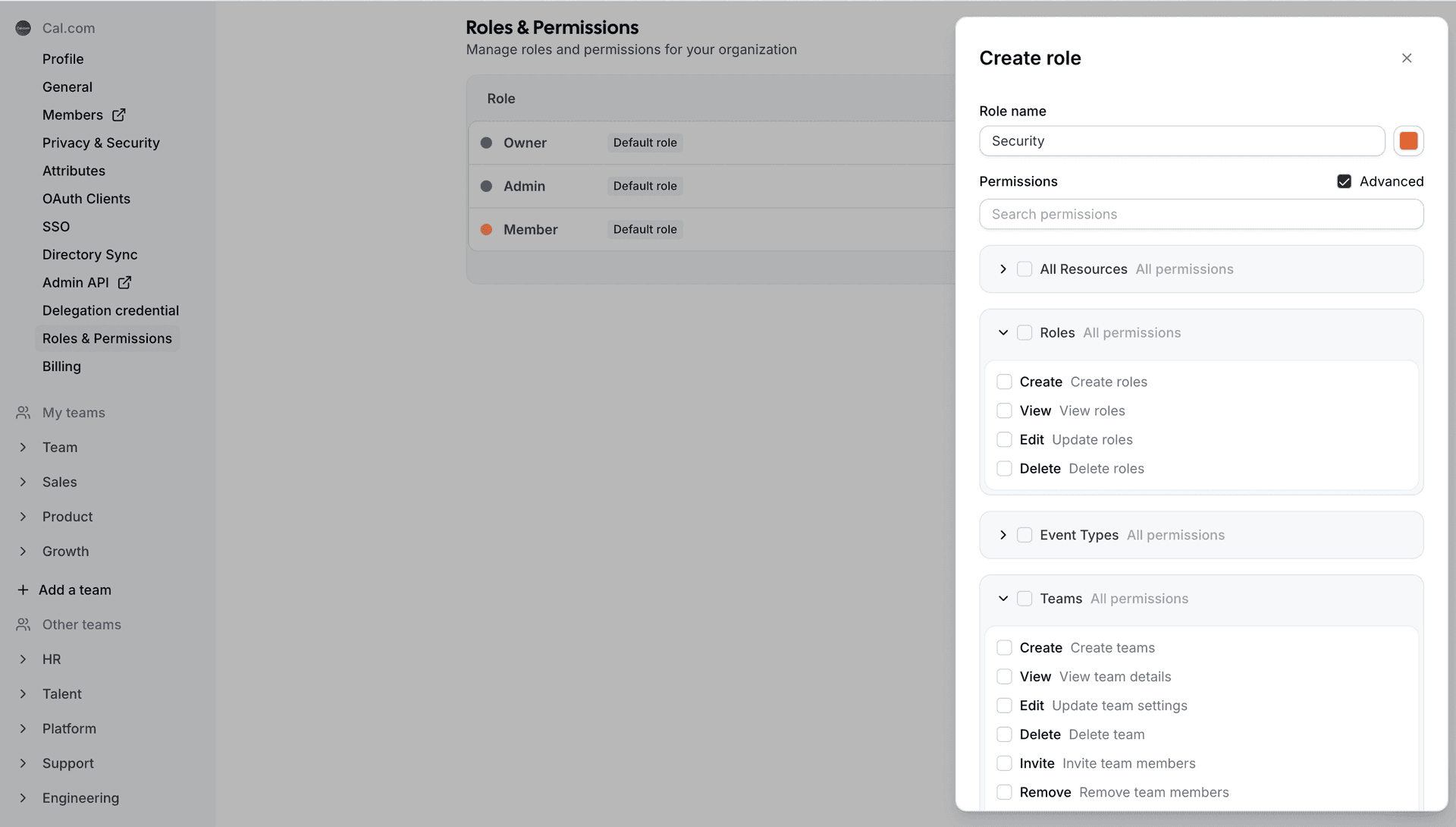
Adiciona um nome à função: Podes criar funções para todos os tipos de equipas ou casos de uso. Ao adicionar o nome da função, certifica-te de que escolhes um nome que reflita as responsabilidades dessa função. Por exemplo, equipa de vendas, gestores, estagiários, recrutamento, etc.
-
Altera as permissões: Agora é altura de afinar aquilo a que cada função pode aceder. Podes atribuir permissões para controlar o acesso a várias features dentro do Cal.com. Como scheduling links, teams, organization, bookings, insights, workflows, attributes, routing forms, webhooks, blocklist, etc. Podes selecionar se uma função tem acesso a toda a feature ao escolher 'all', acesso só de leitura ou nenhum acesso. Também podes especificar opções avançadas (ver passo 6).
-
Opções avançadas: Se quiseres um controlo mais aprofundado ou restringir o acesso a features específicas, podes indicar advanced options. Isto permite-te afinar o que cada função pode fazer dentro do sistema. Depois de selecionadas, vão aparecer opções como create, edit, delete, view e outras, dando-te total flexibilidade sobre as ações permitidas para cada função.
-
Adiciona um código de cor: Podes adicionar um código de cor à função para distinguir facilmente diferentes funções umas das outras.
-
Conclui a configuração da função: Clica no botão 'create' para terminares a configuração da função. Depois, é hora de adicionar uma função aos teus membros.
Como adicionar funções aos membros da tua equipa no Cal.com
Agora que terminaste de configurar as funções no Cal.com, é altura de associá-las aos membros da tua equipa. Aqui tens como atribuir funções à tua equipa:
-
Vai à vista geral dos membros:
Navega até ao Member Overview no Cal.com, onde podes ver todos os membros da tua equipa. Podes fazer isto no painel de membros da organização ou no painel de membros da (sub)team. -
Seleciona um membro da equipa:
Encontra o membro da equipa a quem queres atribuir uma função e clica nos três pontos ao lado do nome para abrir as opções. -
Altera a função:
Clica em Edit e depois seleciona a nova função para o membro da equipa na lista pendente. -
Clica em ‘Update’ para guardar:
Assim que a função for atualizada, clica em Update para guardar as alterações.
E pronto, acabaste de adicionar com sucesso uma nova função a um membro da tua equipa! Agora essa pessoa só vai ter acesso às features e permissões que atribuístes à sua função.
Desafios comuns que o RBAC resolve
Sem RBAC, a gestão de funções pode tornar-se confusa. Aqui tens alguns problemas reais que o RBAC ajuda a evitar:
-
Edições acidentais: Sem funções definidas, qualquer pessoa poderia alterar a disponibilidade da equipa, apagar scheduling links importantes ou marcar acidentalmente reuniões sobrepostas com reuniões cruciais, o que levaria a confusão e interrupções.
-
Riscos de segurança: Dados sensíveis de clientes ou de bookings podem ficar visíveis para as pessoas erradas. Sem RBAC, informação confidencial pode parar nas mãos de pessoas não autorizadas, comprometendo a segurança e a conformidade dos dados.
-
Sobrecarga administrativa: Gerir manualmente permissões para cada utilizador é ineficiente e propenso a erros, especialmente em equipas maiores. É fácil passar por cima de permissões, o que pode resultar em acessos não autorizados ou atualizações em falta.
-
Falhas de conformidade: Auditar o acesso de dezenas de utilizadores torna-se complexo e demorado. Sem um RBAC adequado, garantir conformidade com regulamentos de privacidade de dados (como GDPR ou HIPAA) torna-se um desafio.
Ao introduzir permissões estruturadas, o Cal.com ajuda as equipas a manter clareza, reduzir o risco de erro humano e evitar exposição acidental de dados ou configurações incorretas.
Casos de uso reais do RBAC no Cal.com
1. Organizações de saúde
Na área da saúde, proteger dados de pacientes é fundamental. O RBAC garante que apenas pessoas autorizadas, como médicos, enfermeiros e pessoal administrativo, podem aceder a registos médicos sensíveis ou agendar consultas de pacientes. Ao atribuir funções específicas, os prestadores de cuidados de saúde podem manter uma conformidade rigorosa com a privacidade dos dados (por exemplo, HIPAA) e garantir que só as pessoas certas têm acesso a sistemas de saúde críticos.
2. Serviços profissionais (jurídico, financeiro, consultoria)
Empresas de serviços profissionais, como escritórios de advocacia ou empresas de consultoria financeira, lidam com dados de clientes extremamente sensíveis. O RBAC ajuda a impedir o acesso não autorizado a ficheiros de casos confidenciais, registos financeiros e documentos legais. Funções como Attorney, Client Manager e Senior Associate garantem que só quem precisa de acesso pode ver ou modificar informação sensível, preservando a confiança do cliente e a conformidade regulamentar.
3. Organismos governamentais
Os organismos governamentais lidam com informação classificada e sensível. Com o RBAC, podes definir funções como Compliance Officer, Policy Analyst e System Admin para restringir o acesso a dados governamentais confidenciais, agendas de reuniões ou registos públicos sensíveis. Isto garante responsabilidade enquanto mantém a segurança de sistemas governamentais de grande importância.
4. Empresas e grandes organizações
Em grandes empresas, a segurança e o controlo de dados tornam-se cada vez mais complexos. O RBAC permite que grandes organizações gerem o acesso em vários departamentos, mantendo ao mesmo tempo uma supervisão global. Ao definir funções como HR Manager, IT Admin e Team Lead, as organizações podem aplicar políticas de segurança em toda a empresa sem deixar de dar às equipas autonomia para gerir os seus calendários e sistemas internos sensíveis.
5. Indústrias regulamentadas (finanças, seguros, etc.)
Setores como finanças, seguros e banca exigem uma adesão rigorosa a regulamentos de conformidade, como GDPR ou PCI-DSS. Ao usar RBAC, as empresas podem controlar quem tem acesso a dados financeiros, processamento de sinistros e sistemas internos. Funções como Compliance Officer, Risk Manager e Claims Analyst ajudam a garantir que os dados sensíveis só são acessíveis por pessoal autorizado, reduzindo o risco de violações de dados e assegurando a conformidade regulamentar.
Conclusão: agendamento seguro e escalável com RBAC no Cal.com
O RBAC não se resume ao controlo, trata-se de confiança. Ao definir funções e permissões claras, as equipas podem focar-se na colaboração em vez de se preocuparem com quem tem acesso a quê.
O sistema flexível de RBAC do Cal.com escala desde pequenas equipas até empresas globais, garantindo que cada utilizador tem o acesso certo ao nível certo. É segurança e simplicidade, pensadas para o agendamento moderno.