" height="24px" id="WCm44spAV" width="24px"/><path d="M 3.892 7.742 C 1.674 7.742 0 6.014 0 3.882 C 0 1.738 1.589 0 3.892 0 C 5.107 0 5.951 0.374 6.623 1.173 L 5.566 2.09 C 5.118 1.621 4.564 1.386 3.892 1.386 C 2.452 1.386 1.547 2.517 1.547 3.882 C 1.547 5.246 2.452 6.356 3.924 6.356 C 4.649 6.356 5.193 6.111 5.63 5.63 L 6.718 6.558 C 6.153 7.24 5.193 7.742 3.892 7.742 Z" fill="rgb(255, 255, 255)" height="7.741500000000002px" id="XEPpGD7l5" transform="translate(4 8.25)" width="6.717999999999989px"/><path d="M 2.74 7.922 C 1.215 7.922 0 6.632 0 5.032 C 0 3.433 1.215 2.122 2.74 2.122 C 3.7 2.122 4.201 2.516 4.5 3.113 L 4.5 2.239 L 5.928 2.239 L 5.928 7.784 L 4.531 7.784 L 4.531 6.877 C 4.233 7.507 3.731 7.922 2.74 7.922 Z M 1.439 5.023 C 1.439 5.865 2.057 6.622 2.975 6.622 C 3.924 6.622 4.531 5.897 4.531 5.033 C 4.531 4.169 3.924 3.423 2.975 3.423 C 2.057 3.423 1.439 4.159 1.439 5.022 Z M 6.784 7.784 L 6.784 0 L 8.224 0 L 8.224 7.784 L 6.784 7.784 Z" fill="rgb(255, 255, 255)" height="7.9224997406005855px" id="lGDJupIUR" transform="translate(10.5 8)" width="8.223500194549558px"/></g></svg>)
" width="18px"><path d="M 2 8 C 0.895 8 0 7.105 0 6 L 0 2 C 0 0.895 0.895 0 2 0 L 6 0 C 7.105 0 8 0.895 8 2 L 8 6 C 8 7.105 7.105 8 6 8 Z" fill="transparent" height="8px" id="ZrCrI93dV" stroke-dasharray="" stroke-linecap="round" stroke-linejoin="round" stroke-width="2" stroke="rgb(0, 0, 0)" width="8px"/><path d="M 0 0 L 0 4 C 0 5.105 0.895 6 2 6 L 6 6" fill="transparent" height="6px" id="emltWYAiE" stroke-dasharray="" stroke-linecap="round" stroke-linejoin="round" stroke-width="2" stroke="rgb(0, 0, 0)" transform="translate(4 8)" width="6px"/><path d="M 2 8 C 0.895 8 0 7.105 0 6 L 0 2 C 0 0.895 0.895 0 2 0 L 6 0 C 7.105 0 8 0.895 8 2 L 8 6 C 8 7.105 7.105 8 6 8 Z" fill="transparent" height="8px" id="WpBecYDfi" stroke-dasharray="" stroke-linecap="round" stroke-linejoin="round" stroke-width="2" stroke="rgb(0, 0, 0)" transform="translate(10 10)" width="8px"/></g></svg>)

Conseils Google Agenda : simplifiez la planification et améliorez votre productivité [2026]
Maîtrisez Google Agenda grâce à ces conseils et astuces d'experts. Découvrez comment simplifier la planification, automatiser les flux de travail et stimuler la productivité des équipes et des particuliers.

Garder le contrôle de votre emploi du temps est essentiel. C’est là qu’interviennent les applications de calendrier comme Google Calendar (et Cal.com). Elles s’intègrent parfaitement aux workflows modernes, se synchronisent avec d’autres outils et se connectent à un large éventail d’applications, afin de centraliser toutes vos informations.
Dans cet article, nous vous montrerons les meilleures astuces Google Calendar pour simplifier votre planification.
Bien démarrer avec Google Calendar
Google Calendar compte plus de 700 K utilisateurs, ce qui en fait l’une des applications de calendrier les plus populaires. Bien qu’il soit basique par rapport à des outils de planification avancés comme Cal.com, il cache quelques astuces de planification et de productivité. Avant d’entrer dans le vif du sujet, voyons rapidement comment le configurer correctement.
Configurer un compte Google
La configuration d’un compte est la première étape pour exploiter les fonctionnalités de Google Calendar. Si vous avez déjà un compte Google pour Gmail ou tout autre service Google, vous pouvez accéder à Google Calendar via votre compte existant.
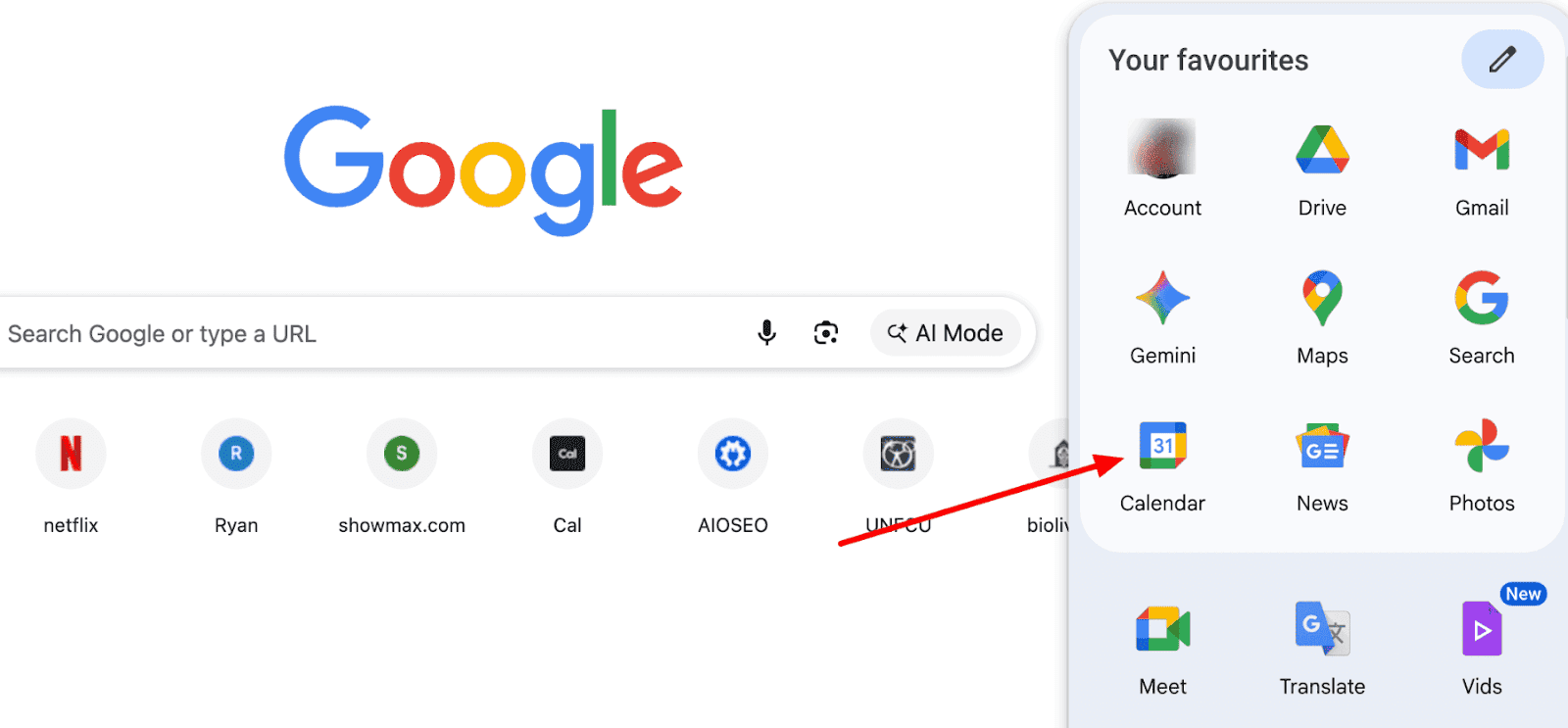
Pour les nouveaux utilisateurs, inscrivez-vous sur la page d’accueil de Google en cliquant sur la section « Se connecter », puis sur « Créer un compte ». Suivez les instructions à l’écran pour créer un nouveau compte Google, ce qui vous donnera automatiquement accès à l’application Google Calendar et à toutes ses capacités de planification. Cette configuration simple ouvre une suite complète d’outils pour gérer vos emplois du temps personnels et professionnels.
Vous pouvez également télécharger l’application Google Calendar depuis la boutique Cal App.
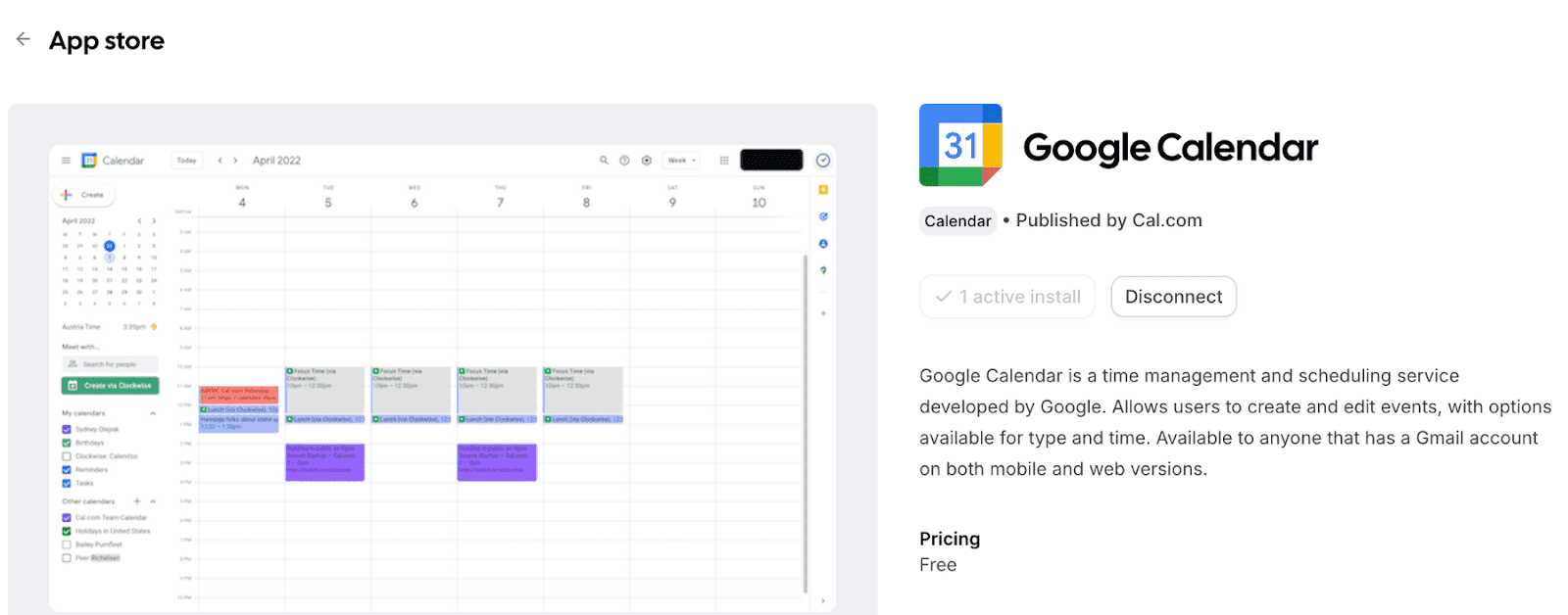
Créer et personnaliser des événements
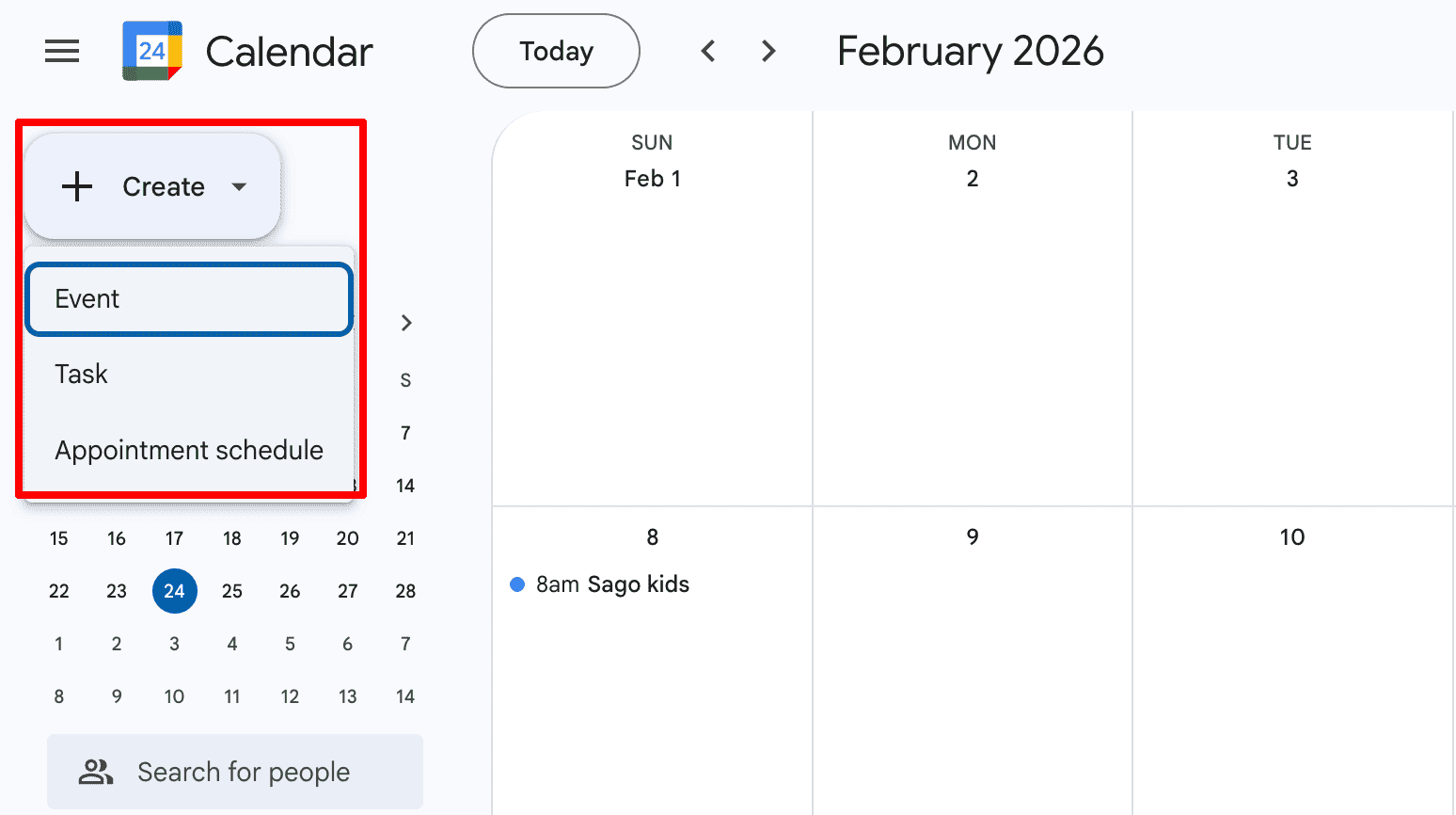
Créer des événements dans Google Calendar est facile. Il suffit de cliquer sur le bouton « Créer » et de sélectionner « Événement ».
Une boîte de dialogue apparaîtra, dans laquelle vous pourrez saisir des détails tels que le titre de l’événement, le lieu et l’heure. Vous pouvez ajouter des descriptions et des pièces jointes afin d’apporter plus de précisions à la planification et de vous assurer que les participants disposent de toutes les informations nécessaires.
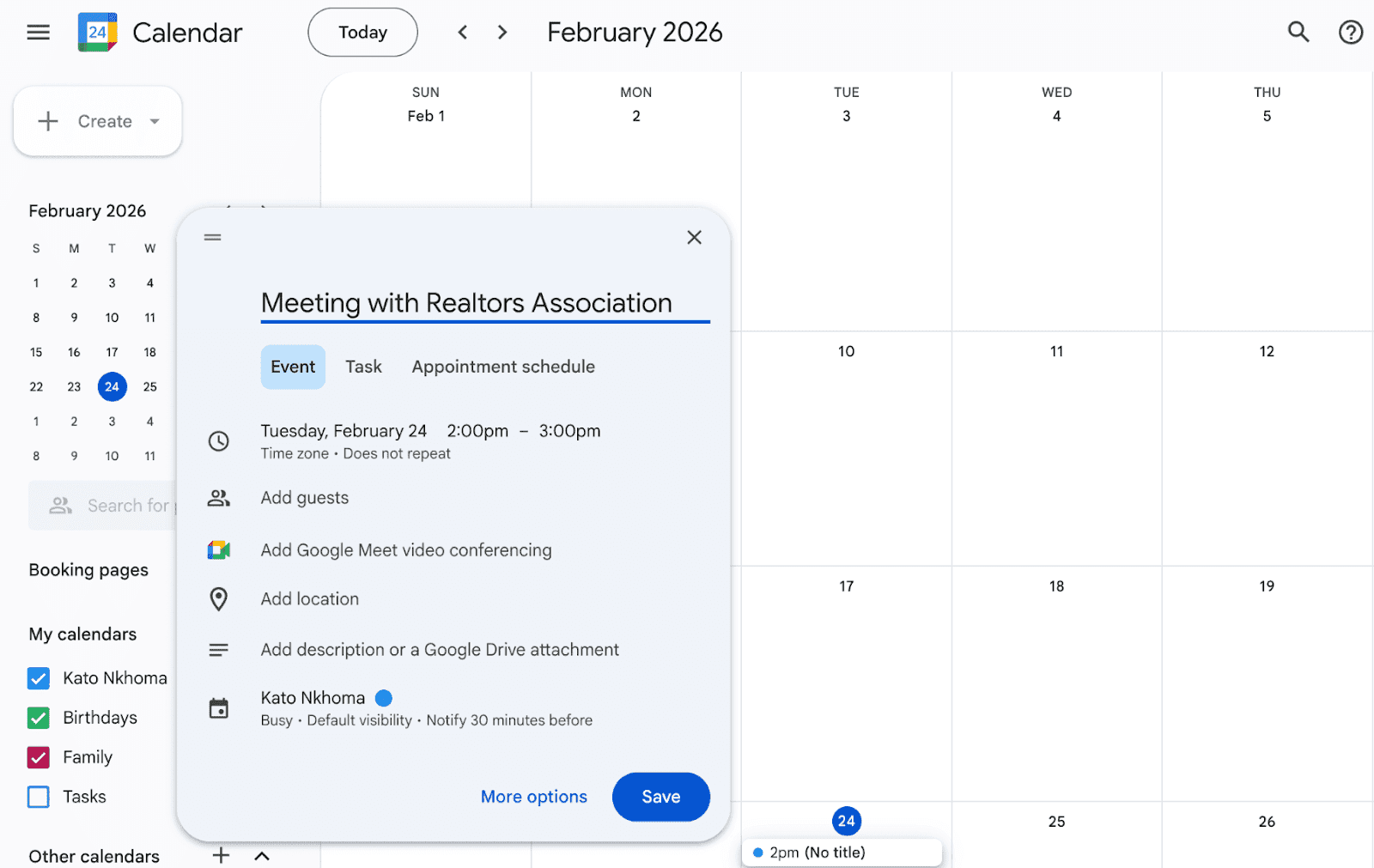
Personnaliser la visibilité des événements et utiliser le code couleur permet d’organiser différents types d’activités en un coup d’œil, améliorant l’outil Google Schedule Maker pour répondre à vos besoins personnels ou professionnels.
Google Calendar vous permet également d’ajouter des invités à n’importe quel événement en saisissant leurs adresses e-mail dans la section « Ajouter des invités » de la fenêtre de création ou de modification d’événement.
Une fois ajoutés, les invités reçoivent un e-mail d’invitation leur permettant de répondre. Vous pouvez suivre directement depuis la page de l’événement qui a accepté ou décliné l’invitation. Cette fonctionnalité s’intègre parfaitement à Gmail, ce qui vous permet de gérer efficacement les invitations et les communications.
Utiliser des événements récurrents pour les réunions régulières
Lors de la création d’un événement, vous pouvez choisir le menu déroulant « Ne se répète pas » pour le faire se répéter quotidiennement, hebdomadairement, mensuellement, voire annuellement. C’est particulièrement utile pour planifier des réunions d’équipe régulières, des rendez-vous et des rappels sans avoir à les saisir manuellement à chaque fois.
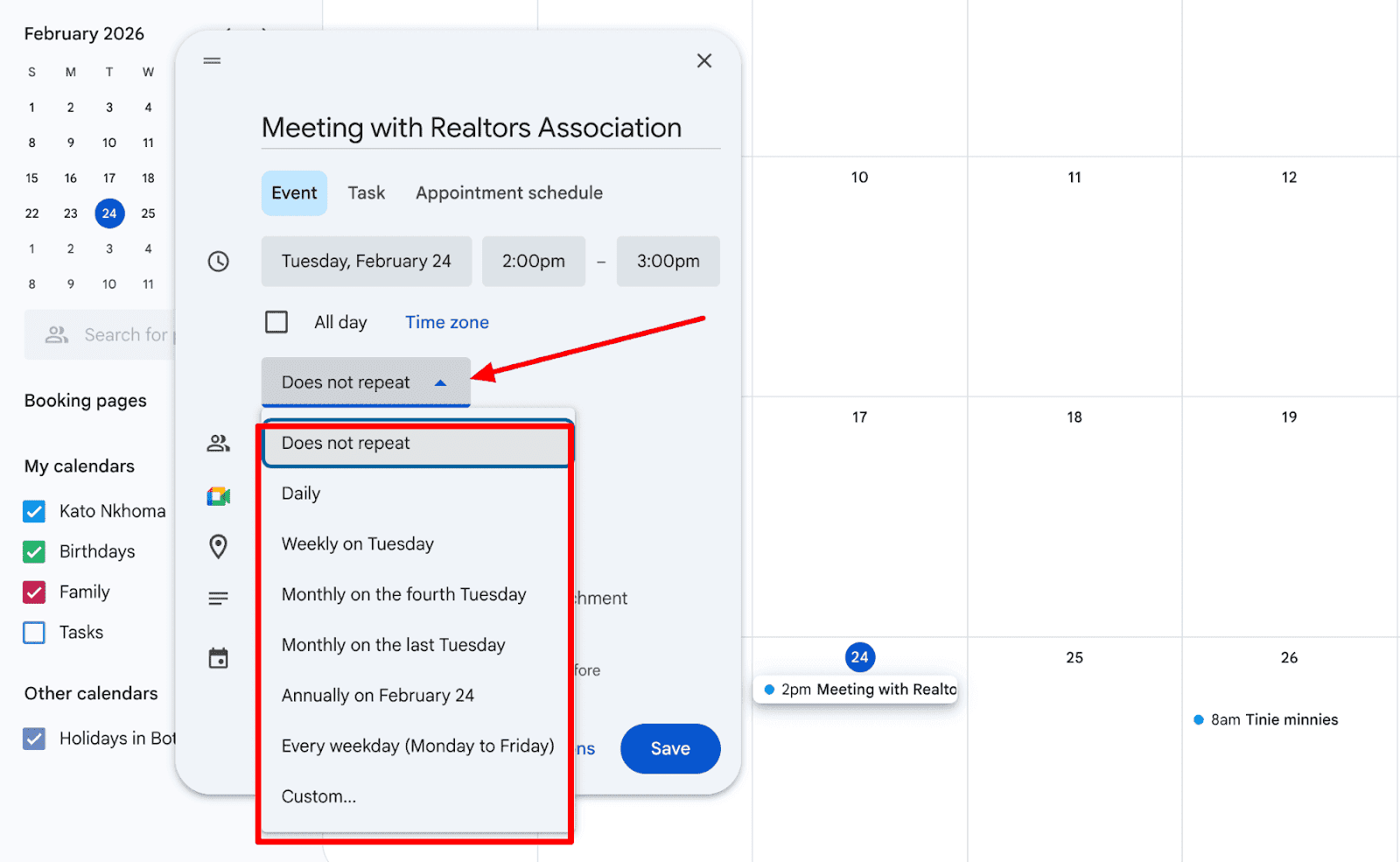
Cela vous garantit de ne jamais manquer vos engagements récurrents en automatisant leur apparition dans votre calendrier. Cela rend l’outil de planification de Google indispensable pour la gestion continue de projets et les routines personnelles. Vous pouvez configurer des rappels et personnaliser les notifications afin de ne manquer aucune échéance ni aucun événement important.
Synchronisation avec Gmail, Google Meet et Contacts
La synchronisation de Google Calendar avec d’autres outils comme Gmail, Google Meet et vos contacts Google améliore ses fonctionnalités. Les événements issus d’e-mails, comme des réservations de vols ou d’hôtels, peuvent se synchroniser automatiquement avec votre calendrier.
De plus, lorsque vous planifiez des réunions ou des rendez-vous, Google Calendar peut générer automatiquement un lien Google Meet, ce qui facilite la participation aux réunions virtuelles. La synchronisation des contacts vous permet d’ajouter rapidement des personnes aux événements. Cette connectivité garantit une planification fluide et un accès immédiat à toutes les informations pertinentes, incarnant parfaitement la planification en ligne efficace avec Google Calendar.
Raccourcis clavier et astuces d’efficacité
Les raccourcis clavier et les fonctions de navigation rapide de Google Calendar sont des outils puissants pour rationaliser votre flux de travail et gagner un temps précieux. Au lieu de multiplier les clics, vous pouvez effectuer rapidement des actions courantes grâce à de simples combinaisons de touches. Par exemple, appuyer sur « C » ouvre instantanément la boîte de dialogue de création d’événement, tandis que « T » vous ramène à la date du jour.
Passer d’une vue de calendrier à l’autre est également très simple : utilisez « 1 » pour la vue journalière, « 2 » pour la vue hebdomadaire et « 3 » pour la vue mensuelle.
Des raccourcis comme « Q » pour l’ajout rapide, « / » pour la recherche et « S » pour les paramètres vous aident à gérer votre emploi du temps avec un minimum d’interruptions.
En maîtrisant ces raccourcis, vous pouvez organiser, consulter et ajuster votre calendrier efficacement, rendant la planification quotidienne plus rapide et plus intuitive.
Fonctionnalités essentielles pour simplifier la planification
Utiliser les outils de planification de rendez-vous Google
Cette fonctionnalité vous permet de partager vos disponibilités avec vos collègues ou vos clients, afin qu’ils puissent réserver des créneaux qui conviennent à tout le monde sans les échanges aller-retour généralement nécessaires à la planification. C’est particulièrement utile pour les professionnels tels que les consultants, les thérapeutes ou les commerciaux qui doivent gérer efficacement des interactions externes. En définissant des créneaux de disponibilité prédéfinis, vous évitez les doubles réservations et permettez à toutes les parties de choisir les meilleurs horaires de réunion.
Configurer des créneaux horaires pour les réservations
Pour utiliser cette fonctionnalité de planification Google, sélectionnez l’option permettant de créer des créneaux de rendez-vous dans votre vue calendrier, précisez la durée des créneaux et partagez le lien de réservation avec d’autres personnes.
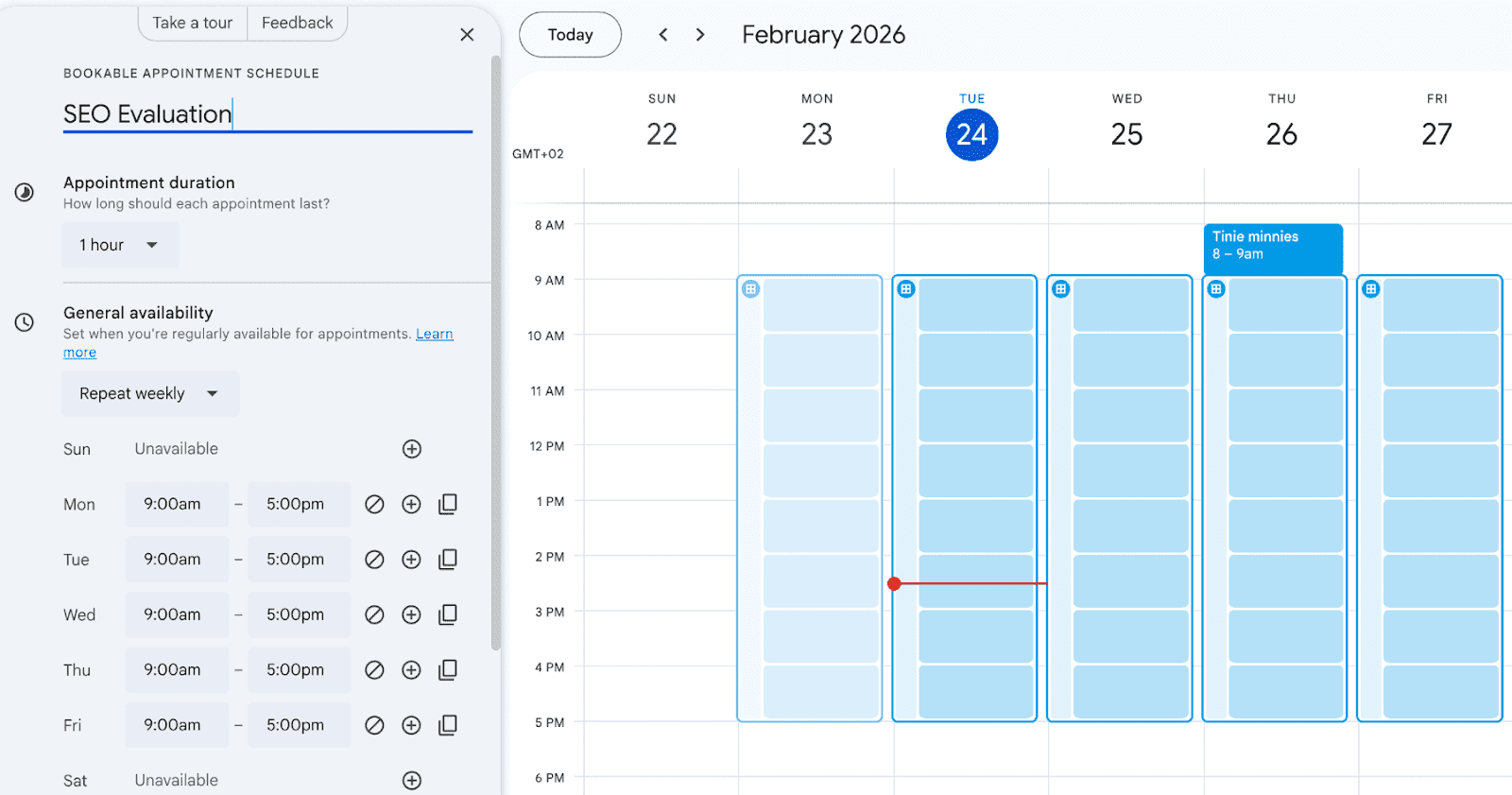
Cette méthode simplifie non seulement la prise de rendez-vous, mais offre aussi une vue claire de vos disponibilités, réduisant ainsi le risque de conflits de planification et optimisant votre flux de travail quotidien.
Gérer des calendriers partagés
Pour les équipes et les projets collaboratifs, la gestion des calendriers partagés est essentielle. Google Calendar vous permet de créer plusieurs calendriers que vous pouvez partager avec différents groupes ou individus. Chaque participant peut voir, ajouter ou modifier des événements selon les autorisations que vous lui attribuez. Un élément essentiel d’une gestion d’équipe efficace consiste à coordonner les emplois du temps et à s’assurer que chacun est informé des événements de groupe et individuels.
Exploiter la fonctionnalité « Créneaux suggérés » de Google Calendar
Lorsque vous planifiez une réunion dans Google Calendar, vous pouvez consulter directement la disponibilité des invités dans l’éditeur d’événement, à condition qu’ils aient partagé leur calendrier avec vous (même avec un simple accès libre/occupé).
Après l’ajout des participants, Google Calendar affiche automatiquement des créneaux suggérés, mettant en évidence les plages horaires où tout le monde est disponible. Cela élimine les allers-retours liés à la vérification manuelle des agendas et facilite grandement la recherche d’un créneau convenant à l’ensemble du groupe.
Si un invité n’a pas partagé son calendrier ou n’a que des paramètres de visibilité limités, sa disponibilité n’apparaîtra pas. Mais une fois les autorisations en place, la fonctionnalité simplifie la planification et accélère considérablement le processus de réservation.
Utiliser le code couleur des événements pour une organisation visuelle
Le code couleur dans Google Calendar est l’un des moyens les plus simples pour rendre votre emploi du temps immédiatement plus lisible. En un coup d’œil, vous pouvez voir à quoi ressemble votre journée sans lire chaque titre d’événement.
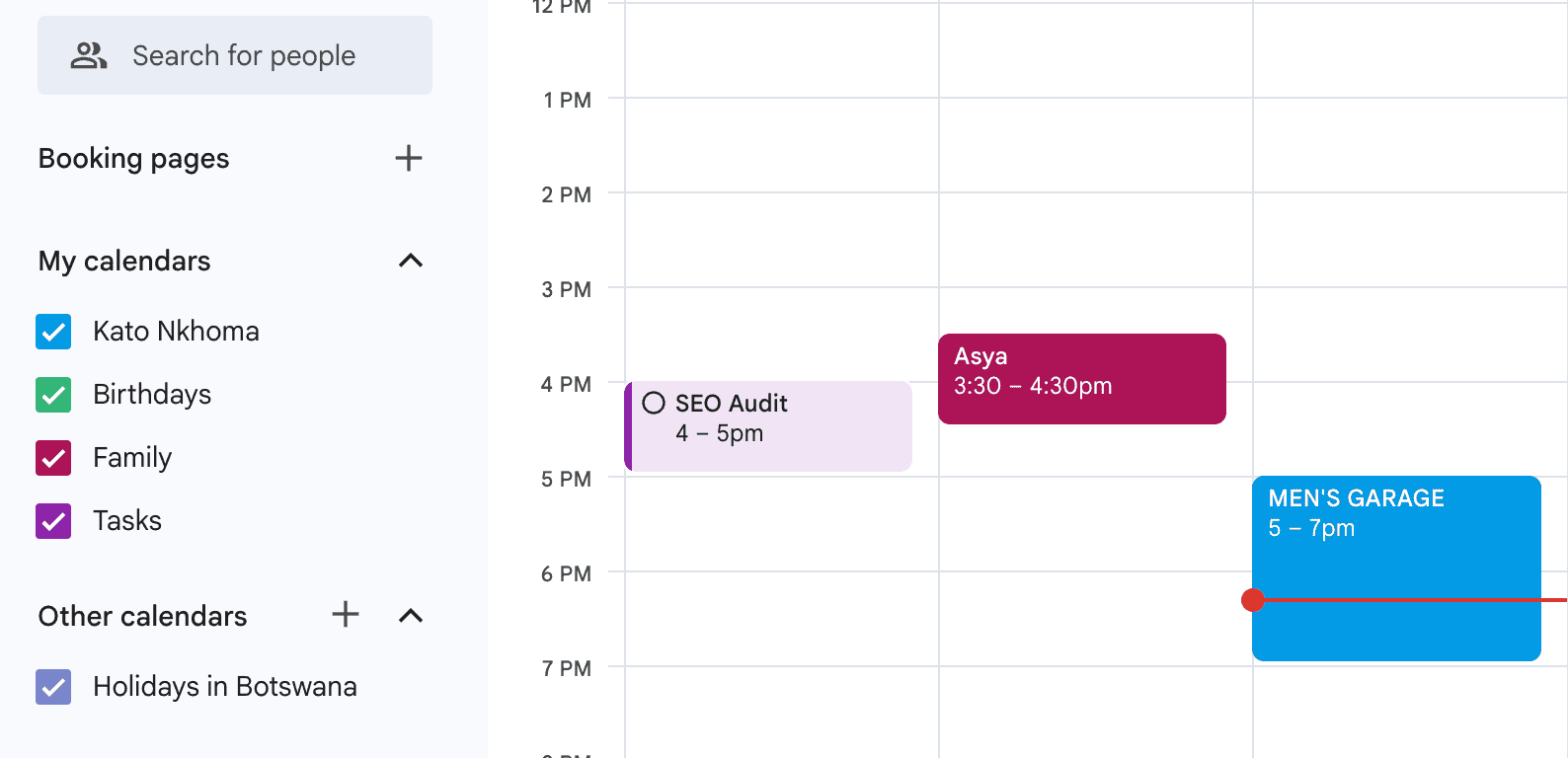
Voici comment l’utiliser efficacement :
Catégorisez vos engagements : attribuez différentes couleurs aux domaines de votre vie, par exemple le bleu pour le personnel et le vert pour le travail. Vous pouvez colorer les événements individuellement ou utiliser des calendriers séparés avec des couleurs par défaut pour les organiser rapidement de manière visuelle.
Priorisez l’essentiel : utilisez des couleurs vives ou marquées pour les tâches prioritaires et des tons plus doux pour les activités plus flexibles. Cette hiérarchie visuelle vous aide à vous concentrer d’abord sur ce qui nécessite une attention immédiate et évite que les échéances clés passent inaperçues.
Maintenez l’équilibre : la répartition des couleurs dans votre calendrier révèle comment vous répartissez votre temps. Si une couleur domine, cela peut indiquer qu’il faut rééquilibrer vos engagements.
Mettez en valeur l’inhabituel : utilisez une couleur distinctive pour les événements spéciaux ou les engagements ponctuels. Ils seront ainsi faciles à repérer et le risque d’oublier quelque chose d’important diminuera.
En catégorisant et en hiérarchisant intentionnellement vos événements, vous transformez votre calendrier en bien plus qu’un simple agenda. Il devient un système de gestion visuelle qui favorise la clarté, la concentration et de meilleures décisions en matière de temps.
Fonctionnalités avancées et astuces de productivité
Google Calendar offre bien plus qu’une simple planification d’événements. Avec des outils de productivité intégrés comme Focus Time, Out of Office, la gestion des fuseaux horaires, les pièces jointes et les e-mails d’agenda quotidien, vous pouvez transformer votre calendrier en un véritable système de gestion du temps.
Utiliser Focus Time et Out of Office pour protéger votre emploi du temps
Le type d’événement Focus Time vous permet de bloquer des sessions de travail approfondi et de refuser automatiquement les demandes de réunion pendant cette plage horaire (disponible avec les forfaits Google Workspace éligibles).
La fonctionnalité Out of Office peut refuser automatiquement les nouvelles invitations et envoyer une réponse personnalisée, vous aidant à gérer votre disponibilité sans relances manuelles.
Blocage du temps dans Google Calendar
Le blocage du temps améliore la productivité en attribuant des plages horaires dédiées à des tâches ou catégories de travail spécifiques. Au lieu de réagir à votre journée, vous la structurez de manière proactive.
Créez des blocs de temps manuels ou utilisez Focus Time pour réduire les interruptions et protéger les tâches prioritaires. Cette méthode est particulièrement efficace pour les professionnels très occupés qui gèrent plusieurs responsabilités.
Comment créer des événements sur plusieurs jours
Pour planifier des conférences, des voyages ou des échéances de projet, il suffit de sélectionner une date de début et une date de fin lors de la création d’un événement. Google Calendar bloque automatiquement tous les jours inclus.
Les événements sur plusieurs jours améliorent la visibilité de l’équipe et évitent les chevauchements d’engagements lors d’activités de longue durée.
Outils de gestion du temps dans Google Calendar
Google Calendar inclut plusieurs fonctionnalités conçues pour améliorer l’efficacité de la planification :
Heures de travail : définissez vos disponibilités pour éviter les réunions en dehors de vos horaires préférés.
Événements récurrents : automatisez les réunions ou tâches régulières.
Rappels et notifications : restez sur la bonne voie grâce à des alertes personnalisables.
Temps tampon : ajoutez de l’espace entre les réunions pour éviter l’épuisement.
Ces outils contribuent à réduire les conflits de planification et à améliorer la gestion globale du temps.
Planifier des réunions entre plusieurs fuseaux horaires
Google Calendar simplifie la planification internationale grâce à des outils de fuseau horaire intégrés :
Paramètres de fuseau horaire par défaut pour garder votre calendrier ancré à votre localisation principale.
Ajustement automatique des horaires des invités pour afficher les heures de réunion selon le fuseau horaire local de chaque participant.
Sélecteur de fuseau horaire permettant de comparer côte à côte lors de la création d’événements.
L’horloge mondiale affiche l’heure actuelle dans les villes du monde sélectionnées.
Ces fonctionnalités éliminent la confusion, réduisent les allers-retours de communication et simplifient la collaboration mondiale.
Optimiser les notifications et les alertes dans Google Calendar
Google Calendar propose des paramètres de notification flexibles pour vous aider à respecter votre planning sans vous sentir submergé.
Notifications par e-mail et push
Vous pouvez recevoir des rappels par e-mail ou via des notifications push sur mobile, avec un timing personnalisable pour chaque calendrier et chaque événement. Les alertes par défaut peuvent être définies au niveau du calendrier, et les événements individuels peuvent remplacer ces paramètres.
Sur mobile, les notifications se mettent à jour en temps réel, ce qui vous permet de répondre aux invitations ou de modifier des événements directement depuis l’application.
Ajouter le temps de trajet et les alertes « Heure de partir »
Si vous ajoutez un lieu à un événement, vous pouvez activer le temps de trajet afin de bloquer automatiquement le temps de déplacement dans votre calendrier. Avec les notifications mobiles et les services de localisation activés, Google Calendar peut envoyer une alerte « Heure de partir » en fonction des conditions de circulation actuelles.
Cette fonctionnalité fonctionne mieux lorsqu’elle est associée aux données de Google Maps et elle est particulièrement utile pour les réunions en personne enchaînées.
Utiliser l’API Google Calendar pour l’automatisation
L’API Google Calendar permet aux développeurs de créer, mettre à jour et gérer des événements par programmation. Les entreprises l’utilisent pour synchroniser les calendriers avec les CRM, les systèmes de réservation et les outils internes, ce qui en fait une solution idéale pour l’automatisation des workflows et les solutions de planification personnalisées.
Intégrations qui étendent les fonctionnalités
Google Calendar s’intègre parfaitement à d’autres outils, centralisant ainsi votre flux de travail.
Intégration avec Gmail
Calendar et Gmail fonctionnent ensemble automatiquement. Les détails d’événements issus d’e-mails, comme des vols ou des réservations, peuvent être ajoutés à votre calendrier, et vous pouvez créer des événements directement depuis votre boîte de réception.
Connexions avec des applications tierces
Google Calendar se connecte à des plateformes comme Slack, Zoom, Trello et Asana — soit nativement, soit via des outils d’automatisation. Ces intégrations permettent la planification de réunions, les rappels et la synchronisation des tâches entre les plateformes.
Extensions de navigateur
Des extensions Chrome comme Checker Plus for Google Calendar ajoutent des fonctionnalités telles que les notifications de bureau et des aperçus rapides des événements. Même si les autorisations sont davantage encadrées, les extensions peuvent toujours améliorer l’ergonomie pour les utilisateurs avancés.
Cal.com : la manière la plus simple de planifier des réunions et de gérer votre calendrier
Google Calendar fonctionne bien pour suivre votre emploi du temps. Mais il ne gère pas le processus de réservation. Vous envoyez encore des e-mails aller-retour pour trouver un créneau qui vous convient à tous les deux. Vous envoyez manuellement les confirmations et les rappels. Vous suivez les réponses aux invitations dans votre boîte mail.
C’est là qu’interviennent les applications de planification de calendrier de nouvelle génération comme Cal.com.
Cal.com : fonctionnalités, tarifs, avantages et inconvénients
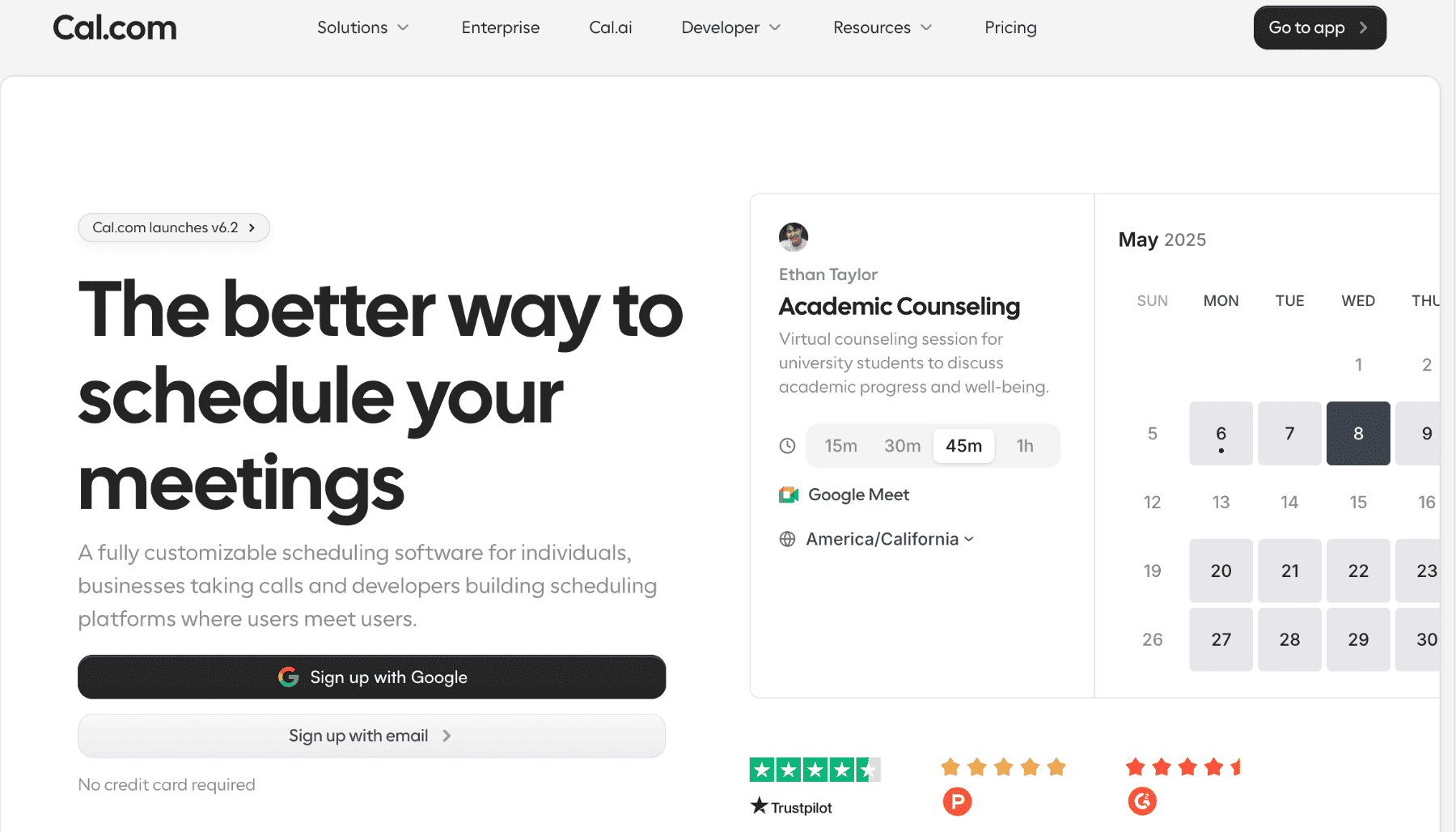
Cal.com est un outil de planification de rendez-vous conçu pour les particuliers, les équipes et les entreprises qui ont besoin d’une planification puissante sans compromis. Il est conçu pour une automatisation sérieuse des réservations, en particulier pour les marques qui s’appuient sur un flux de réservation fluide pour stimuler leur croissance.
La configuration est simple. Cal.com se synchronise avec Google Calendar, Outlook et iCloud. Lorsque vous connectez votre calendrier, vos disponibilités se mettent à jour en temps réel. Pas besoin de recréer vos disponibilités à partir de zéro.
Cal.com transforme votre calendrier, qui n’est plus un simple suivi passif de votre emploi du temps, mais une infrastructure de planification active. La plateforme automatise tout ce que Google Calendar ne peut pas faire.
L’automatisation que Google Calendar ne propose pas
Google Calendar affiche vos disponibilités. Cal.com vous aide à automatiser l’expérience de planification, y compris les relances. Configurer des workflows est très simple et vous fait gagner du temps.
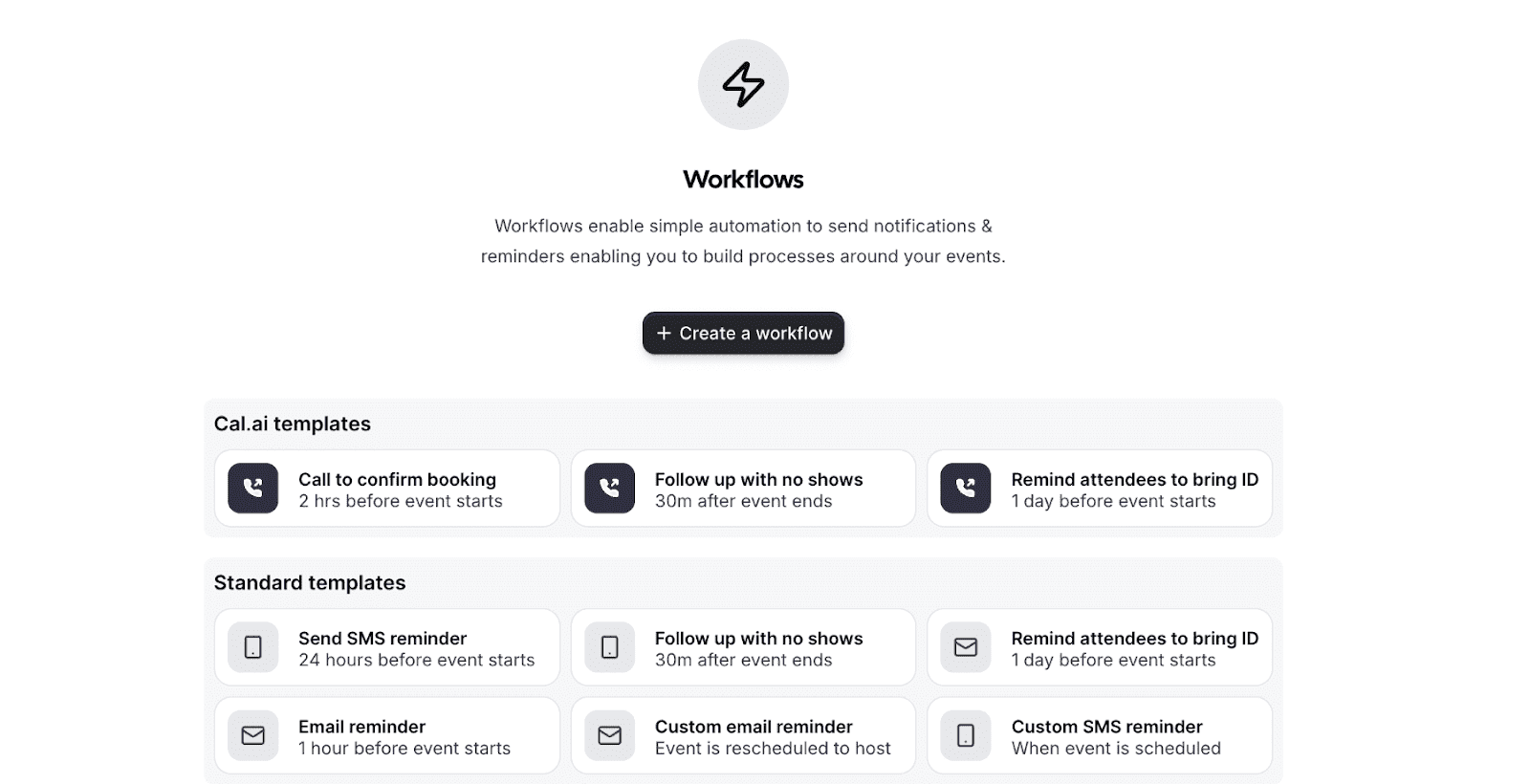
Flux de réservation automatisé :
Les clients voient vos disponibilités en temps réel
Ils choisissent un créneau qui leur convient
La réunion est réservée instantanément dans votre calendrier
Les e-mails de confirmation sont envoyés automatiquement
Des rappels sont envoyés avant la réunion
Les relances se déclenchent après la réunion
Aucun travail manuel requis. Zéro e-mail aller-retour. Des réservations simplement fluides.
Des intégrations qui aident vraiment à réserver des réunions
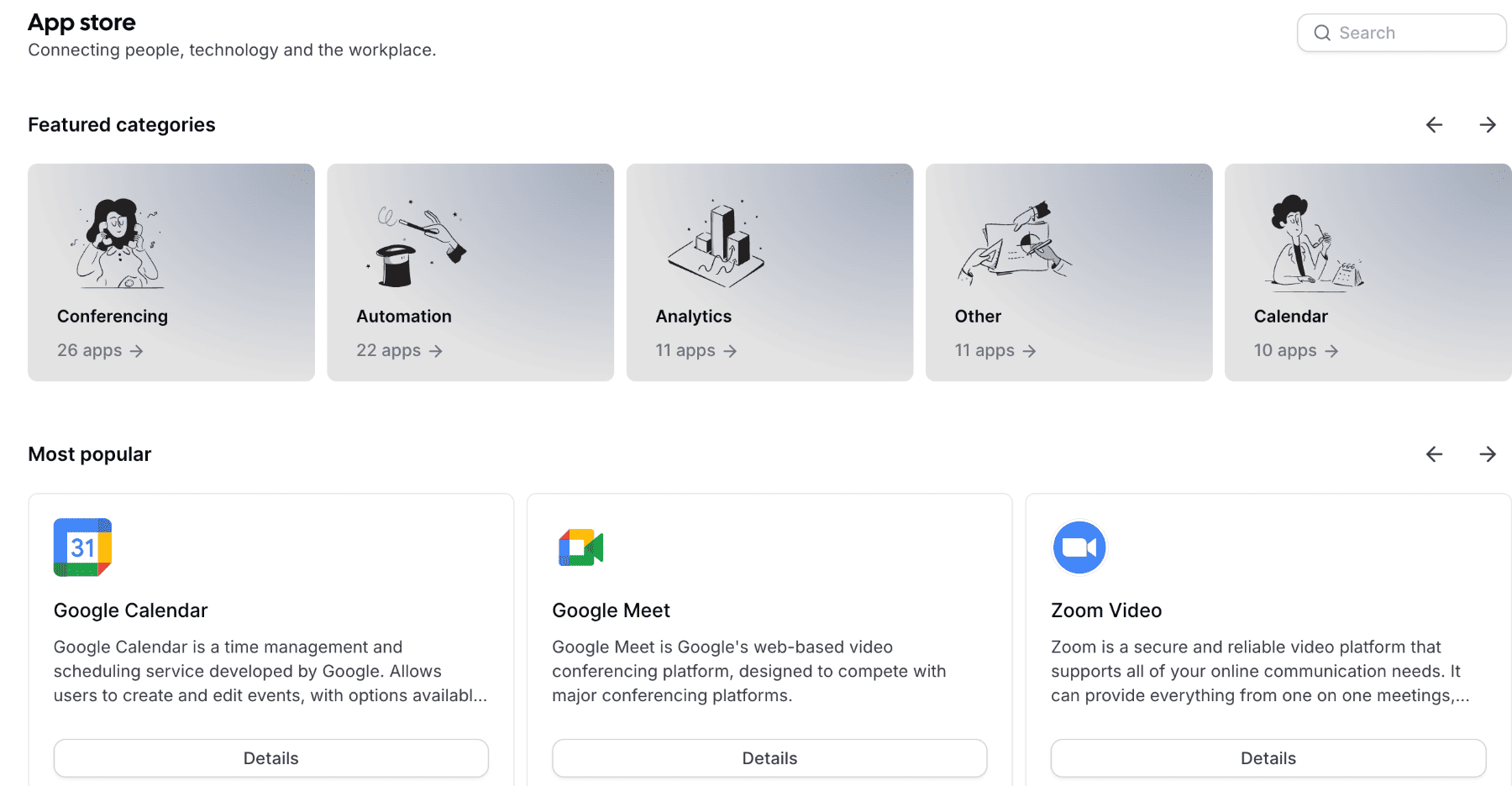
Les intégrations de Cal.com créent des expériences de réservation complètes. Vous pouvez facilement l’intégrer à vos outils préférés via la boutique Cal App ou utiliser l’API. Voici ce que proposent les intégrations de Cal.com :
Visioconférence : générez automatiquement des liens Zoom, Google Meet ou Teams lorsqu’une personne réserve
Traitement des paiements : collectez le paiement via Stripe ou PayPal avant de confirmer la réunion
Synchronisation CRM : mettez à jour les enregistrements Salesforce ou HubSpot lorsque les réunions sont réservées, terminées ou annulées
Automatisation des workflows : déclenchez des actions dans Zapier ou Make en fonction des événements de réservation
Coordination d’équipe : orientez les réservations vers le bon membre de l’équipe en fonction des réponses au formulaire
Ces intégrations ne se contentent pas de synchroniser des données. Elles automatisent l’ensemble de votre processus de réservation.
Domaines e-mail personnalisés : une communication professionnelle
Si vous êtes sur la formule Organizations ou supérieure, Cal.com vous permet d’envoyer tous les e-mails de planification depuis votre propre adresse, comme vous@votreentreprise.com.
Pourquoi c’est important :
Confiance de marque renforcée : vos clients voient des e-mails provenant de l’adresse réelle de votre entreprise, et non d’un expéditeur tiers. Cela renforce votre crédibilité et votre marque à chaque interaction.
Meilleure délivrabilité : lorsque vous envoyez via votre propre infrastructure e-mail, vous contrôlez l’authentification du domaine (SPF, DKIM, DMARC). Cela améliore la délivrabilité dans la boîte de réception et réduit le filtrage antispam.
Contrôle total de l’infrastructure : vous utilisez déjà SendGrid, Postmark, Amazon SES ou votre propre serveur de messagerie ? Branchez Cal.com directement sur votre configuration existante. Aucun changement de fournisseur nécessaire.
Conformité et sécurité : pour les équipes soumises à des exigences strictes en matière d’informatique ou de conformité, l’utilisation de votre propre serveur SMTP permet d’aligner la distribution des e-mails sur les politiques internes.
Expérience client cohérente : toutes les communications (confirmations, rappels, reprogrammations, workflows) proviennent de votre domaine. Chaque point de contact est unifié et professionnel.
Temps tampon et planification intelligente
Définissez des temps tampon entre les réunions afin de ne jamais courir d’un appel à l’autre. Définissez des délais de prévenance minimum pour que personne ne puisse réserver une réunion à la dernière minute lorsque vous avez besoin de temps de préparation. Créez différents horaires de disponibilité pour différents types d’événements.
La plateforme gère automatiquement cette complexité. Votre calendrier reste organisé sans blocs ni ajustements manuels.
Pages de réservation que Google Calendar ne peut pas créer
Google Calendar vous oblige à partager l’intégralité de votre emploi du temps ou à envoyer manuellement vos disponibilités. Aucune de ces options n’est vraiment professionnelle ou efficace.
Cal.com crée des pages de réservation dédiées pour chaque type de réunion. Partagez un lien propre comme cal.com/votrenom/consultation. Les clients ne voient que les créneaux que vous avez définis comme disponibles pour ce type de réunion précis.
Personnalisez chaque page de réservation avec :
Votre identité visuelle et vos couleurs
Des questions personnalisées pour qualifier les prospects
Des exigences de paiement
Des options de lieu (appel vidéo, téléphone, en personne)
Des messages de confirmation
Ces pages de réservation fonctionnent 24 h/24 et 7 j/7. Les clients prennent rendez-vous pendant que vous dormez. Votre calendrier reste rempli sans gestion d’e-mails constante.
Pour plus de détails sur les différences entre ces 2 outils de planification, consultez notre comparaison entre la planification de rendez-vous Google Calendar et Cal.
Vous avez besoin d’un outil de planification capable de gérer vos besoins complexes en prise de rendez-vous ?
Cal.com vous donne un contrôle sur votre calendrier qu’aucun autre outil ne peut offrir.
Questions fréquentes
Peut-on utiliser Google Calendar comme système de réservation en ligne ?
Google Calendar offre des fonctionnalités de réservation basiques, mais il lui manque les fonctions qui en feraient un véritable système de réservation en ligne. L’absence d’automatisation, de collecte de paiements, de personnalisation avancée et de fonctionnalités professionnelles signifie qu’il ne convient qu’aux besoins de planification les plus simples.
Cal.com est-il meilleur que Google Calendar pour la planification ?
Oui. Cal.com offre une automatisation, une personnalisation, une coordination d’équipe et des fonctionnalités professionnelles supérieures. Il fonctionne comme une application complète de planification de rendez-vous plutôt que comme une simple fonctionnalité de réservation. Pour toute personne qui planifie régulièrement ou à titre professionnel, Cal.com offre une valeur et des capacités nettement supérieures.
Quelle application de planification est la meilleure pour une petite entreprise ?
Cal.com est la meilleure application de planification pour les petites entreprises. Elle offre des fonctionnalités professionnelles de logiciel de réservation de rendez-vous, évolue avec votre croissance, gère la planification d’équipe, collecte les paiements et propose une personnalisation que Google Calendar ne peut pas égaler — le tout à un tarif transparent, sans lots de logiciels imposés.

Commencez avec Cal.com gratuitement dès aujourd'hui !
Découvrez une planification et une productivité sans faille sans frais cachés. Inscrivez-vous en quelques secondes et commencez à simplifier votre planification dès aujourd'hui, sans carte de crédit requise !