Microsoft Teams Calendar: Como agendar reuniões e corrigir o que não está a funcionar
4:52 da tarde de uma terça-feira, e finalmente chega uma resposta: "Quarta-feira dá, mas só depois das 3." É o quarto email nessa troca, e o candidato continua sem confirmar uma hora que alguém possa realmente pôr num calendário. Ferramentas modernas de colaboração como o Microsoft Teams Calendar automatizaram quase tudo o que acontece dentro das paredes de uma empresa. Os standups entram automaticamente, os syncs de projeto aparecem onde devem estar, e toda a gente dentro da tua empresa vê exatamente quem está livre e quando. No momento em que alguém fora dessas paredes precisa de um horário, essa automatização pára, e o email volta a assumir o controlo. Abaixo, encontras os passos exatos para agendar, calendários de canal, reuniões recorrentes e sincronização de calendário dentro do próprio Teams. Também encontras uma secção que o support.microsoft.com ignora por completo, cobrindo como deixar clientes, candidatos ou fornecedores marcarem tempo no teu calendário sem os adicionar como convidados no teu diretório. E como Microsoft Bookings é a primeira ferramenta que a maioria dos utilizadores de Teams tenta para esse trabalho, acrescentámos o que realmente custa depois da mudança de preço da Microsoft em julho de 2026. **Conteúdos** - O que é o Microsoft Teams Calendar? - O Teams Calendar é o mesmo que o teu Outlook Calendar? - Que funcionalidades são importantes para agendar no Teams Calendar? - Onde fica o Calendar no Microsoft Teams? - Como agendas uma reunião no Microsoft Teams Calendar? - Como crias um Calendar no Teams para o teu canal? - Como crias uma reunião recorrente no Teams? - Como convidas convidados externos para uma reunião do Teams? - Como vês a disponibilidade de alguém com o Scheduling Assistant? - Quem pode ver o teu Teams Calendar, e como o partilhas? - Porque é que o teu Teams Calendar não está a funcionar ou a aparecer? - Como deixas pessoas externas marcarem tempo no teu calendário por conta própria? - Quanto custa o Microsoft Bookings? - Teams Calendar nativo vs. uma ferramenta de marcação - FAQ
Sep 30, 2026
On this page
- O que é o Microsoft Teams Calendar?
- O Teams Calendar é o mesmo que o teu Outlook Calendar?
- Que funcionalidades são importantes para agendar no Teams Calendar?
- Onde fica o Calendar no Microsoft Teams?
- Onde fica o Calendar na app móvel do Teams?
- Como agendas uma reunião no Microsoft Teams Calendar?
- Como crias um Calendar no Teams para o teu canal?
- Qual é a diferença entre um Calendar de Canal e um Group Calendar?
- Como crias uma reunião recorrente no Teams?
- Como convidas convidados externos para uma reunião do Teams?
- Como vês a disponibilidade de alguém com o Scheduling Assistant?
- Quem Pode Ver o Teu Calendário do Teams e Como o Partilhas?
- Porque é que o teu calendário do Teams não está a funcionar ou a aparecer?
- Como permites que pessoas externas agendem por si próprias tempo no teu calendário?
- Como adicionar o Microsoft Teams à tua conta
- Quanto custa o Microsoft Bookings?
- Calendário nativo do Teams vs. ferramenta de agendamento: qual usar para quê?
- Quando usar o Teams nativo vs. Microsoft Bookings vs. uma ferramenta dedicada
- Perguntas frequentes sobre o calendário do Microsoft Teams
- Existe um calendário no Microsoft Teams?
- O calendário do Teams é o mesmo que o do Outlook?
- Onde vejo o meu calendário do Teams?
- Toda a gente consegue ver o meu calendário no Teams?
- O teu chefe consegue ver o teu calendário do Teams?
- Qual é a diferença entre o calendário de canal e o calendário de grupo no Microsoft Teams?
- Qual é o melhor calendário para usar no Teams?
- Porque usar o Teams em vez do Outlook?
- Pessoas externas conseguem ver a disponibilidade do meu calendário do Teams?
- Posso marcar uma reunião em nome de outra pessoa no Teams?
- Porque é que as reuniões recorrentes de canal não aparecem nos calendários dos novos membros?
- Qual é a diferença entre o calendário do Teams e o Microsoft Bookings?
- Quanto custa o Microsoft Bookings?
- O Microsoft Bookings é gratuito?
- Posso usar o Microsoft Teams com o Cal.com?
- Ainda assim uma ferramenta de agendamento cria um link de reunião do Microsoft Teams?
O que é o Microsoft Teams Calendar?
O Microsoft Teams Calendar é a ferramenta de agendamento integrada no Teams, ligada diretamente à tua caixa de correio do Outlook e do Exchange Online. Todas as reuniões aparecem no mesmo sítio, quer as marques a partir do Teams ou do Outlook, porque ambas as apps leem os mesmos dados subjacentes. O calendar do Teams existe прежде de mais para agendamento interno. Gere standups, syncs de projeto, one-on-ones e qualquer outra coisa que envolva pessoas já dentro da tua organização.
Nos bastidores, mostra aos teus colegas as horas livres e ocupadas para detetares um conflito antes de enviares o convite, deteta automaticamente o fuso horário de cada participante e gera um verdadeiro link de reunião quando guardas uma reunião com a opção de reunião do Teams ligada. Nada disto sai da tua empresa por si só, uma limitação que este guia cobre em detalhe mais abaixo.
O Teams Calendar é o mesmo que o teu Outlook Calendar?
Sim. O calendar do Teams e o teu calendar do Outlook são o mesmo calendar, lido a partir da mesma caixa de correio do Exchange Online. Não precisas de integrar nada. Uma reunião que crias no Outlook aparece no Teams, e uma reunião que crias no Teams aparece no Outlook, incluindo o respetivo link de entrada do Teams.
As diferenças estão no que cada app acrescenta à volta do calendar. O Teams acrescenta reuniões de canal e calendars de canal, que o Outlook não consegue mostrar. A maioria das pessoas agenda na app que tiver aberta, porque o resultado é idêntico.
Que funcionalidades são importantes para agendar no Teams Calendar?
Uma configuração útil de agendamento no Teams deve tornar a disponibilidade clara, tratar das marcações automaticamente e ligar-se sem atrito às ferramentas que já usas. Quer contes com o Teams nativo, acrescentes o Microsoft Bookings ou uses uma ferramenta dedicada de agendamento, procura estas funcionalidades essenciais.
-
Sincronização de calendar em dois sentidos: O agendador verifica o teu calendar real para detetar conflitos e atualiza a disponibilidade à medida que a tua agenda muda. Evitas duplas marcações e manténs os teus horários livres corretos.
-
Partilha da disponibilidade externa sem acesso de convidado: Pessoas fora da tua organização podem ver a tua disponibilidade e marcar tempo sem entrar no teu diretório nem se tornarem convidadas.
-
Links automáticos para reuniões: Cada marcação cria automaticamente um link de reunião do Teams funcional, eliminando a necessidade de configuração manual depois de alguém marcar.
-
Gestão de fusos horários: O agendador deteta o fuso horário de cada participante e mostra a hora correta da reunião. Ninguém precisa de calcular diferenças horárias antes de entrar numa chamada.
-
Lembretes automatizados: Lembretes por email ou SMS avisam os participantes antes das marcações e ajudam a reduzir faltas, especialmente em reuniões marcadas com semanas de antecedência.
-
Routing e qualificação: Um fluxo de marcação pode fazer uma pergunta rápida de qualificação e direcionar cada pedido para a pessoa ou equipa certa. Assim, a tua equipa passa menos tempo a organizar os compromissos recebidos.
-
Uma página pública de marcação: Um único link partilhável permite que clientes, candidatos ou fornecedores escolham eles próprios uma hora disponível. Podes substituir longos fios de email por um fluxo de marcação simples.
-
Integração com as tuas ferramentas existentes: Procura ligações diretas com Outlook, Microsoft 365, Salesforce, Zoom e outras ferramentas de que a tua equipa já depende. Um sistema de agendamento deve encaixar no teu workflow e manter o teu calendar e os dados dos clientes ligados.
Onde fica o Calendar no Microsoft Teams?
Encontras o calendar do Microsoft Teams no lado esquerdo do Teams. Seleciona Calendar para abrir a tua agenda e ver a tua semana de trabalho por defeito.
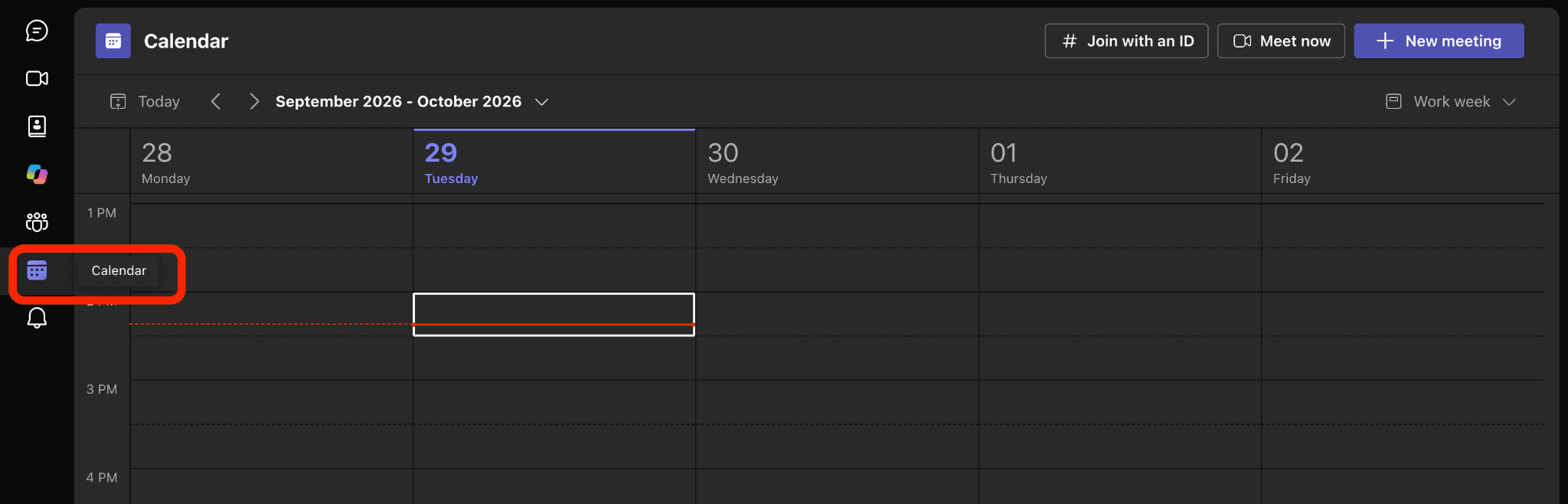
O calendar do Teams abre na vista Semana de trabalho. Nova reunião fica no canto superior direito, ao lado de Reunir agora e Entrar com um ID.
Se não o vires, seleciona o ícone "…" (Mais apps) na parte inferior da barra lateral esquerda e depois fixa o Calendar na tua lista de apps. Quando o fixares, as reuniões que aceitares no Outlook aparecem no Teams em instantes, enquanto as reuniões que agendares no Teams aparecem no Outlook. Ambas as apps usam os mesmos dados do calendar.
Para mudar a vista, seleciona o nome da vista atual no topo do calendar e escolhe Dia, Semana de trabalho, Semana ou Mês. Para mudar a forma como o calendar se parece e se comporta, seleciona Mais opções > Definições do calendar.
Onde fica o Calendar na app móvel do Teams?
Na app móvel do Teams em iOS e Android, toca em Calendar na barra na parte inferior do ecrã. O calendar móvel abre na vista de agenda, uma lista contínua das tuas próximas reuniões. Os calendars de canal não aparecem na app móvel, por isso abre-os no desktop ou na web.
Se o teu Microsoft Teams calendar deixar de sincronizar com o Outlook, usa as correções de sincronização abaixo para resolver o problema.
Como agendas uma reunião no Microsoft Teams Calendar?
Para agendar uma reunião no Microsoft Teams Calendar, abre o Calendar, seleciona New, adiciona os teus participantes e uma hora, ativa a opção de reunião do Teams e guarda. Se estás à procura de como agendar uma reunião no Microsoft Teams pela primeira vez, estes passos correspondem às instruções da Microsoft e levam-te de um calendar em branco a uma reunião pronta a entrar.
-
Abre o separador Calendar no Teams e seleciona New, ou seleciona diretamente um horário livre no teu calendar.
-
Adiciona um título que as pessoas reconheçam imediatamente na caixa de entrada.
-
Adiciona os participantes obrigatórios no campo Required attendees e adiciona os participantes opcionais separadamente através das Response options se estiveres a usar o novo calendar.
-
Define uma hora de início e fim, ou associa a reunião a um canal se a equipa inteira precisar do convite.
-
Se quiseres ver primeiro os fusos horários e a disponibilidade de toda a gente, abre Scheduler nos detalhes da reunião antes de fixares um horário. É opcional, e a maioria das reuniões internas rápidas salta-o por completo.
-
Liga a opção Teams meeting se quiseres que esta seja uma reunião virtual e depois seleciona Save.
Estás a usar a versão gratuita do Teams? A janela New meeting aí é mais simples. Não tem a opção Teams meeting nem Scheduler, e uma faixa mostra os limites do teu plano: até 60 minutos por reunião com até 100 participantes.
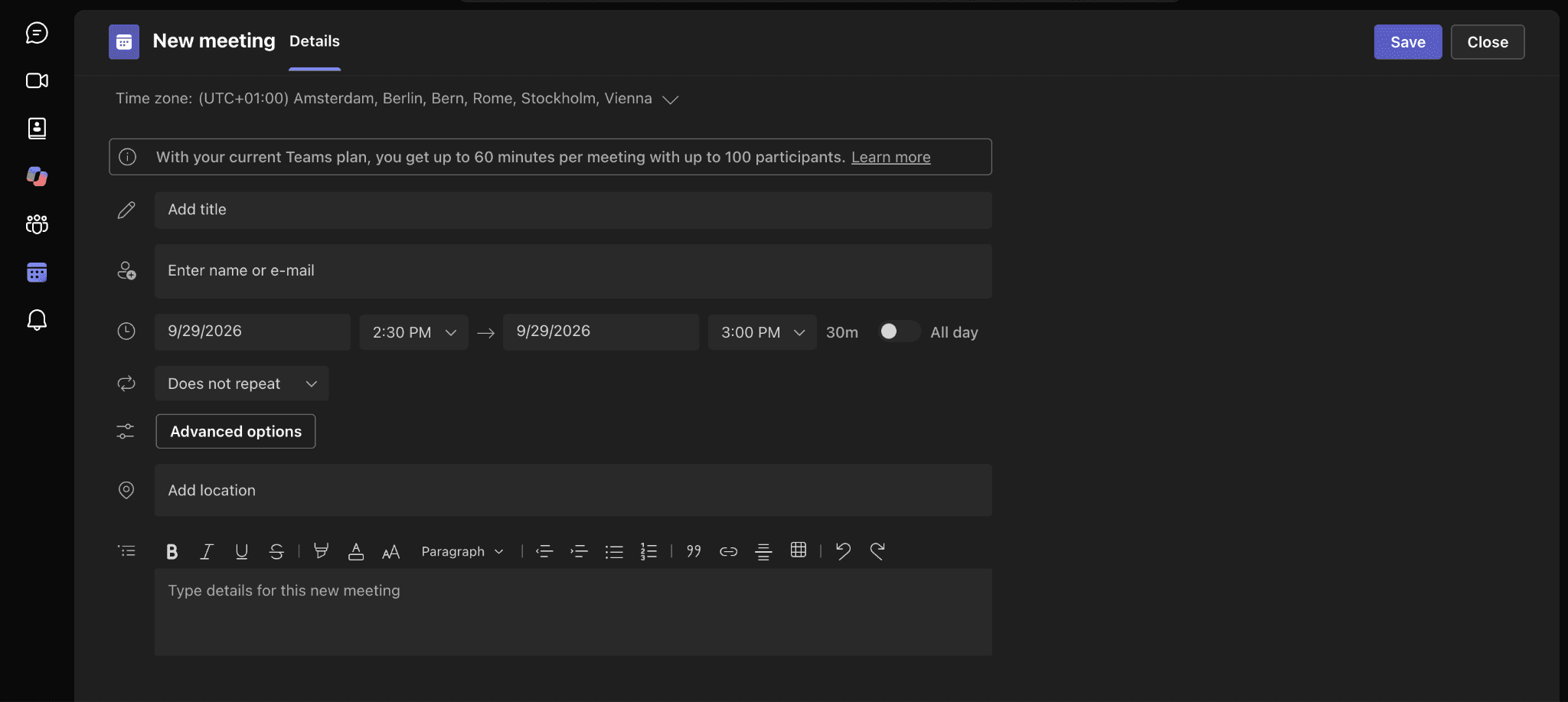
A janela New meeting na versão gratuita do Teams, com os limites do plano mostrados no topo.
As pessoas esquecem essa opção o tempo todo. Se a deixares desligada, o Teams guarda a reunião como um evento presencial ou de marcador de posição sem link de entrada. Se a ativares antes de guardar, o Teams gera um link de reunião e adiciona-o ao convite. Quando souberes como agendar uma reunião no Microsoft Teams, adicionar um calendar de canal ou uma série recorrente exige o mesmo esforço.
Como crias um Calendar no Teams para o teu canal?
Os calendars de canal não vêm incluídos de origem. Vais precisar de adicionar manualmente um calendar a um canal do Teams através da app Channel Calendar, e a Microsoft limita atualmente os calendars de canal aos canais padrão. Os canais privados não os suportam.
-
Abre o Microsoft Teams e vai para a equipa e o canal onde queres o calendar.
-
Seleciona o botão + ou Add a tab no topo do canal.
-
Seleciona Apps e depois procura por Channel calendar.
-
Seleciona Channel calendar nos resultados da pesquisa.
-
Dá ao teu novo calendar um nome que a tua equipa reconheça, como "Team Calendar" ou o nome do projeto.
-
Seleciona Save para terminar.
Depois de adicionares o calendar, qualquer pessoa no canal pode criar eventos, e toda a gente pode ver a mesma agenda sem lidar com convites separados. Se vieste aqui à procura de como adicionar um calendar a um canal do Teams, a app Channel Calendar dá-te a configuração de que precisas. Nenhuma outra definição ou alternativa fornece um calendar de canal.
Qual é a diferença entre um Calendar de Canal e um Group Calendar?
Cada equipa no Microsoft Teams tem por trás um grupo do Microsoft 365, e esse grupo tem um calendar partilhado. Um calendar de canal é uma vista filtrada desse calendar do grupo. Mostra apenas os eventos agendados para esse canal, e só podes ver e agendar eventos de canal no Teams. O calendar do grupo mostra tudo para a equipa inteira, e é o que encontras em Groups no Outlook.
Se queres um calendar da equipa inteira que os teus colegas possam abrir no Outlook, usa o calendar do grupo. Se queres as reuniões de um canal num só sítio dentro do Teams, usa o calendar de canal.
A limitação está na abrangência. Um calendar de canal do Microsoft Teams chega às pessoas já existentes nesse canal específico. Não chega a clientes, candidatos ou pessoas fora do teu tenant, o que cria a lacuna que a secção de self-booking abaixo cobre. Também vais precisar de repetir estes passos quando quiseres adicionar calendar ao Teams channel para novas equipas de projeto.
Como crias uma reunião recorrente no Teams?
Para criares uma reunião recorrente no Teams, define qualquer reunião para repetir através do menu suspenso Does not repeat na janela New meeting. O Teams permite-te escolher Daily, Weekly, Monthly, Yearly ou um padrão Custom.
-
Abre o Microsoft Teams no teu desktop ou navegador web, seleciona Calendar à esquerda e depois seleciona New meeting no canto superior direito.
-
Adiciona os detalhes básicos da reunião, incluindo o título, os participantes obrigatórios, a data de início e as horas de início e fim da primeira sessão.
-
Abre o menu suspenso Does not repeat por baixo dos campos de data e hora e depois escolhe de quanto em quanto tempo queres que a reunião se repita. Podes selecionar Daily, Weekly, Monthly, Yearly ou Custom.
-
Se escolheres Custom, define um intervalo específico, como a cada três dias, ou seleciona dias específicos da semana. Define uma data de fim, ou deixa a reunião repetir-se indefinidamente.
-
Adiciona quaisquer detalhes extra, como uma agenda ou um canal para uma reunião de canal de grupo.
-
Seleciona Save ou Send para enviar convites aos teus participantes.
Para uma reunião individual ou de equipa, o Teams cria uma série recorrente normal, e cada participante recebe a reunião no seu calendar. Um calendar de canal do Microsoft Teams comporta-se de forma diferente quando as reuniões começam a repetir-se. Os eventos recorrentes só chegam aos calendars das pessoas que aderiram ao canal antes de a série começar.
Alguém que entre no canal dois meses depois pode ver o canal e o respetivo histórico de chat, mas a série recorrente nunca chega automaticamente ao seu calendar pessoal. Adiciona um novo colaborador diretamente ao convite quando ele precisar da reunião regular. Depender apenas da pertença ao canal pode levar a faltas silenciosas que ninguém consegue explicar.
Se várias pessoas aderiram desde que a série começou, há uma correção mais rápida que as respostas de suporte da própria Microsoft descrevem. Abre a série, faz uma pequena edição, desfaz-a e seleciona Send update. O Teams reenvia então a série, e ela aparece nos calendars dos novos membros.
Como convidas convidados externos para uma reunião do Teams?
Para convidares alguém de fora da tua organização para uma única reunião, escreve o respetivo endereço de email no campo Required attendees, da mesma forma que adicionarias um colega. Recebem um convite normal com um link de entrada e não precisam de uma conta do Teams na tua organização. A Microsoft chama a isto external access, e o teu administrador controla quem pode entrar.
O acesso de convidado é um passo diferente e maior. Quando precisas de colaborar com alguém fora da tua organização no Teams, o proprietário de uma equipa pode adicioná-lo como convidado. Os convidados têm menos capacidades do que os membros da equipa, mas ainda podem participar na equipa e aceder ao conteúdo partilhado.
O teu administrador controla o acesso de convidado no Teams. Se não conseguires adicionar alguém, pede ao teu administrador do Microsoft 365 para verificar as definições de acesso de convidado, como confirma a documentação da Microsoft sobre acesso de convidado.
Para adicionar um convidado à tua equipa, segue estes passos.
-
Passa o rato sobre o nome da equipa e seleciona More options > Add member.
-
Introduz o endereço de email do convidado. O Teams aceita contas de email empresariais e de consumo, incluindo Outlook e Gmail. Seleciona novamente o endereço de email para confirmar.
-
Se o Teams mostrar Add (name) as a guest?, seleciona essa opção e adiciona o nome do convidado.
-
Seleciona Add para enviar o email de convite de boas-vindas.
Os convidados de fora da tua organização recebem um email de convite com informação sobre como aderir ao Teams e sobre a experiência de convidado. Têm de aceitar o convite antes de poderem aceder à equipa, e o acesso pode demorar algumas horas depois de os adicionares.
Os convidados também precisam de iniciar sessão no Teams com a sua conta de convidado. Se normalmente usam o Teams com outra organização do Microsoft 365, podem trocar de organização através da foto de perfil e selecionar a equipa ou a conta de convidado ligada à tua organização.
Podes identificar convidados pela etiqueta Guest ao lado do nome deles. Os proprietários da equipa também podem ver os papéis dos membros em Manage team > Members.
Como vês a disponibilidade de alguém com o Scheduling Assistant?
O Scheduling Assistant mostra tempos livres e ocupados das pessoas dentro da tua organização e, em geral, não consegue ler os calendários de ninguém fora do teu tenant. No novo calendário do Teams, a Microsoft chama a esta vista Scheduler. No Outlook, continua a chamar-se Scheduling Assistant.
Abre uma nova reunião, seleciona Scheduler (Scheduling Assistant no Outlook) e adiciona participantes ao campo People como farias no convite em si. As pessoas na tua organização Microsoft 365 podem aparecer como livres, ocupadas, provisório ou fora do escritório, com a disponibilidade mostrada na grelha visual.
O Scheduling Assistant dá-te uma vista clara da disponibilidade dos participantes quando planeias uma reunião. Para contactos externos, a visibilidade do calendário pode depender das definições e permissões da respetiva organização. A abordagem de autoagendamento abaixo dá-te outra forma de coordenar horários com pessoas fora da tua organização. Aprender a partilhar o calendário do Teams com utilizadores externos começa por entender como funciona a disponibilidade dos participantes.
Quem Pode Ver o Teu Calendário do Teams e Como o Partilhas?
Por predefinição, as pessoas na tua organização podem ver quando estás ocupado, mas não o que a reunião é. Isso inclui o teu gestor. O Scheduler e o Scheduling Assistant mostram blocos de tempo ocupado, não títulos, participantes ou notas. O teu administrador pode definir um valor predefinido diferente para a organização inteira, por isso confirma com a equipa de IT se vês mais ou menos do que isto.
Para mostrares a alguém mais do que tempo ocupado, partilha o teu calendário a partir do Teams. A partilha funciona no mesmo calendário que usas no Outlook, por isso não importa de que aplicação o partilhas.
-
Seleciona Calendar no Teams.
-
Seleciona More options > Share.
-
Introduz o nome ou o endereço de email da pessoa com quem queres partilhar.
-
No menu pendente, escolhe o nível de acesso dessa pessoa.
-
Seleciona Share.
O Teams dá-te cinco níveis de acesso, do menos ao mais permissivo:
| Nível de acesso | O que a outra pessoa pode fazer |
|---|---|
| Can view when I'm busy | Ver apenas blocos de tempo ocupado |
| Can view titles and locations | Ver o título e o local de cada evento |
| Can view all details | Ver tudo, incluindo descrições e participantes |
| Can edit | Ver, editar e eliminar os teus eventos |
| Can delegate | Tudo o que está acima, mais responder a convites em teu nome |
A partilha foi pensada para colegas. Para clientes, candidatos ou fornecedores, uma página de agendamento é mais segura do que um calendário partilhado, porque eles veem apenas horários livres e mais nada. A secção de autoagendamento abaixo explica como configurar uma.
Porque é que o teu calendário do Teams não está a funcionar ou a aparecer?
Pelo que as pessoas escrevem no Google, muitos de vocês já estão a deparar-se com isto. Começa a escrever "Microsoft Teams calendar" e as sugestões são, na maior parte, mensagens de erro.
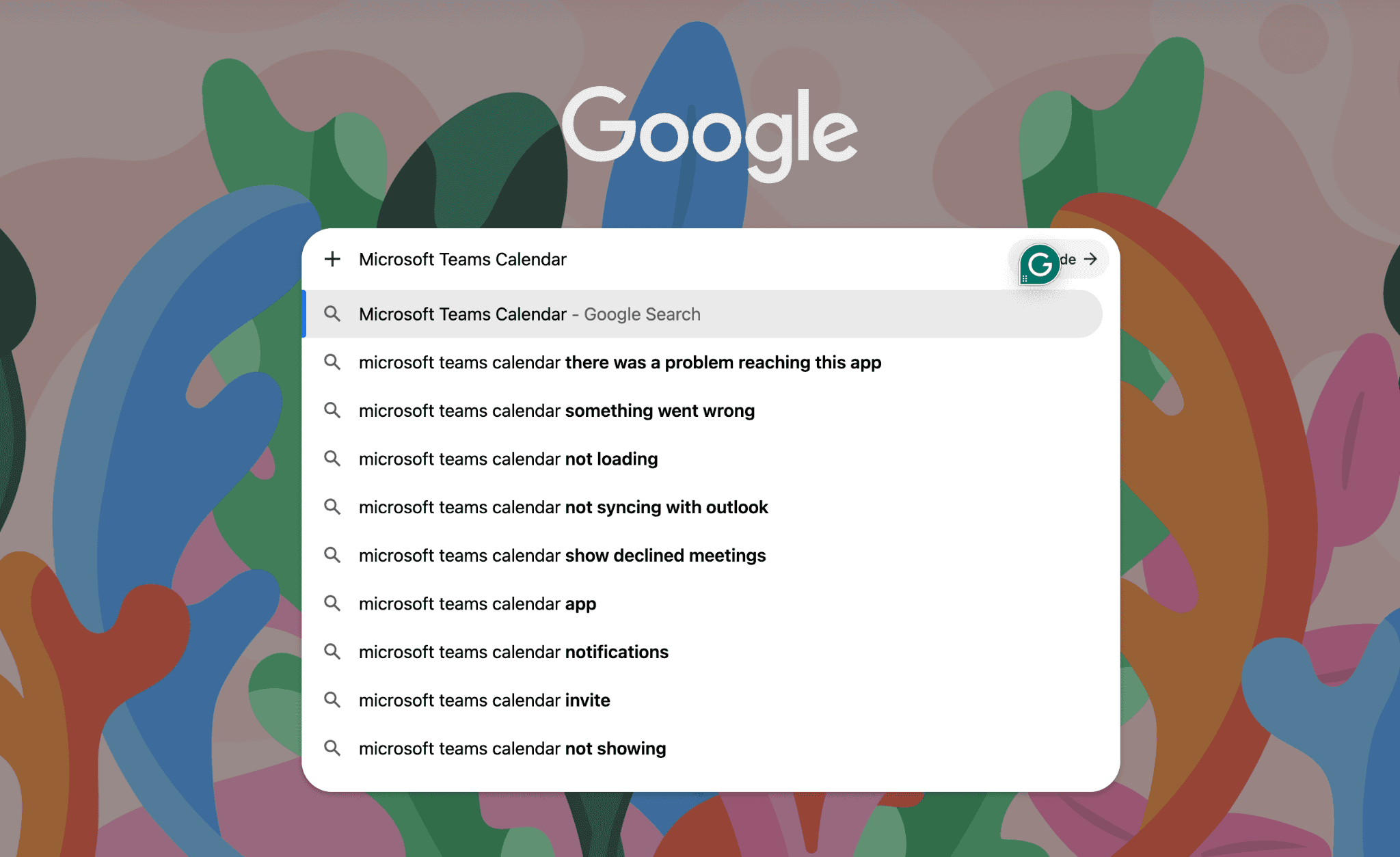
Google's autocomplete for "Microsoft Teams calendar"
Aqui está como lhes respondemos. Seja qual for a formulação, "não carrega", "não aparece", "não sincroniza com o Outlook" ou uma mensagem de erro, passa pelas verificações abaixo por ordem antes de contactares a equipa de IT.
Quando não há calendário no teu Teams, ou quando deixa de sincronizar com o Outlook, a causa raramente é o próprio Teams. Um calendário do Microsoft Teams em falta ou dessincronizado quase sempre remete para uma de quatro coisas que vale a pena verificar, mais uma quinta causa específica de redes empresariais fechadas. A app Calendar pode precisar de ser afixada, a tua licença do Exchange Online pode ter expirado, o add-in Teams Meeting pode precisar de atenção no Outlook, ou o Teams pode precisar de uma cache nova.
-
Afixa o separador Calendar: Se o Calendar desapareceu da barra lateral, seleciona "…" e volta a afixá-lo na tua lista de apps. É a causa mais comum de pedidos de suporte do tipo 'o separador do calendário desapareceu'.
-
Confirma a tua licença do Exchange Online: A sincronização do calendário do Teams depende de uma caixa de correio ativa do Exchange Online ligada à tua conta Microsoft 365. Uma licença expirada ou atribuída incorretamente pode interromper o acesso ao calendário sem uma mensagem de erro óbvia.
-
Ativa o add-in Microsoft Teams Meeting no Outlook: No Outlook, vai a File > Options > Add-ins e verifica se o add-in Teams Meeting está ativo.
-
Limpa a cache do Teams e volta a iniciar sessão: No computador, fecha completamente o Teams, limpa a pasta da cache e abre o Teams de novo. Problemas de cache podem fazer com que o calendário do Teams não apareça corretamente.
-
Verifica restrições de Group Policy (apenas enterprise): Numa rede empresarial, as definições de Group Policy podem bloquear o add-in Teams Meeting ao nível do domínio. Se já passaste pelos quatro passos acima e o add-in continua sem ativar, envolve a tua equipa de IT. Bloqueios ao nível do domínio precisam de uma correção ao nível de administrador que a resolução individual não consegue alcançar.
Passa por estes quatro passos por ordem antes de assumires que algo está, de facto, avariado. Um problema de licença ou uma cache desatualizada causam a maioria das queixas de sincronização. Um bug genuíno no próprio Teams é raro em comparação. O calendário do Teams não sincronizar com o Outlook costuma significar que uma destas quatro coisas acima foi ignorada, e um calendário do Teams que nem sequer aparece quase sempre volta a remeter para essa afixação em falta.
Como permites que pessoas externas agendem por si próprias tempo no teu calendário?
O Teams nativo não tem uma página pública de agendamento, e não podes partilhar diretamente um calendário do Teams com utilizadores externos. Podes contornar isso ao adicionares uma camada de agendamento por cima do teu calendário Microsoft 365.
O Microsoft Bookings oferece a opção nativa para este caso de uso. A visão geral do Bookings da Microsoft confirma que funciona em conjunto com o Teams, liga-se ao teu calendário e dá aos clientes uma página pública onde podem escolher uma hora disponível.
Uma ferramenta de agendamento como Cal.com resolve o mesmo problema enquanto acrescenta capacidades que o Bookings não oferece, incluindo round-robin routing com ponderação e fixo, routing forms que qualificam quem agenda antes de chegarem a um calendário, e uma página de agendamento totalmente white-label.
Quando precisas de partilhar o teu calendário do Teams com utilizadores externos, esta abordagem permite-lhes marcar horário sem acesso direto ao teu calendário. Liga-o ao Outlook e Microsoft 365 para sincronização bidirecional, e ele verifica o teu calendário real à procura de conflitos antes de alguém conseguir ocupar um horário. Liga também a integração do Microsoft Teams, e cada agendamento feito através da tua página pública gera automaticamente um verdadeiro link de reunião do Microsoft Teams.
O Cal.com também se liga a outras conferencing apps, como Zoom e Google Meet, o que é útil se parte da tua equipa fizer reuniões fora do Teams. Um candidato ou cliente escolhe uma hora na tua página, recebe uma confirmação com um link do Teams funcional e nunca se torna convidado no teu diretório Microsoft Entra ID.
Essa é a solução para o fio de quatro emails no início deste guia. Pangea.app gere o agendamento de entrevistas para 75,000 utilizadores com três pessoas a tempo inteiro. Depois de construir em cima do Cal.com, a sua conversão de entrevistas passou de 20% para 85%. Deel usa o Cal.com em mais de 1,000 colaboradores e reduziu o tempo médio para marcar uma reunião com clientes de 48 horas para menos de 12.
- Liga o teu calendário Microsoft 365 através da integração Outlook/Microsoft 365. A sincronização bidirecional e a verificação de conflitos começam de imediato. As novas contas veem isto como o passo Connect your calendar durante o registo.
O Cal.com pede-te para ligares um calendário no registo, para que as verificações de disponibilidade comecem antes da tua primeira reserva.
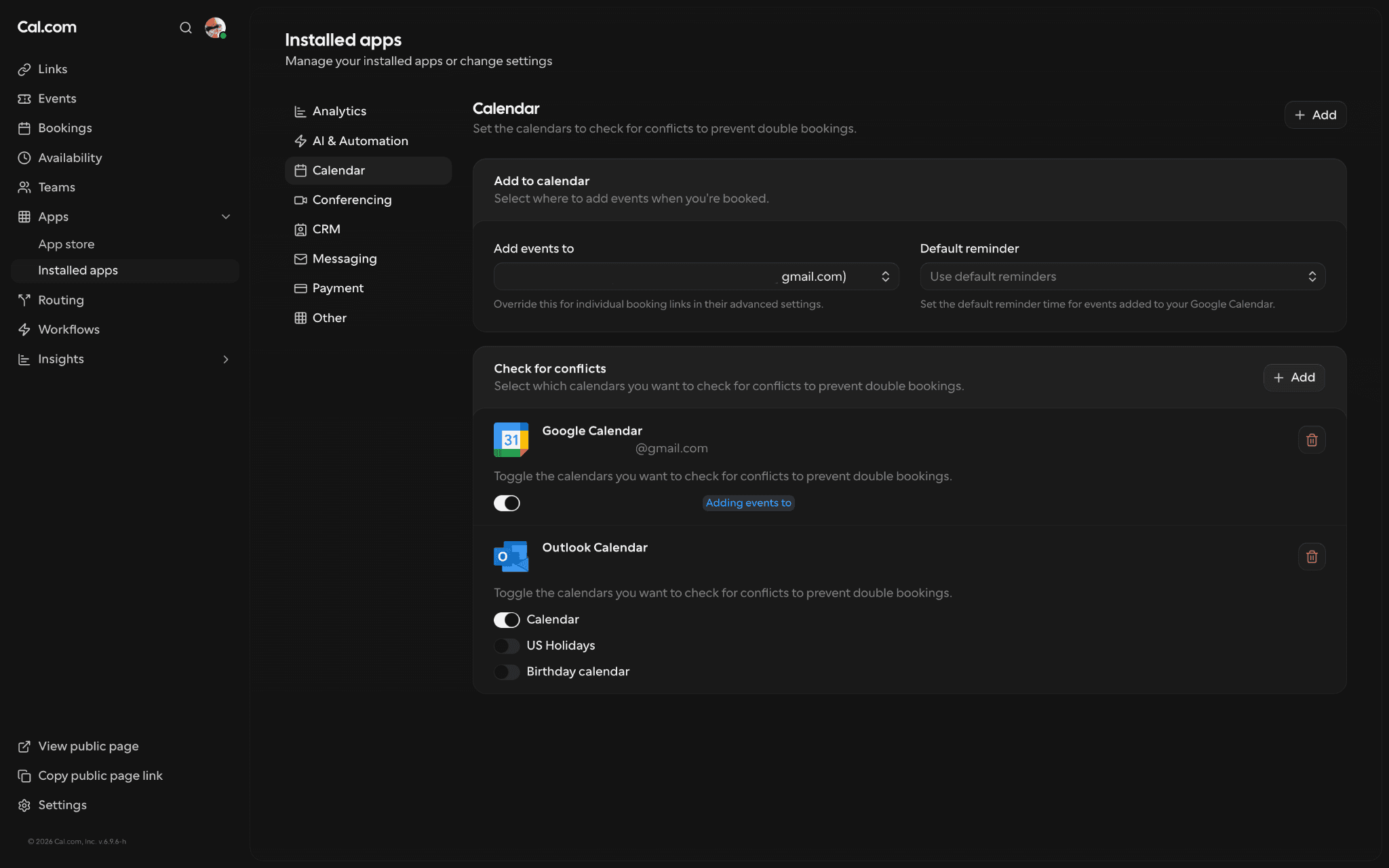
Depois de ligares o Outlook, seleciona Apps > Installed apps > Calendar para o controlares. Em Check for conflicts, ativa cada calendário do Outlook que o Cal.com deve verificar antes de oferecer um horário. Podes deixar desativados os partilhados, como feriados ou aniversários. Em Add to calendar, escolhe o calendário onde novas reservas serão adicionadas. Podes substituir isso em links de agendamento individuais.
Em Installed apps > Calendar, escolhes quais os calendários do Outlook que contam como ocupados e onde novas reservas são adicionadas.
-
Ativa a integração Microsoft Teams para gerar automaticamente um verdadeiro link do Teams em cada agendamento externo. Os passos estão abaixo.
-
Define janelas de agendamento específicas ou limita o número de horários disponíveis para agendamentos externos, mantendo o resto do teu calendário disponível para trabalho interno.
-
Partilha um único link público com clientes, candidatos ou fornecedores. Eles escolhem uma hora, e o agendamento entra no teu calendário sem que tenhas de lhes dar qualquer acesso ao diretório.
-
Adiciona automated reminders para reduzir os no-shows de pessoas que marcaram com semanas de antecedência e se esqueceram. Seleciona Workflows na barra lateral e começa a partir de um modelo. Os modelos padrão enviam lembretes por email ou SMS, e os modelos de chamadas telefónicas com IA ligam ao participante para confirmar o agendamento ou fazer follow-up num no-show.
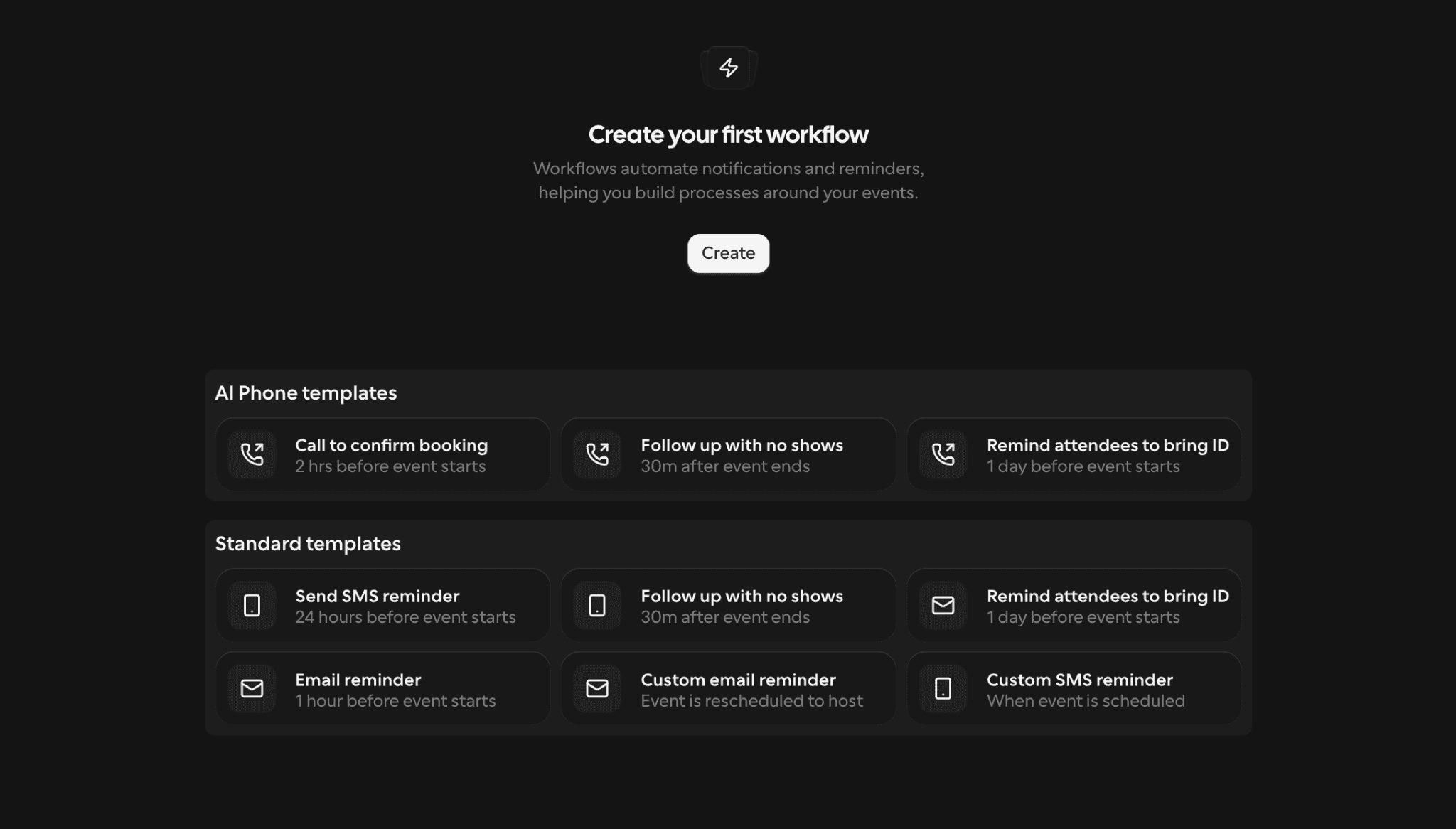
Workflow templates in Cal.com, including AI phone calls that confirm a booking two hours before it starts.
Como adicionar o Microsoft Teams à tua conta
Para usares links do Teams nas tuas reservas, precisas de uma conta de trabalho ou escolar da Microsoft. Uma conta Microsoft pessoal devolve um erro quando a ligas, como a nossa documentação de conferencing indica. Logo de início, novos links de agendamento usam o Cal Video, por isso os passos abaixo também mudam a tua predefinição para o Teams.
- Inicia sessão na tua conta Cal.com e depois seleciona Apps > App store na barra lateral esquerda.
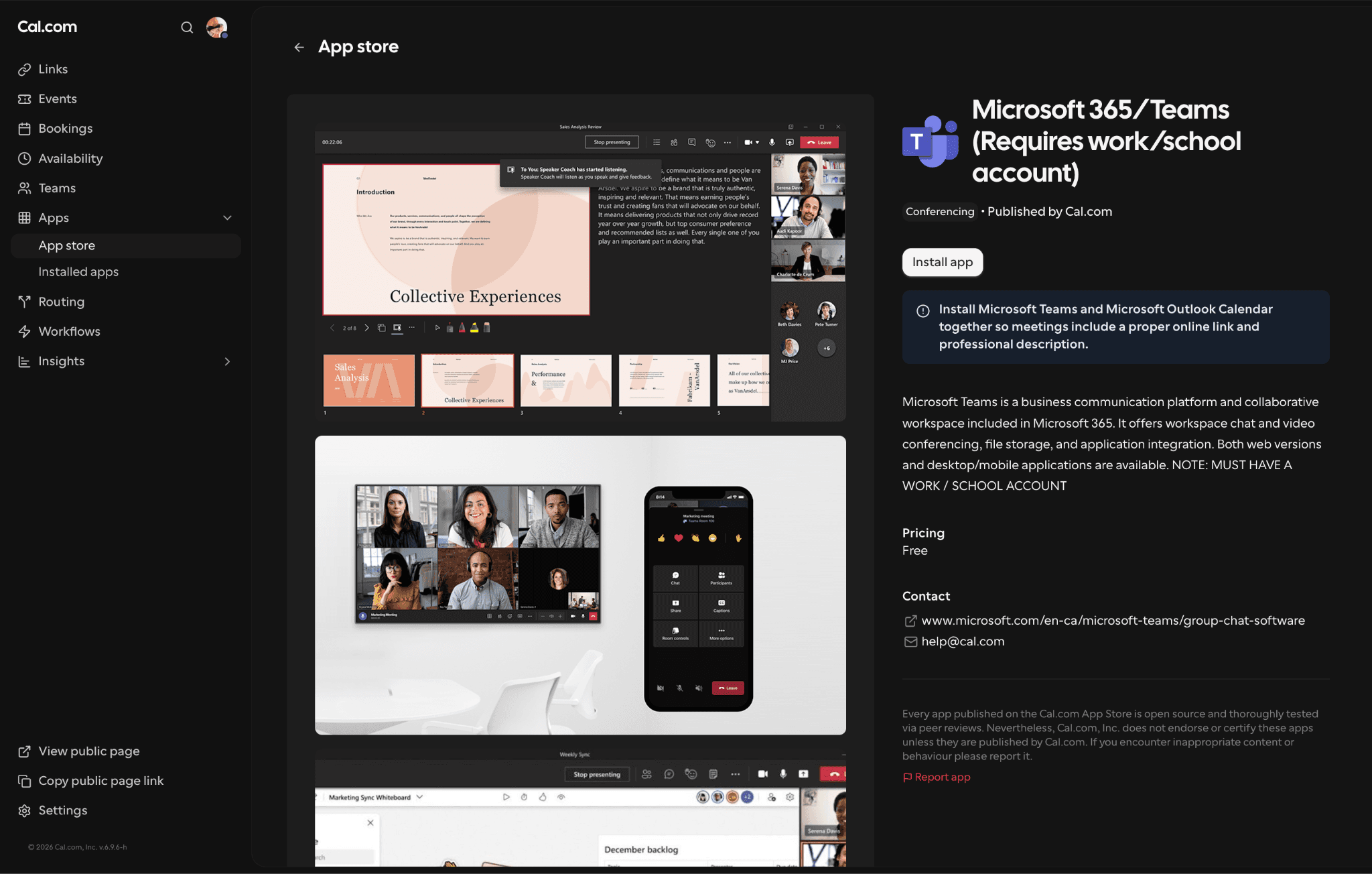
Na barra lateral do Cal.com, Apps abre App store e Installed apps. Esta é a listagem Microsoft 365/Teams dentro da App store.
-
Abre a categoria Conferencing, encontra Microsoft 365/Teams (Requires work/school account) e seleciona Details.
-
Seleciona Install app, depois inicia sessão com a tua conta de trabalho ou escolar e aceita as permissões que a Microsoft pedir.
-
Instala Outlook Calendar da mesma forma, se o saltaste no registo.
-
Para tornares o Teams no padrão de todos os links de agendamento, seleciona Apps > Installed apps na barra lateral e depois abre Conferencing. Seleciona o botão … ao lado de Microsoft Teams e depois seleciona Set as default.
-
Para definires o Teams apenas num único link de agendamento, seleciona Links e abre o link. No separador Basics, abre o menu pendente de localização e escolhe Microsoft Teams em Conferencing. Seleciona Save no canto superior direito.
Para oferecer mais do que uma opção, seleciona Add a location. Se o Teams não estiver na lista, ainda não está instalado. O link App Store por baixo do menu pendente leva-te de volta ao passo 2.
Os links de agendamento ficam em Links na app atual do Cal.com. O separador Events ao lado é para eventos pontuais, como um workshop ou meetup, com a sua própria página de registo.
Podes adicionar tantas opções de conferencing quantas quiseres e definir uma diferente em cada link de agendamento. Com mais do que um local num evento, o teu convidado escolhe o que prefere no momento da reserva. Isso é útil quando a política de IT de um cliente bloqueia o Teams e ele precisa de Zoom ou Google Meet em alternativa. A nossa página de preços lista Google Meet, Microsoft Teams, Zoom, Cal Video e mais de 20 outras ferramentas de conferencing.
Nada disto substitui a tua configuração diária do Teams. Fica por cima dela, cobrindo a única lacuna que o Teams nativo não trata sozinho, e dando às pessoas de fora uma forma de entrar. As equipas que queiram incorporar o agendamento diretamente no seu próprio produto ou site também podem ver a nossa API e Atoms, que expõem a mesma lógica de agendamento como componentes React. Se estás a avaliar opções além do Microsoft Bookings, vale a pena olhar para o Cal.com, nem que seja só pelo round robin e routing.
O teu próximo candidato não precisa de um quarto email. Cria uma conta gratuita no Cal.com, liga o Outlook e o Teams, e envia-lhe antes um link.
Quanto custa o Microsoft Bookings?
O Microsoft Bookings não tem um preço próprio. Vem incluído com subscrições elegíveis do Microsoft 365 e do Office 365, por isso pagas pelo pacote, não pela ferramenta de agendamento. Se a tua empresa já paga por um desses planos, o Bookings não custa nada a mais. Se não paga, a forma mais barata de entrada é o Microsoft Teams Essentials.
A Microsoft aumentou a maioria dos preços empresariais do Microsoft 365 em 1 de julho de 2026. Estes são os novos preços de tabela nos EUA por utilizador por mês, segundo a atualização de preços da Microsoft:
| Plano que inclui Bookings | Preço com Teams | Preço sem Teams | Alteração em 1 de julho de 2026 |
|---|---|---|---|
| Microsoft Teams Essentials | $4.00, faturado anualmente | Não aplicável | Não faz parte do aumento |
| Microsoft 365 Business Basic | $7.00 | $5.40 | Subiu de $6.00 e $4.40 |
| Microsoft 365 Business Standard | $14.00 | $10.79 | Subiu de $12.50 e $9.29 |
| Microsoft 365 Business Premium | $22.00 | $18.79 | Sem alterações |
| Office 365 E3 | $26.00 | $17.45 | Subiu de $23.00 e $14.45 |
| Microsoft 365 E3 | $39.00 | $30.45 | Subiu de $36.00 e $27.45 |
| Microsoft 365 E5 | $60.00 | $51.45 | Subiu de $57.00 e $48.45 |
A Microsoft nota que os preços de tabela variam por país e moeda. A lista completa de planos que incluem Bookings está no Microsoft Learn. Também cobre planos A3, A5, E1, F1, F3 e governamentais. A versão gratuita do Microsoft Teams não está nessa lista.
Portanto, o Microsoft Bookings é gratuito? Só no sentido em que já vem dentro de um plano pelo qual podes pagar. Não há um nível gratuito autónomo nem forma de comprar o Bookings por si só.
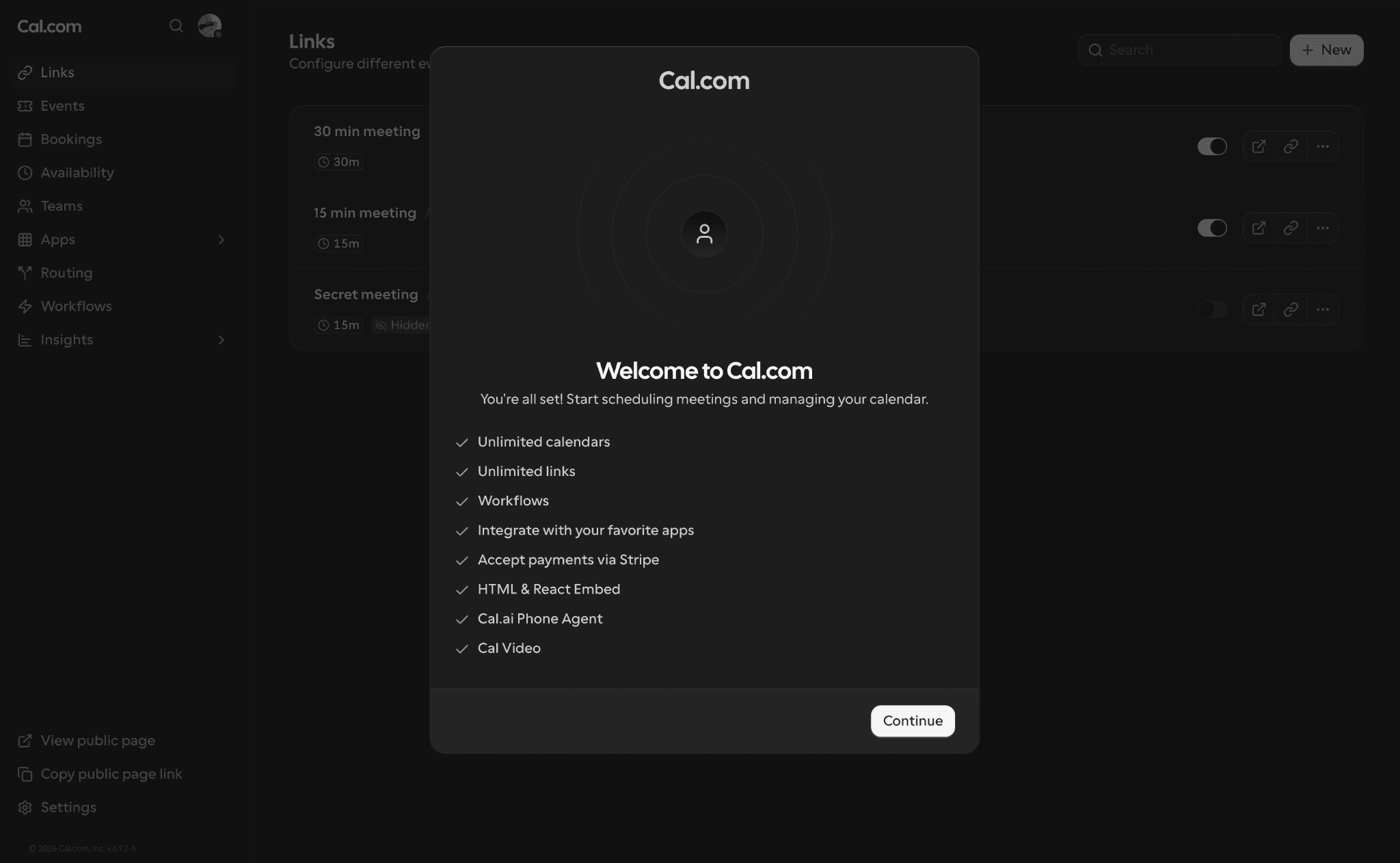
O que o plano gratuito do Cal.com inclui, a partir do ecrã de boas-vindas que as novas contas veem.
Para uma empresa Microsoft 365, isso torna a questão do preço curta. Já tens o Bookings. A pergunta útil é se ele faz o trabalho de que precisas para agendamento externo. O Bookings guarda os seus dados no Exchange Online dentro do teu tenant, e as políticas de compliance Microsoft 365 já existentes aplicam-se a ele. Para uma página pública simples de agendamento, é difícil bater isso.
Deixa de fazer sentido quando os agendamentos precisam de chegar à pessoa certa, e não apenas a qualquer pessoa livre. É aí que o plano Teams do Cal.com, a $12 por utilizador por mês, faturado anualmente, acrescenta round robin, routing forms, managed scheduling links e analytics de reservas por cima do teu calendário Microsoft 365. Pessoas individuais podem usar o Cal.com gratuitamente, com scheduling links e calendários ilimitados. Empresas maiores podem passar para Organizations por $28 por utilizador por mês, com SAML SSO, SCIM e permissões baseadas em funções. O nosso plano Enterprise acrescenta uma base de dados dedicada, garantias de SLA e uptime, e apoio dedicado de onboarding e engenharia.
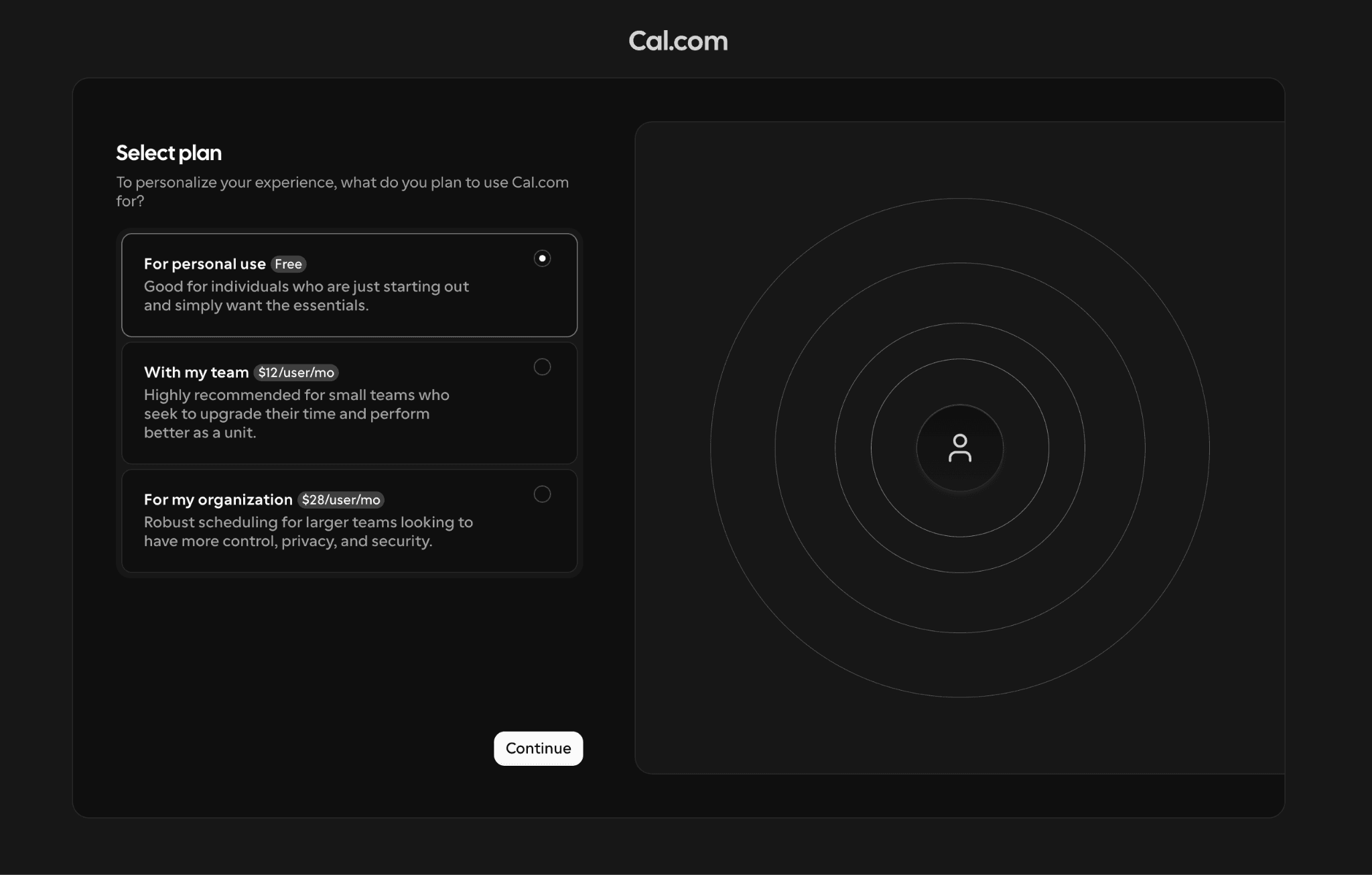
O seletor de planos do Cal.com no registo: Free, Teams a $12 e Organizations a $28 por utilizador por mês.
Estás a fazer uma revisão de segurança antes de adicionares uma ferramenta de agendamento ao teu stack Microsoft 365? Traz as tuas perguntas à nossa equipa de vendas e pergunta sobre SSO, SCIM e onde ficam os teus dados de agendamento.
Calendário nativo do Teams vs. ferramenta de agendamento: qual usar para quê?
Usa o calendário nativo do Microsoft Teams para agendamento interno e adiciona o Microsoft Bookings ou outra ferramenta de agendamento quando contactos externos precisarem de se autoagendar.
A decisão entre o calendário do Teams e o Microsoft Bookings resume-se a quem precisa de acesso ao teu processo de agendamento e até onde ele precisa de ir para além da tua organização.
| Trabalho a fazer | Calendário nativo do Teams | Microsoft Bookings | Uma ferramenta de agendamento (ex.: Cal.com) |
|---|---|---|---|
| Reuniões internas de equipa | Melhor opção | Demasiado | Sim |
| Reuniões de canal e recorrentes da equipa | Faz isto bem | Não foi feito para isto | Sim |
| Ver livre/ocupado dentro da tua organização | Sim, via Scheduling Assistant | Sim | Sim, via sincronização 365 |
| Página pública para pessoas externas se autoagendarem | Não | Sim | Sim |
| Partilhar disponibilidade sem adicionar convidados ao diretório | Não | Sim | Sim |
| Routing round-robin para a pessoa certa | Não | Limitado | Sim, ponderado ou fixo |
| Formulário de routing que qualifica primeiro quem agenda | Não | Não | Sim |
| Criar automaticamente um link do Teams em agendamentos externos | Manual | Sim | Sim |
| Preço | Incluído no Microsoft 365 | Incluído no Microsoft 365, a partir de $4 por utilizador por mês | Gratuito para indivíduos, plano Teams a $12 por utilizador por mês |
A tabela resume-se a uma pergunta: As pessoas que marcam tempo contigo já trabalham dentro da tua empresa? O agendamento interno fica no Teams, usando o calendário de que já dependes todos os dias. O autoagendamento externo pede o Microsoft Bookings ou uma ferramenta de agendamento dedicada ao lado do Teams. As equipas que precisem de routing entre várias pessoas e de uma página de agendamento totalmente alinhada com a marca vão geralmente preferir uma ferramenta dedicada.
Desde aprender a adicionar um calendário às configurações de canal do Teams até gerir o autoagendamento externo, o Teams nativo trata do agendamento interno sozinho. Se o debate entre o calendário do Teams e o Microsoft Bookings te tem atrasado, a tabela acima deve ajudar-te a escolher a configuração certa para as tuas necessidades, com Cal.com ao teu lado.
Quando usar o Teams nativo vs. Microsoft Bookings vs. uma ferramenta dedicada
A opção certa de agendamento do Teams depende com quem agendas e de quanta automação o teu fluxo de trabalho precisa. Para reuniões internas, o Teams nativo mantém o agendamento simples. À medida que as reservas externas se tornam mais frequentes ou complexas, o Microsoft Bookings e ferramentas de agendamento dedicadas dão-te mais controlo.
-
Para reuniões internas da equipa, o Teams nativo trata do agendamento sem configuração extra. Usa-o para standups, syncs de equipa, one-on-ones e outras reuniões em que todos os participantes já pertencem ao teu diretório.
-
Para pequenas equipas com clientes externos ocasionais, o Microsoft Bookings acrescenta uma opção simples de autoagendamento. Liga-se ao teu calendário do Outlook e dá aos contactos externos uma página pública de agendamento sem os adicionar como convidados.
-
Para agendamento externo intensivo com necessidades de routing, uma ferramenta dedicada como a Cal.com oferece fluxos de trabalho mais avançados. Pode encaminhar reservas por função ou localização, recolher informação através de formulários de qualificação, gerir captação em várias etapas, atribuir reuniões através de agendamento round robin e suportar uma página de agendamento totalmente white-label. O Teams nativo e o Microsoft Bookings não oferecem a mesma profundidade de controlos de agendamento.
Dois dos nossos clientes mostram como é este terceiro caso na prática. Na Storyblok, meia dúzia de engenheiros estava a fazer 90% das reservas de demos numa equipa em 40+ países. Depois da mudança para round robin fixo, a eficiência das demos subiu 50%. A Reda gere várias marcas sob o mesmo teto e encaminha cada reserva para a equipa certa com a identidade visual dessa equipa. Poupa cerca de 20 horas por mês que antes eram gastas a coordenar manualmente.
Não tens a certeza em que caso estás? Começa um teste de 14 dias do Cal.com Teams, aponta um evento round robin para os teus calendários do Outlook e conta quantas reservas caem na pessoa certa na primeira semana.
Perguntas frequentes sobre o calendário do Microsoft Teams
Existe um calendário no Microsoft Teams?
Sim. O Microsoft Teams tem um calendário incorporado no lado esquerdo da app, e é o mesmo calendário do teu calendário do Outlook. Se não o vires, seleciona Mais apps (o ícone "…") e fixa Calendário. O calendário precisa de uma caixa de correio do Exchange Online, por isso pode estar em falta se a tua licença do Microsoft 365 não incluir uma.
O calendário do Teams é o mesmo que o do Outlook?
Sim. O calendário do Microsoft Teams e o calendário do Outlook leem a mesma caixa de correio do Exchange Online, por isso todas as reuniões aparecem em ambos. Não precisas de os integrar ou sincronizar tu. Se uma reunião aparecer numa app e não na outra, verifica se o Teams está fixado, se a tua licença está ativa e se o suplemento de Reunião do Teams está ativado no Outlook.
Onde vejo o meu calendário do Teams?
No computador e na web, seleciona Calendário no lado esquerdo do Teams. Na app móvel do Teams, toca em Calendário na barra inferior. A app móvel mostra uma vista de agenda das próximas reuniões e não mostra calendários de canal.
Toda a gente consegue ver o meu calendário no Teams?
As pessoas na tua organização conseguem ver quando estás ocupado, mas não os títulos ou detalhes das tuas reuniões, a menos que tu ou o teu administrador partilhem mais. Podes dar a uma pessoa específica mais acesso através de Calendário > Mais opções > Partilhar. As pessoas fora da tua organização não conseguem ver o teu calendário, a menos que o partilhes com elas ou lhes envies uma página de agendamento.
O teu chefe consegue ver o teu calendário do Teams?
Por defeito, o teu gestor vê a mesma coisa que qualquer outra pessoa na tua organização, ou seja, quando estás ocupado, não o que estás a fazer. Só vê mais se partilhares o teu calendário com ele com um nível de acesso mais alto, o tornares delegado, ou se o teu administrador tiver alterado a definição predefinida da organização.
Qual é a diferença entre o calendário de canal e o calendário de grupo no Microsoft Teams?
Um calendário de canal é uma vista filtrada do calendário de grupo do Microsoft 365 por trás da equipa. Mostra apenas os eventos de um canal e só o podes usar no Teams. O calendário de grupo mostra todos os eventos de toda a equipa, e também o podes abrir no Outlook em Grupos.
Qual é o melhor calendário para usar no Teams?
Para reuniões internas, o calendário incorporado do Teams é a melhor escolha, porque já é o teu calendário do Outlook e todas as reuniões recebem um link do Teams. Para pessoas fora da tua empresa, acrescenta-lhe uma ferramenta de agendamento. O Microsoft Bookings cobre páginas públicas de agendamento simples. O Cal.com acrescenta round robin, formulários de routing e workflows, e ainda cria um link do Teams em cada reserva.
Porque usar o Teams em vez do Outlook?
Não tens de escolher. Ambas as apps mostram o mesmo calendário, por isso uma reunião que agendas numa aparece na outra. Usa o Teams quando precisares de uma reunião de canal ou de um calendário de canal, porque os eventos de canal só podem ser agendados e vistos no Teams.
Pessoas externas conseguem ver a disponibilidade do meu calendário do Teams?
Por predefinição, as pessoas externas não conseguem ver a disponibilidade do teu calendário do Teams. O Assistente de Agendamento mostra a disponibilidade das pessoas dentro da tua organização Microsoft 365. Para permitir que contactos externos marquem tempo contigo, podes partilhar o teu calendário do Teams com utilizadores externos através de uma camada de agendamento como o Microsoft Bookings ou o Cal.com. Ambas as opções podem apresentar os horários disponíveis através de uma página pública dedicada, mantendo o teu calendário privado.
Posso marcar uma reunião em nome de outra pessoa no Teams?
O próprio calendário do Teams não te dá uma opção de "agendar para outra pessoa". Se precisares dessa funcionalidade, a outra pessoa pode dar-te acesso de delegado ao calendário dela no Outlook. Depois, podes criar reuniões do Teams no calendário dela, e o convite aparece como enviado em nome dela. Para uma versão mais automatizada, uma ferramenta de agendamento dedicada com capacidades de routing pode atribuir automaticamente uma reserva externa à pessoa certa com base na função, disponibilidade ou numa pergunta rápida de qualificação, sem ninguém atualizar manualmente calendários individuais.
Porque é que as reuniões recorrentes de canal não aparecem nos calendários dos novos membros?
Um calendário de canal do Microsoft Teams só grava eventos recorrentes nos calendários das pessoas que entraram nesse canal antes de a série começar. Quem entra mais tarde pode ver o canal e navegar por todo o histórico de conversas, mas a série recorrente nunca aparece sozinha no calendário pessoal. Adiciona um novo colaborador ou alguém que entrou mais tarde diretamente no convite quando ele precisar da reunião recorrente, ou envia uma atualização à série para que o Teams a reenvie. Contar apenas com a adesão ao canal não a vai colocar no calendário dessa pessoa, não importa quantas conversas anteriores consiga ver.
Qual é a diferença entre o calendário do Teams e o Microsoft Bookings?
A diferença entre o calendário do Teams e o Microsoft Bookings resume-se a quem precisa de marcar tempo. O calendário do Microsoft Teams trata do agendamento para pessoas dentro da tua organização. O Microsoft Bookings acrescenta uma página pública onde pessoas fora da tua empresa podem ver horários disponíveis e marcar tempo por si próprias. A escolha entre calendário do Teams e Microsoft Bookings depende do teu público, desde colegas internos a contactos externos.
Quanto custa o Microsoft Bookings?
O Microsoft Bookings não tem preço próprio. Está incluído nas subscrições elegíveis do Microsoft 365 e do Office 365. Depois da atualização de preços da Microsoft de 1 de julho de 2026, as opções mais baratas nos EUA são o Microsoft Teams Essentials a $4.00 por utilizador por mês, faturado anualmente, e o Microsoft 365 Business Basic a $7.00 por utilizador por mês. O Business Standard custa $14.00, e o Business Premium custa $22.00.
O Microsoft Bookings é gratuito?
O Microsoft Bookings só é gratuito se já pagares por um plano Microsoft 365 ou Office 365 que o inclua. Não existe uma versão gratuita autónoma, e a versão gratuita do Microsoft Teams não inclui o Bookings. O Cal.com é gratuito para indivíduos, com scheduling links e calendários ilimitados, e liga-se ao Outlook e ao Microsoft Teams no plano gratuito.
Posso usar o Microsoft Teams com o Cal.com?
Sim. O Cal.com liga-se ao Microsoft Teams através da sua App Store, e cada reserva recebe automaticamente um link de reunião do Teams. Precisas de uma conta profissional ou escolar da Microsoft para o ligar. Instala a app Calendário do Outlook ao mesmo tempo para que as reservas também entrem no teu calendário do Microsoft 365.
Ainda assim uma ferramenta de agendamento cria um link de reunião do Microsoft Teams?
Sim, uma ferramenta de agendamento ainda pode criar um link de reunião do Microsoft Teams. Ferramentas como o Cal.com ligam-se ao teu calendário do Microsoft 365 e geram automaticamente um verdadeiro link do Microsoft Teams em cada reserva. Os convidados recebem um convite normal para reunião do Teams, e nunca precisam de uma conta ou de acesso de convidado dentro do diretório da tua organização. Entre os seis passos acima e o processo de agendamento, agora já sabes como agendar uma reunião no Microsoft Teams tanto para reuniões internas como externas.