













Terminplanung
Wiederkehrende Termine
Eine Serie auf einmal buchen.
Dein Admin verbindet Cal.com einmal mit dem Google Workspace deines Unternehmens. Danach hat jede Person mit einer E-Mail auf deiner Domain ab dem ersten Tag ihren Kalender in Cal.com.
Vertraut von schnell wachsenden Unternehmen weltweit




Tobias leitet die IT bei Acme. Folge seinem Delegierungszugang von der Einstellungsseite bis zu Felix' erster Woche, wenn Clara einen Termin mit ihm bucht.
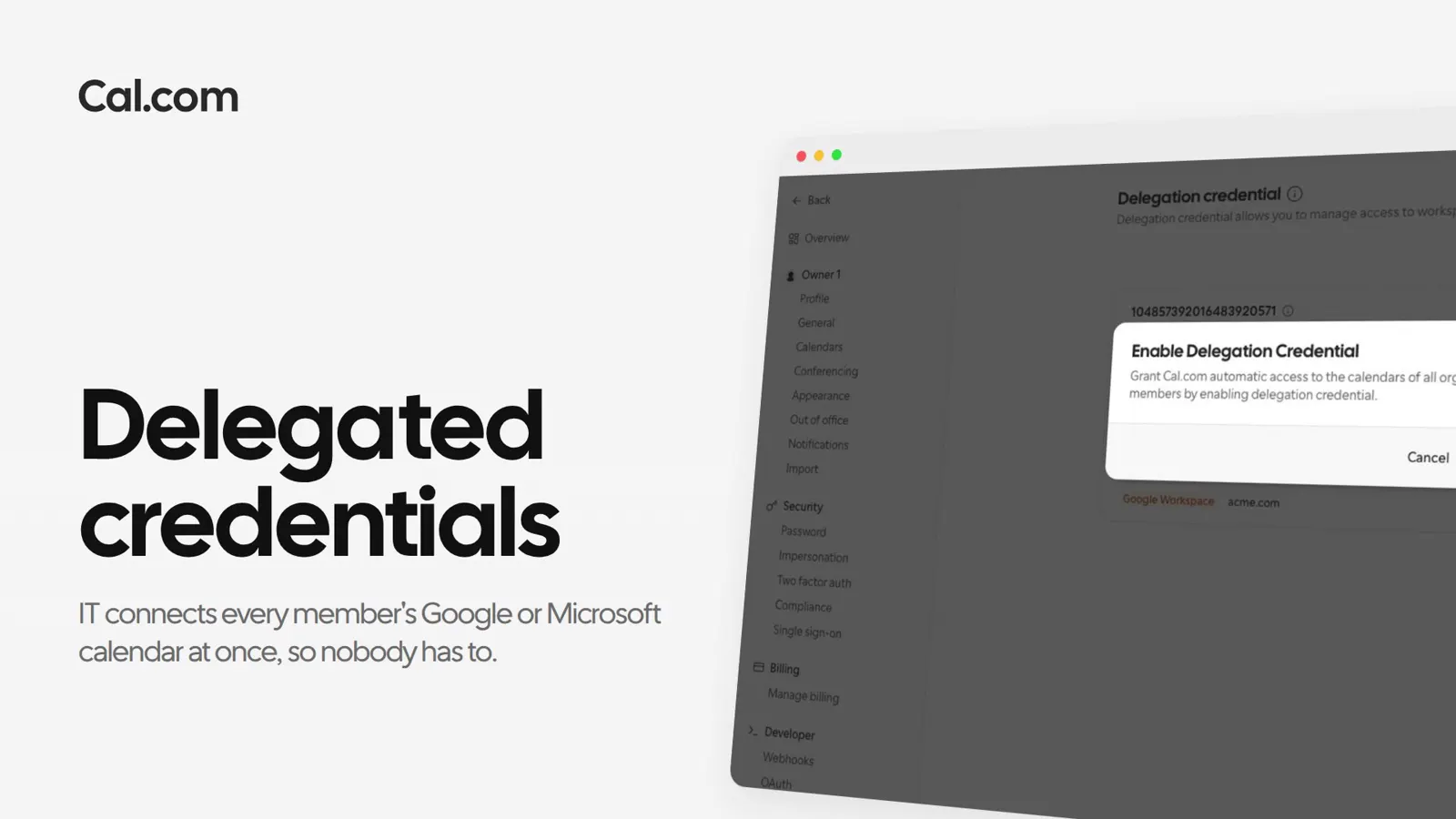
Tobias öffnet die Organisationseinstellungen, gibt acme.com ein, wählt Google Workspace und fügt den Schlüssel eines Google Cloud-Dienstkontos ein.
Cal.com zeigt die Client-ID und den Kalenderbereich zum Kopieren. Tobias autorisiert beides in der Google Workspace Admin Console; das ist der Schritt für die domainweite Delegierung.
Er schaltet den Zugang ein und bestätigt. Cal.com prüft, ob der Workspace von Acme erreichbar ist, bevor es den Zugang als aktiviert anzeigt.
Felix kommt am Montag zu Acme. Sein Google Calendar erscheint schon unter Kalender, verwaltet von der Organisation; er wählt nur noch, welche Kalender auf Konflikte geprüft werden.
Clara öffnet Felix’ Kennenlern-Call am Donnerstag. Seine Meetings in Google Calendar blockieren diese Zeiten, und ihre Buchung landet mit einem Google Meet-Link in seinem Kalender.
Neue Mitarbeitende können Cal.ai fragen, ob ihr Kalender verbunden ist, und Cal.ai antwortet anhand dessen, was Cal.com sieht.
Kurze Aufzeichnung, wie Delegierungs-Zugangsdaten von einem Google Cloud-Dienstkonto in die Kalender der Mitglieder gelangen, mit denselben Schritten wie oben.
In diesem Video
Alle funktionieren gleich: einmal für einen Link einrichten oder Cal.ai bitten, es für dich zu tun.
Für wen sie gelten, was Mitglieder bekommen und was passiert, wenn sie aus sind.
Stell eine FrageEinmal von der IT eingerichtet, ist der Kalender jedes neuen Mitarbeitenden sofort bereit.
LoslegenVertrieb kontaktieren