












Teams & Routing
Teams & Organisationen
Unterteams, SSO, SCIM und Rollen.
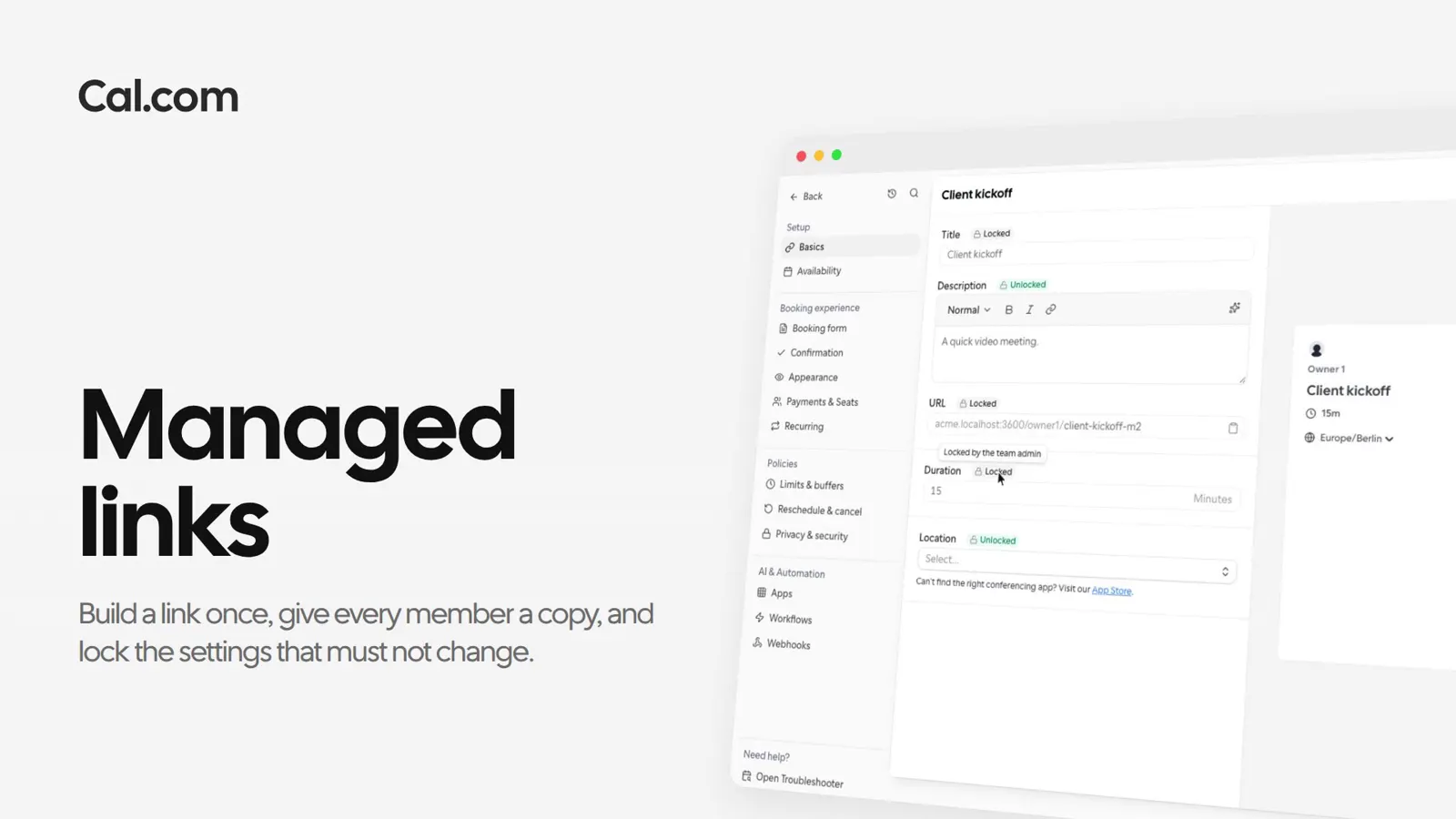
Ein Teamadmin erstellt eine Vorlage und weist sie zu. Jedes Mitglied bekommt eine eigene Kopie auf der eigenen Seite, und gesperrte Felder bleiben so, wie sie gesetzt wurden.
Vertraut von schnell wachsenden Unternehmen weltweit




Tobias leitet das Kundenteam von Northwind. Folge seinem Onboarding-Termin von einer neuen Vorlage zu den Kopien, über die Lena, Felix und Ida gebucht werden, bis zu seiner nächsten Änderung.
Tobias nennt ihn „Kunden-Onboarding“, setzt 45 Minuten und wählt „Vorlage“. Die URL lässt Platz für einen Benutzernamen, weil jedes Mitglied eine eigene Kopie bekommt.
Er fügt Lena, Felix und Ida hinzu. Alle drei bekommen „Kunden-Onboarding“ auf ihrer eigenen Seite; Felix' Kopie liegt also unter cal.com/felix/customer-onboarding.
Titel und Dauer sind zuerst gesperrt. Tobias sperrt auch den Ort und lässt die Verfügbarkeit offen, damit jedes Mitglied Termine zu eigenen Zeiten annimmt.
In seiner Kopie sind die gesperrten Felder ausgegraut und als Gesperrt markiert. Die Verfügbarkeit bleibt seine eigene, also wählt er seinen Zeitplan „Vormittage“, und Kunden buchen ihn vor dem Mittag.
Tobias stellt den Termin auf 60 Minuten und speichert. Alle drei Kopien ändern sich mit, und Felix behält seinen Zeitplan „Vormittage“, weil die Verfügbarkeit entsperrt ist.
Bitte Cal.ai, einen verwalteten Terminlink zu ändern, und Cal.ai sagt dir vor deiner Bestätigung, wessen Kopien sich mit ändern.
Eine kurze Aufnahme, wie ein verwalteter Terminlink von einer neuen Vorlage zu den Kopien von drei Mitgliedern wird – mit denselben Schritten wie oben.
In diesem Video
Alle funktionieren gleich: einmal für einen Link einrichten oder Cal.ai bitten, es für dich zu tun.
Wer eine Kopie bekommt, was Mitglieder ändern können und was passiert, wenn sich die Vorlage ändert.
Stell eine FrageErstelle den Terminlink einmal, sperre, was gleich sein muss, und lass jedes Mitglied seine eigenen Zeiten behalten.
LoslegenVertrieb kontaktieren