












Terminplanung
Wiederkehrende Termine
Eine Serie auf einmal buchen.
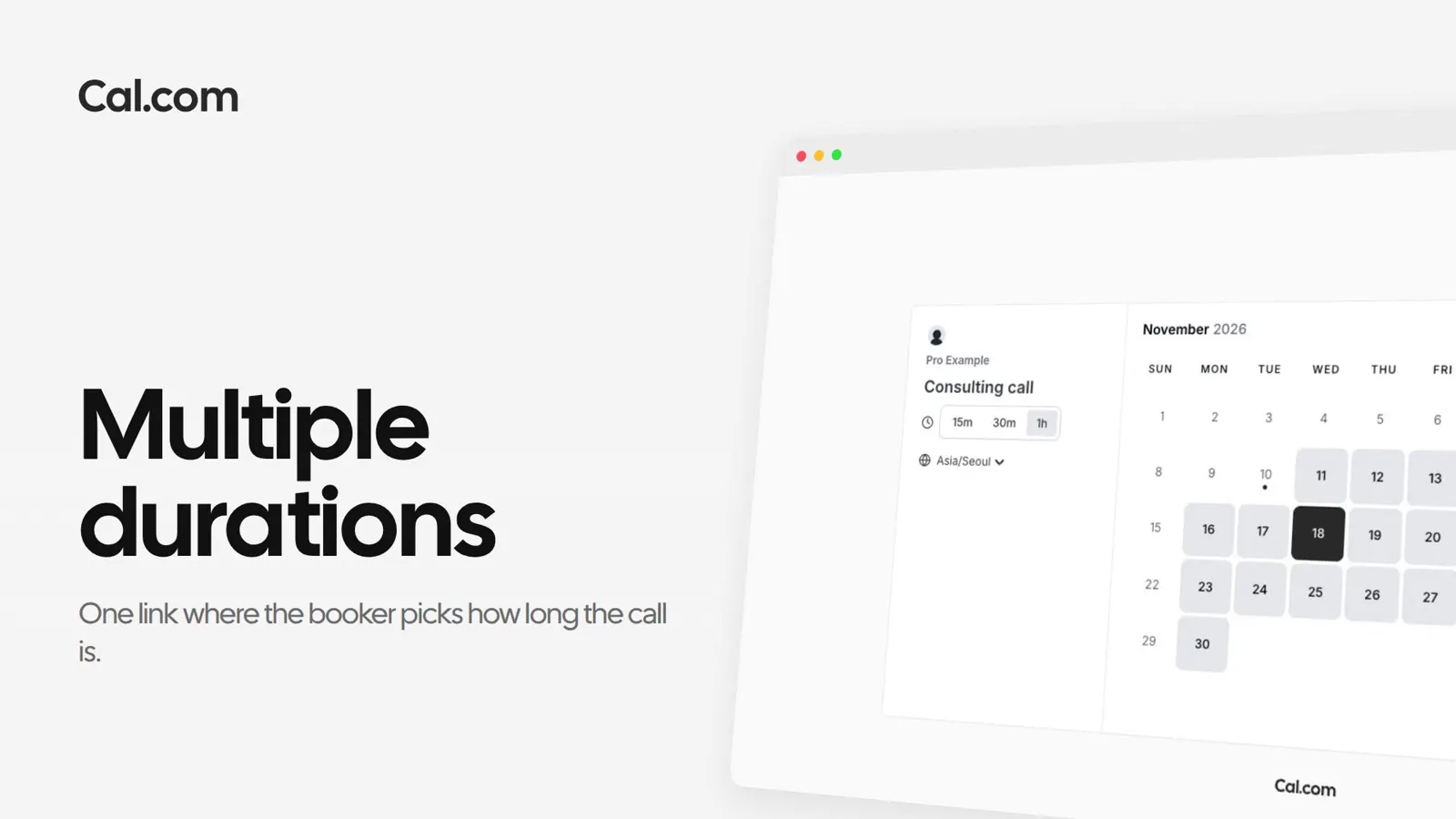
Biete einen Termin mit mehreren Daueroptionen an, etwa 15, 30 oder 60 Minuten. Buchende wählen eine, und die Zeiten auf deiner Buchungsseite passen sich daran an.
Vertraut von schnell wachsenden Unternehmen weltweit




Felix Moreau bietet sein Beratungsgespräch mit 15, 30 oder 60 Minuten an. Folge ihm von der Termineinrichtung bis zum einstündigen Termin, den Martin Kerr bucht.
Felix aktiviert „Mehrere Dauern erlauben“ für sein Beratungsgespräch und fügt 15, 30 und 60 Minuten als verfügbare Dauern hinzu.
Er setzt 30 Minuten als Standarddauer. Seine Terminlink-Liste zeigt jetzt ein Badge für jede der drei Dauern.
Martin öffnet den Link in London. Die Dauern stehen unter dem Titel des Anrufs, 30 Min. ist schon gewählt, und Donnerstag zeigt halbstündige Zeiten rund um Felix' Termine.
Er wählt 1 Std. Jede Zeit braucht jetzt eine freie Stunde danach, daher sinkt der Donnerstag von 11 Zeiten auf 4. Er nimmt 12:00.
Die Bestätigung zeigt 12:00 bis 13:00, und Felix bekommt die Buchung für die Stunde, die Martin gewählt hat, nicht seinen 30-Minuten-Standard.
Sag Cal.ai, welche Dauern du anbieten willst. Es behält den Standard bei und fragt, bevor es den Link ändert.
Eine kurze Aufnahme eines Beratungsgesprächs mit drei Dauern, vom Setup-Tab bis zur Buchung, in denselben Schritten wie oben.
In diesem Video
Alle funktionieren gleich: einmal für einen Link einrichten oder Cal.ai bitten, es für dich zu tun.
Welche Dauern du anbieten kannst und wie Buchende sie sehen.
Stell eine FrageKurzer Check-in oder volle Session, über denselben Link.
LoslegenVertrieb kontaktieren