Cómo conectar Riverside a Cal.com (y establecerlo como tu app de videoconferencia predeterminada)
Descubre cómo los equipos y los creadores usan Cal.com para automatizar workflows, conectar sus herramientas favoritas y convertir reservas sencillas en experiencias totalmente integradas: desde la grabación de vídeo con Riverside hasta pagos, routing y mucho más.

On this page
- Paso 1: Instala la Conferencing App de Riverside desde la App Store de Cal.com
- Por qué esto importa
- Paso 2: Establece Riverside como tu app de videoconferencia predeterminada
- Qué hace esto
- Paso 3: Usa Riverside para enlaces de programación concretos
- Así es tu workflow ahora
- Por qué esta configuración funciona tan bien
- El papel de la App Store de Cal.com
- Reflexiones finales
Si usas el vídeo de Riverside para pódcasts, entrevistas o creación de contenido, una de las formas más fáciles de mejorar tu workflow es conectarlo directamente a Cal.com.
En lugar de crear sesiones manualmente y enviar enlaces, puedes automatizarlo todo para que cada reserva se convierta al instante en una sesión de alojamiento de Riverside lista para empezar.
Así es exactamente como configurarlo.
Paso 1: Instala la Conferencing App de Riverside desde la App Store de Cal.com

-
Empieza dentro de tu panel de control de Cal.com
-
Ve a la App Store
-
Busca Riverside
-
Haz clic en Instalar
-
Conecta tu cuenta de Riverside
Una vez instalada, Riverside estará disponible como opción de videoconferencia en toda tu configuración de programación.
Por qué esto importa
La App Store de Cal.com hace que esto sea muy sencillo. En lugar de obligarte a usar una configuración fija, puedes instalar herramientas como Riverside cuando las necesites. Así, tu programador se convierte en un motor de workflows flexible y modular.
Paso 2: Establece Riverside como tu app de videoconferencia predeterminada
Para usar Riverside como predeterminada en todas las reservas:
-
Ve a Ajustes → Videoconferencia
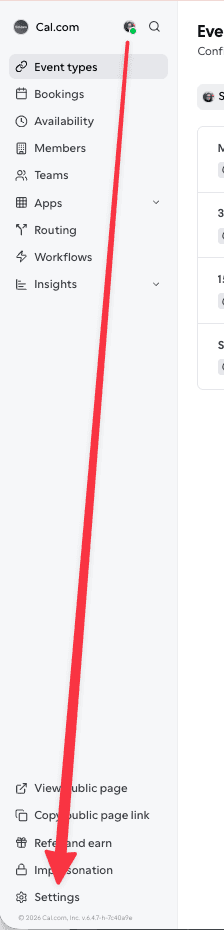
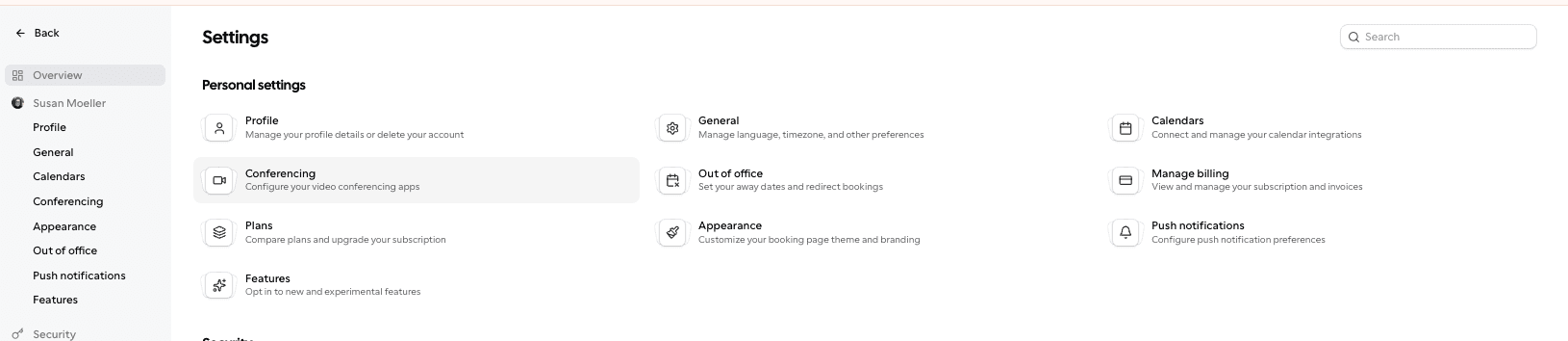
-
Localiza Riverside video
-
Establécela como tu app de videoconferencia predeterminada
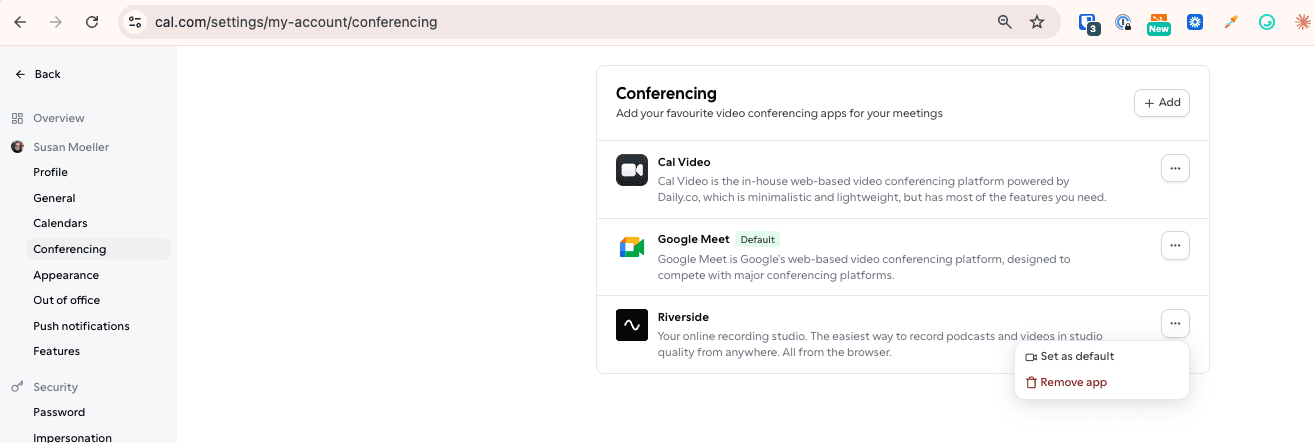
A partir de ahora, cada nuevo evento que crees usará Riverside automáticamente.
Qué hace esto
Estás estandarizando tu workflow. Tanto si es un pódcast, una entrevista o una sesión de grabación, todo pasa por tu configuración de alojamiento de Riverside sin necesidad de configurarlo cada vez.
Paso 3: Usa Riverside para enlaces de programación concretos
Si quieres usar Riverside solo para ciertos workflows, como grabaciones:
-
Ve a Enlaces de programación
-
Selecciona o crea un evento
-
Desplázate hasta Ubicación / Videoconferencia
-
Elige Riverside
Ahora, cuando alguien reserve:
-
Se crea automáticamente una sesión de Riverside
-
Se añade el enlace correcto de Riverside video a la invitación
-
Tu invitado se une al entorno de grabación adecuado al instante
Así es tu workflow ahora
Antes:
-
Reservar reunión
-
Configurar la sesión de Riverside manualmente
-
Enviar el enlace por separado
-
Esperar que todo encaje
Después:
-
El invitado reserva a través de Cal.com
-
Se genera automáticamente una sesión de alojamiento de Riverside
-
El enlace se incluye en la confirmación y el calendario
-
Te unes y empiezas a grabar
Sin duplicados. Sin confusiones.
Por qué esta configuración funciona tan bien
Riverside está pensado para grabaciones remotas de alta calidad.
Cal.com está pensado para una programación flexible.
Juntos crean un único workflow optimizado en el que:
-
La reserva activa la creación de la sesión
-
Tu app de videoconferencia Riverside video gestiona la grabación automáticamente
-
Los invitados tienen una experiencia fluida y profesional
El papel de la App Store de Cal.com
La razón por la que esta integración funciona tan bien está en la App Store.
En lugar de encerrarte en una única configuración, Cal.com te permite:
-
Instalar Riverside como tu capa de videoconferencia
-
Combinarlo con otras herramientas como pagos, automatización y CRM
-
Personalizar workflows para distintos casos de uso
Te permite convertir una programación sencilla en un sistema totalmente integrado.
Reflexiones finales
Conectar Riverside a Cal.com te lleva solo unos minutos, pero mejora por completo cómo gestionas las grabaciones.
Con Riverside video como tu app de videoconferencia predeterminada:
-
Cada reserva se convierte en una sesión lista para grabar
-
Tu workflow de alojamiento en Riverside funciona automáticamente
-
Dedicas menos tiempo a configurar y más tiempo a crear