













Programación
Eventos recurrentes
Reserva una serie de una vez.
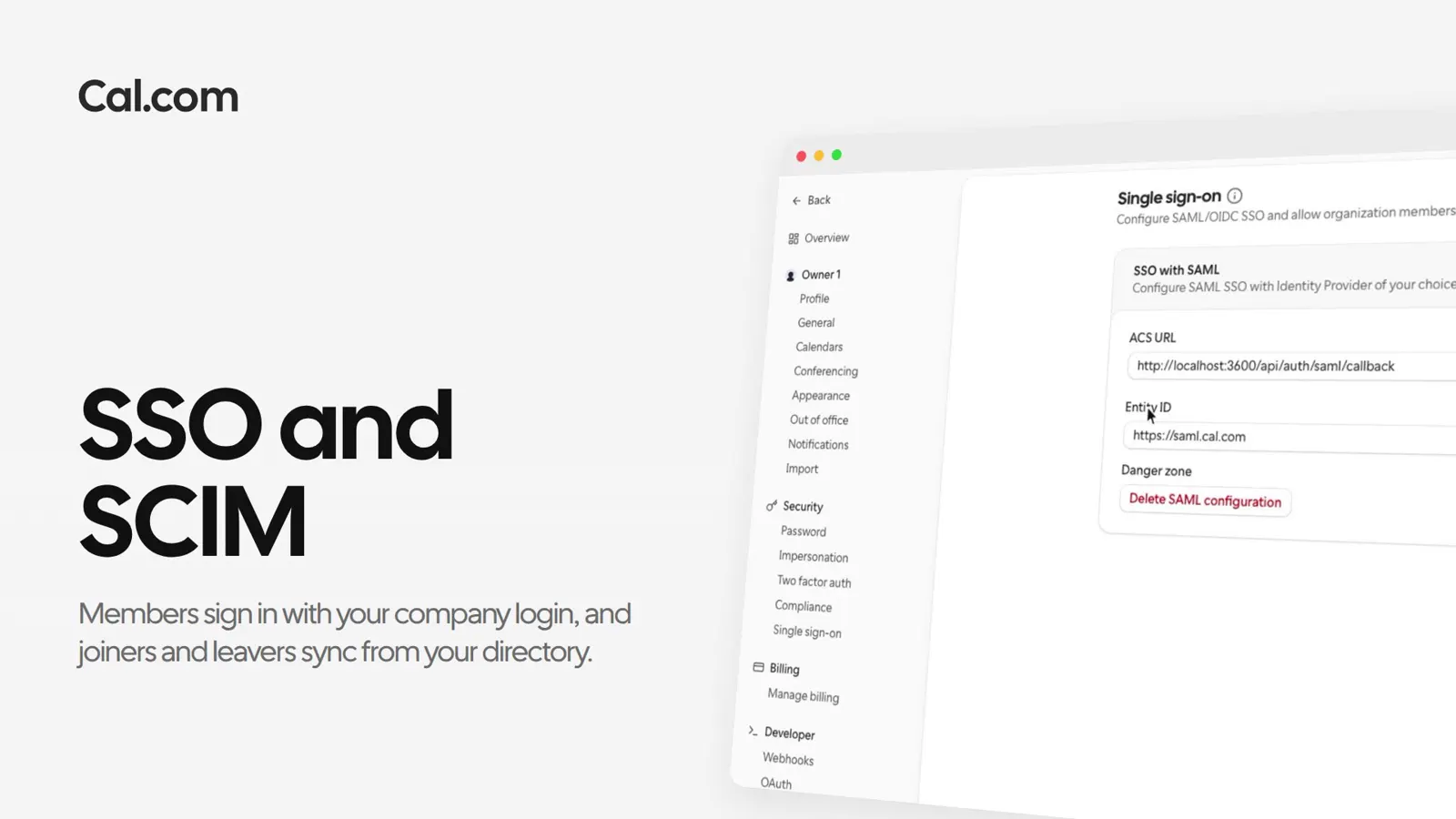
Conecta tu proveedor de identidad a tu organización de Cal.com. Las personas inician sesión con SAML u OIDC, se unen a los equipos asignados a sus grupos de directorio y salen cuando las desactivas.
Con la confianza de empresas de rápido crecimiento de todo el mundo




Martin dirige IT en Acme. Síguelo desde el diálogo SAML hasta el primer día de Tobias en Ventas, y el último de Pieter en Soporte.
Martin abre SSO con SAML y pega los metadatos de Okta. Cal.com guarda la conexión y muestra la ACS URL y el Entity ID que copia de vuelta en Okta.
Llama al directorio Acme Okta y elige Okta SCIM v2.0. Cal.com le da una SCIM Base URL y un Bearer Token, las dos cosas que Okta pide.
En Teams, Martin añade el grupo de Okta Ventas al equipo de Ventas y Soporte a Soporte. Incorporación aún no tiene grupo, así que nadie se une desde Okta.
RR. HH. pone a Tobias, un nuevo empleado, en el grupo Ventas de Okta. Cal.com crea su cuenta en Acme, lo añade al equipo de Ventas y le envía una invitación.
En el último día de Pieter, Martin lo desactiva en Okta. Cal.com lo elimina de Acme, de Soporte y de los tipos de evento del equipo.
Cal.ai lista los miembros de un equipo tal como los dejó la sincronización de directorio, para que compruebes que el cambio se aplicó.
Una breve grabación de Okta que va del diálogo SAML a su primer miembro de equipo sincronizado, con los mismos pasos de arriba.
En este vídeo
Cada una funciona igual: configúrala una vez en un enlace o pídele a Cal.ai que lo haga por ti.
Qué proveedores funcionan, quién puede configurarlo y qué se sincroniza.
Haz una preguntaConecta Okta o cualquier proveedor SAML, OIDC o SCIM a tu organización.
EmpezarHablar con ventas