Aprende a configurar tus links de agendamento en Cal.com
Los links de agendamento en Cal.com ofrecen una solución flexible y personalizable para gestionar distintos tipos de citas, reuniones y reservas. Tanto si eres una persona emprendedora en solitario, formas parte de un equipo pequeño o gestionas una gran empresa, Cal.com te ayuda a simplificar la programación para cubrir las necesidades específicas de cada usuario. En esta guía, exploraremos cómo funcionan los links de agendamento en Cal.com, cómo crearlos y cómo pueden beneficiar tu flujo de trabajo de programación. Vamos a ver cómo sacar el máximo partido de Cal.com para una programación fluida.
Sep 19, 2025
On this page
- Qué son los links de agendamento en Cal.com
- Los distintos tipos de links de agendamento
- Links de agendamento personales
- Links de agendamento colectivos
- Links de agendamento round robin
- Links de agendamento gestionados
- Cómo crear un link de agendamento en Cal.com
- Configuración del link de agendamento en más detalle
- 1. Pestaña de básicos
- 2. Pestaña de disponibilidad
- 3. Pestaña de asignación (solo para eventos colectivos, round robin y gestionados)
- 4. Pestaña de límites
- 5. Pestaña avanzada
- 6. Pestaña recurrente
- 7. Pestaña de apps
- 8. Pestaña de workflows
- 9. Pestaña de webhooks
- ¿Estás listo para configurar tus links de programación?
Qué son los links de agendamento en Cal.com
En Cal.com, los links de agendamento son las distintas categorías de citas, reuniones o sesiones que puedes configurar y gestionar según tus necesidades específicas. Estos links de agendamento te permiten adaptar la experiencia de programación para ti, tu equipo o toda tu organización, asegurando que cada tipo de reunión se gestione según sus propias reglas, disponibilidad y estructura.
Los distintos tipos de links de agendamento
Cal.com ofrece una variedad de links de agendamento que se adaptan a distintas necesidades de programación. Entender estas opciones es esencial para crear un proceso de programación fluido y eficiente. Cada link de agendamento ofrece funciones y características únicas para ayudarte a organizar tu calendario según tu forma de trabajar, tanto si programas reuniones personales como si gestionas citas de todo un equipo. Vamos a echar un vistazo más de cerca a los distintos tipos de links de agendamento que puedes elegir en Cal.com.
Links de agendamento personales
Los links de agendamento personales scheduling links en Cal.com son el tipo de evento más común y están pensados para reuniones uno a uno. Ya sea para consultas, entrevistas o sesiones privadas, este link de agendamento facilita programar tiempo dedicado con otra persona. Puedes configurar tu disponibilidad y la duración de la reunión (por ejemplo, 30 minutos o una hora) y compartir el link de reserva, permitiendo que la otra persona elija una hora que os venga bien a ambos.
Aunque normalmente se usan para reuniones uno a uno, los links de agendamento personales también se pueden ajustar para incluir participantes adicionales, lo que los hace flexibles para reuniones de grupo pequeñas o reuniones de seguimiento de equipo cuando haga falta.
Links de agendamento colectivos
Los links de agendamento colectivos en Cal.com simplifican el proceso de programación cuando intervienen varios anfitriones. En lugar de coordinar horarios separados para cada persona, un evento colectivo te permite reunir a varios miembros del equipo o anfitriones para reunirse a la vez con un participante externo o un grupo. Por ejemplo, una demo de ventas podría incluir a un par de account executives y a un ingeniero de soluciones, o una entrevista de selección podría reunir a una persona de recruiting y a un responsable de departamento.
Este tipo de evento resuelve muchos retos de programación para los equipos. Elimina interminables hilos de correo para encontrar una hora que le venga bien a todo el mundo, reduce el riesgo de doble reserva y ayuda a garantizar que todos los participantes necesarios estén presentes en la reunión. Los eventos colectivos simplifican la coordinación y mejoran la transparencia, haciendo que el proceso de programación sea más eficiente para todos los implicados.
Links de agendamento round robin
Los links de agendamento round robin en Cal.com son el link de agendamento para equipos que se usa con más frecuencia, y ayudan a distribuir tareas o citas de forma uniforme entre varios miembros del equipo en un orden cíclico. Esto garantiza la equidad y evita que ningún miembro del equipo quede sobrecargado. Cuando los clientes reservan citas, el sistema rota los huecos disponibles entre los miembros del equipo, ofreciendo a los clientes más opciones y manteniendo la carga de trabajo equilibrada. Es especialmente útil para equipos de ventas, atención al cliente y salud que necesitan gestionar grandes volúmenes de tareas o citas.
Las ventajas del round robin incluyen una distribución justa de la carga de trabajo, mayor eficiencia y una mejor satisfacción del cliente. Automatiza la asignación de tareas, reduce el trabajo manual y garantiza la responsabilidad. Tanto si eliges equilibrar la carga como maximizar la disponibilidad, el round robin ayuda a simplificar la programación, asegurando un proceso fluido tanto para tu equipo como para tus clientes.
Links de agendamento gestionados
Los links de agendamento gestionados en Cal.com están pensados para dar a los equipos un mayor control y coherencia sobre la programación de sus eventos. Con los eventos gestionados, los administradores del equipo pueden crear plantillas de evento que mantienen la uniformidad en todo el equipo, garantizando coherencia en las preguntas de la reserva, la duración y los recordatorios. Esta función es especialmente útil para equipos que necesitan mantener un proceso de reservas profesional y estandarizado, sin dejar de permitir que los miembros individuales personalicen ciertos aspectos del evento.
La principal ventaja de los eventos gestionados es la posibilidad de bloquear campos críticos, evitando errores y manteniendo la uniformidad entre todos los miembros del equipo que usan el link de agendamento. Aunque los administradores controlan los detalles esenciales, pueden desbloquear campos no críticos (como el título o la descripción) para permitir personalización cuando sea necesario. Esta función es perfecta para equipos que necesitan tanto control como flexibilidad, garantizando un proceso de programación fluido y estandarizado que reduce errores y mejora la incorporación de nuevos miembros del equipo.
Cómo crear un link de agendamento en Cal.com
Crear un link de agendamento en Cal.com es sencillo y se puede hacer en solo unos pocos pasos. Así es como puedes configurarlo:
1. Inicia sesión en Cal.com
Inicia sesión en tu cuenta de Cal.com o crea una nueva cuenta de Cal.com.
2. Crea un nuevo link de agendamento
Una vez que hayas iniciado sesión, ve al panel de links de agendamento y haz clic en el botón “+ New” para empezar a crear un nuevo link de agendamento.
3. Selecciona el tipo de link de agendamento
Selecciona el tipo de evento que quieres crear. Personal, gestionado, colectivo o round robin. Después, rellena los detalles básicos de tu evento, como el nombre, la duración y la descripción.
4. Configura a los participantes del evento (no es necesario para eventos personales)
Para los eventos colectivos o round robin, tendrás que seleccionar qué miembros del equipo deben formar parte del evento. Puedes elegir cada miembro del equipo individualmente o seleccionar un equipo entero (o subequipo). Para los eventos gestionados, elige los miembros del equipo que deban usar esta plantilla.
5. Configura la disponibilidad
Después de configurar los participantes, haz clic en la pestaña de disponibilidad para seleccionar los huecos que funcionan para todo el mundo. Para los eventos personales, puedes añadir tu propia disponibilidad para adaptarla a tu agenda individual. Para los eventos gestionados, el administrador puede bloquear la configuración de disponibilidad, o los miembros del equipo pueden personalizarla si está desbloqueada.
6. Finaliza la configuración
Personaliza cualquier ajuste adicional, como recordatorios, preguntas de la reserva y links de reunión, según el tipo de evento. Una vez que hayas hecho todos los ajustes necesarios, guarda tu link de agendamento. Si necesitas información más detallada sobre estas funciones, sigue leyendo el artículo para ver más detalles sobre cómo configurar y optimizar tus links de agendamento.
Configuración del link de agendamento en más detalle
Una vez que hayas creado tu link de agendamento en Cal.com, tendrás acceso a varias pestañas que te permiten configurar todos los aspectos de tu evento. Cada pestaña ofrece un conjunto único de funciones que te ayuda a ajustar cómo funcionarán tus eventos. Desde establecer los elementos básicos y la disponibilidad hasta añadir funciones avanzadas como opciones recurrentes y workflows, esta sección te guiará por cada una de las pestañas y por cómo se pueden usar para optimizar la configuración de tu evento.
Vamos a desglosarlas una por una para ayudarte a sacar el máximo partido a la configuración de tu evento en Cal.com!
1. Pestaña de básicos
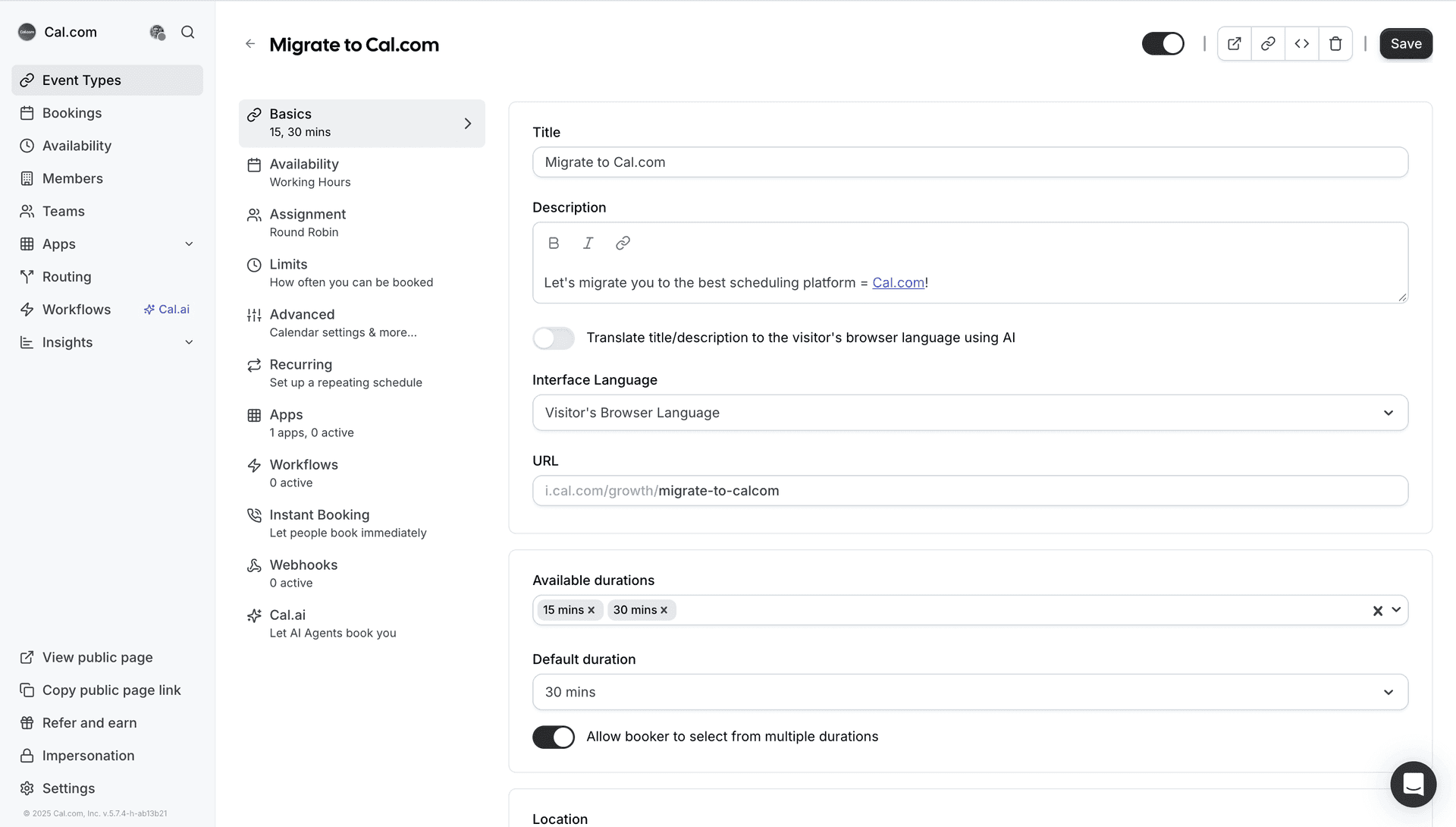
La pestaña de básicos es donde configuras los detalles fundamentales de tu link de agendamento. Aquí puedes personalizar información clave como el título, la descripción y la duración del evento para adaptarlos a tus necesidades. Vamos a ver los ajustes clave de la pestaña de básicos:
-
Información básica:
Empieza añadiendo el título y la descripción de tu evento. También puedes elegir el idioma de la interfaz del evento. Una función interesante aquí es la posibilidad de activar la opción de traducir el título y la descripción al idioma del navegador del visitante usando IA. Esto ayuda a crear una experiencia más personalizada para tus clientes internacionales, ajustando automáticamente el idioma a sus preferencias. -
Duración del evento:
En esta sección puedes definir la duración del evento en minutos. También puedes activar la función Permitir al booker elegir entre varias duraciones. Al activarla, el booker puede elegir entre varias opciones de duración, como 15 o 30 minutos. También puedes establecer una duración predeterminada; así, si un booker no selecciona una duración, se usará la predeterminada (por ejemplo, 15 minutos). -
Location:
Para los ajustes de location, puedes elegir entre tres opciones:-
Conferencing: Elige una herramienta de conferencing que hayas añadido en el marketplace de apps o en los ajustes de conferencing.
-
In-person: Si el evento es presencial, selecciona la dirección del participante o la del organizador.
-
Other: Para locations personalizadas o reuniones por enlace, selecciona esta opción. Incluso puedes permitir varias locations, dando al booker la flexibilidad de elegir la que mejor le venga.
-
2. Pestaña de disponibilidad
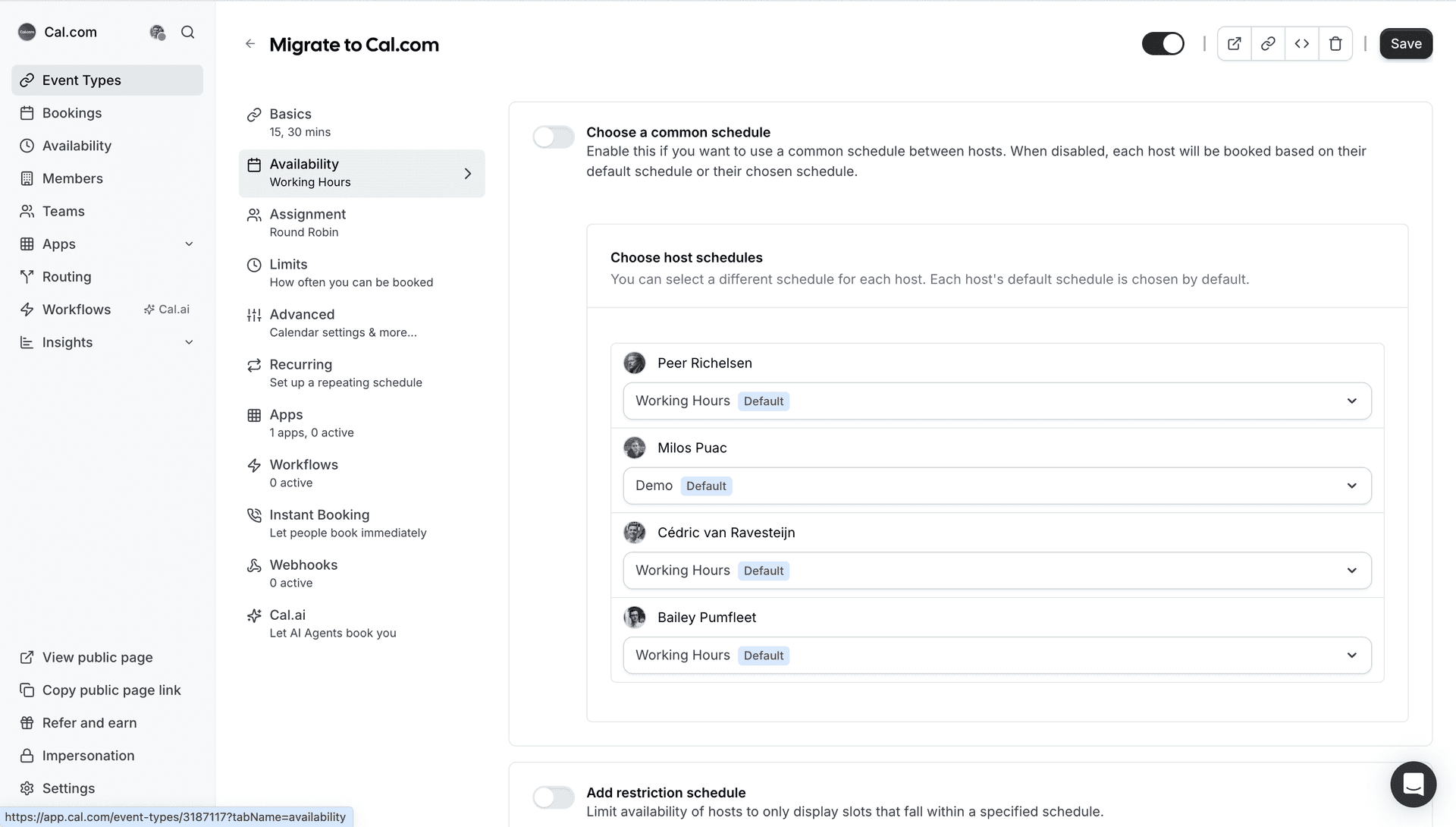
La pestaña de disponibilidad te permite seleccionar huecos para tu evento. Por defecto, usa tu horario general de disponibilidad, pero puedes personalizarlo. Para los eventos personales, los participantes pueden añadir su propia disponibilidad. Para los eventos gestionados, el administrador puede bloquear los ajustes o permitir que los miembros del equipo los modifiquen. Para los eventos round robin y colectivos, puedes seleccionar por cada miembro del equipo qué horario de disponibilidad debe usarse, asegurando que todos los participantes estén disponibles antes de programar.
3. Pestaña de asignación (solo para eventos colectivos, round robin y gestionados)
La pestaña de asignación es donde gestionas las asignaciones de los miembros del equipo para eventos round robin, colectivos y gestionados.
Para los eventos gestionados y colectivos, asignar miembros del equipo es sencillo: solo tienes que seleccionar a las personas que deben incluirse en el evento. También puedes añadir futuros miembros del equipo a estos eventos, asegurando que el nuevo personal quede incluido automáticamente.
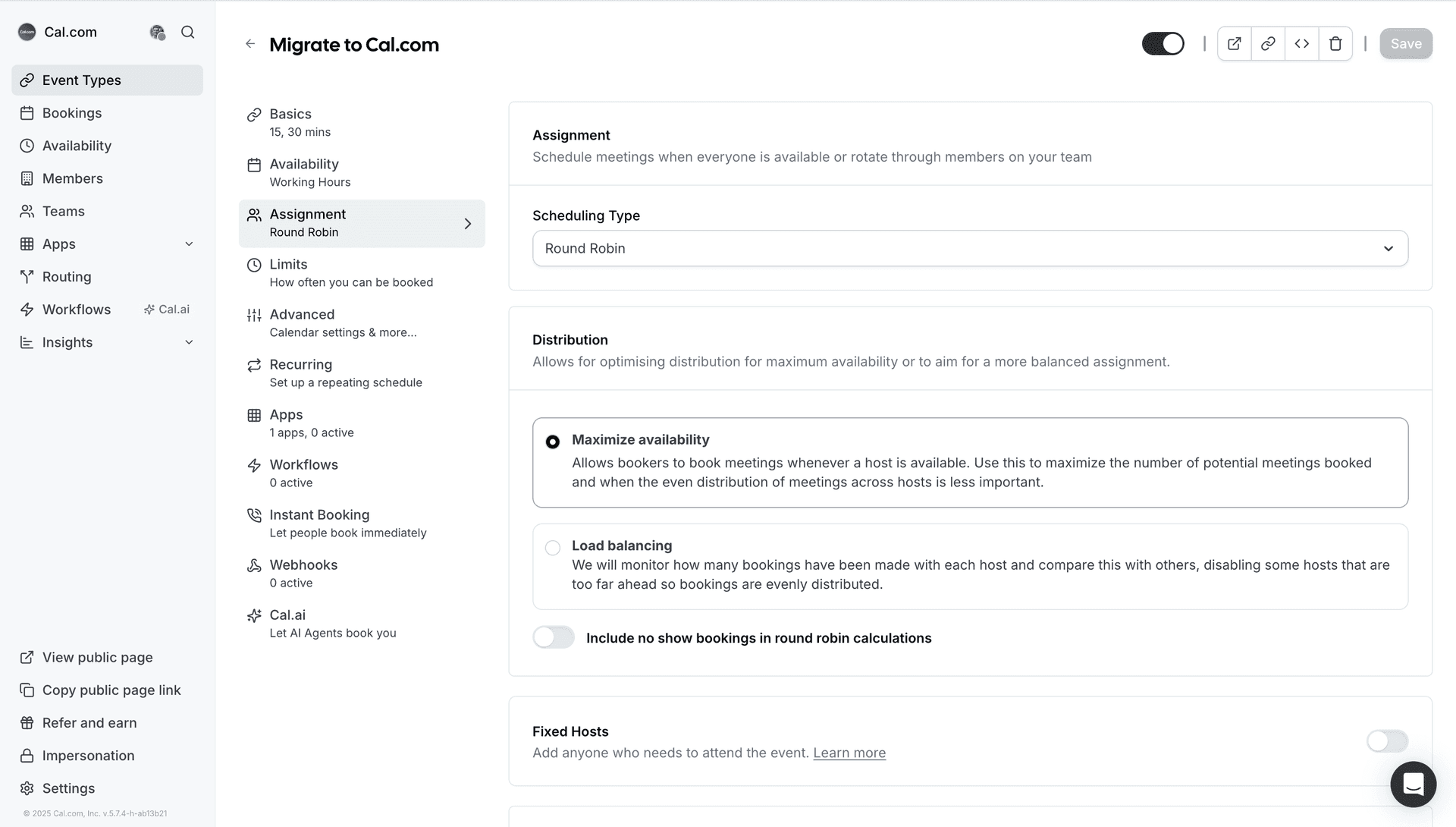
Para los eventos round robin, hay opciones de asignación más avanzadas. Después de seleccionar a los miembros de tu equipo, puedes personalizar aún más la configuración de round robin eligiendo entre dos modos:
-
Equilibrio de carga: distribuye de forma uniforme las citas o tareas entre los miembros del equipo.
-
Maximizar disponibilidad: rota los huecos disponibles entre los miembros del equipo para ofrecer a los bookers más opciones y aumentar las posibilidades de reserva.
Además, puedes ajustar las prioridades de los miembros del equipo (por ejemplo, prioridad alta o baja), activar la distribución ponderada (para asignar tareas según un porcentaje) y establecer hosts fijos (para asegurarte de que personas clave estén siempre asignadas). Para configuraciones más complejas, también puedes crear grupos round robin para organizar a los miembros del equipo por departamento o función, mejorando la colaboración.
4. Pestaña de límites
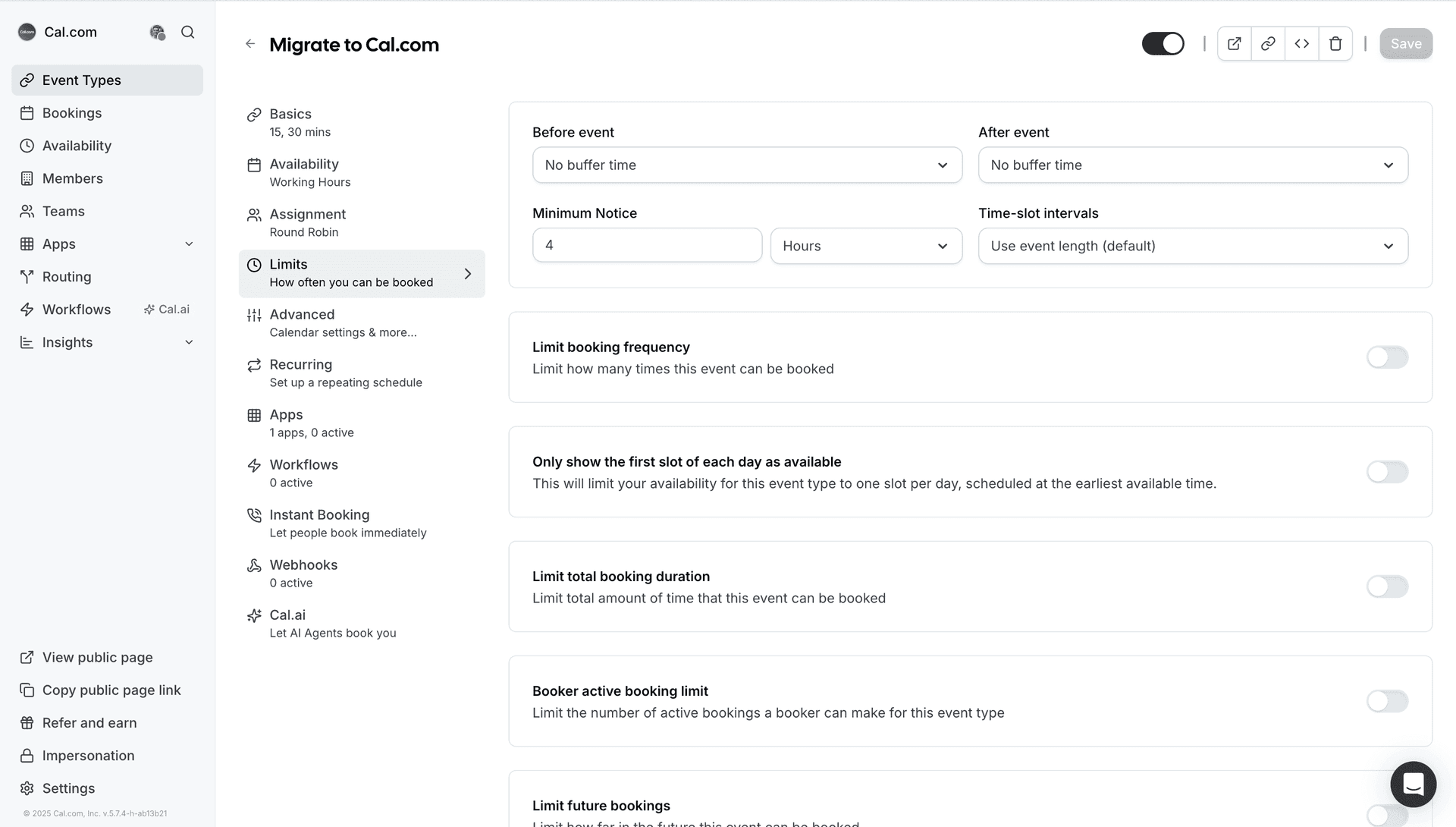
La pestaña de límites te permite configurar varias restricciones para tu link de agendamento, dándote más control sobre las reservas. Puedes establecer límites para cosas como buffers, frecuencia de reservas, aviso mínimo y más, para asegurarte de que tu agenda funcione sin problemas. Se recomienda activar todas las funciones una vez para ver cómo funcionan y ajustarlas según tus necesidades. Esta pestaña ofrece una forma flexible de personalizar la disponibilidad de tu evento y gestionar las reservas de forma eficiente.
5. Pestaña avanzada
La pestaña avanzada ofrece amplias opciones de personalización para tus links de agendamento. Incluye la posibilidad de añadir preguntas de la reserva, donde puedes solicitar distintos tipos de información, como texto corto, texto largo, emails y números de teléfono. Puedes crear reservas por email (que solo requieren un email) o reservas por teléfono (que solo requieren un número de teléfono) para adaptarlas a tus necesidades.
Más allá de las preguntas de la reserva, esta pestaña te permite configurar ajustes adicionales como la integración con el calendario, las confirmaciones de reserva y las reglas de reprogramación. Puedes activar o desactivar funciones como la verificación por email, la cancelación y la reprogramación, así como configurar redirecciones después de la reserva y personalizar la apariencia de tus eventos.
Se recomienda activar todas las funciones una por una para explorar cómo funciona cada una y encontrar la mejor configuración para tu proceso de reservas.

6. Pestaña recurrente
La pestaña recurrente te permite configurar eventos que se repiten con regularidad, como clases semanales o reuniones de equipo. Puedes elegir la frecuencia (por ejemplo, semanal, mensual) y establecer un número máximo de repeticiones. Si un booker se da de baja, todos los eventos futuros se cancelan automáticamente. No es posible reprogramar eventos recurrentes, así que es importante ajustar el horario con cuidado.
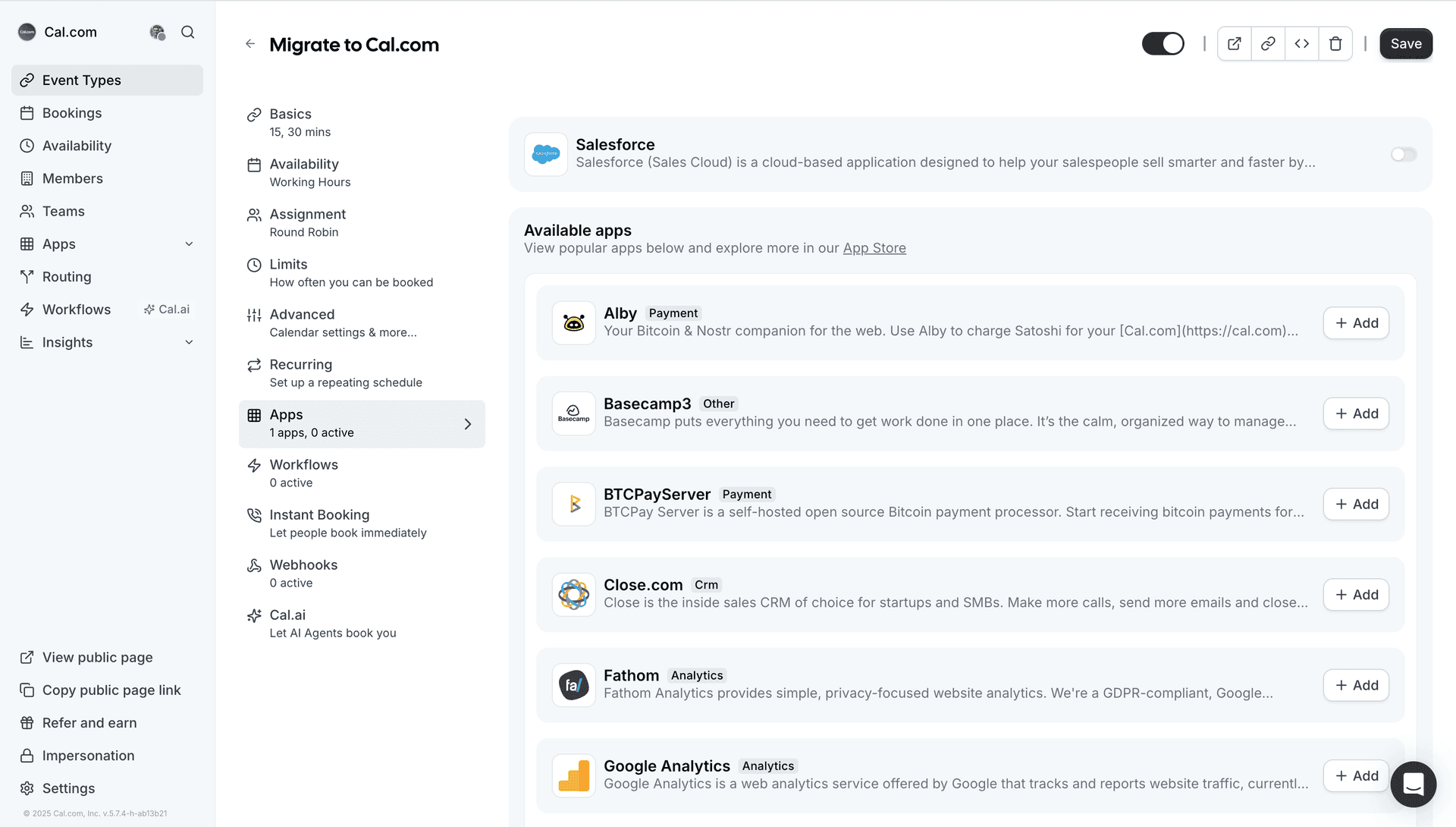
7. Pestaña de apps
La pestaña de apps de Cal.com te permite ampliar la funcionalidad de tus eventos integrándolos con varios proveedores de calendario, software de videoconferencia y otras plataformas. Las apps también pueden añadir funciones extra, como la app Wipe my Cal para reprogramar en masa tu día. Puedes explorar la App Store de Cal.com, encontrar apps por categoría e instalarlas con un solo clic. Algunas apps pueden requerir autenticación, como conectar tu cuenta de Google.
Una vez instaladas, puedes gestionar tus apps, activar o desactivar integraciones y ajustar la configuración directamente desde la página de apps instaladas.
8. Pestaña de workflows
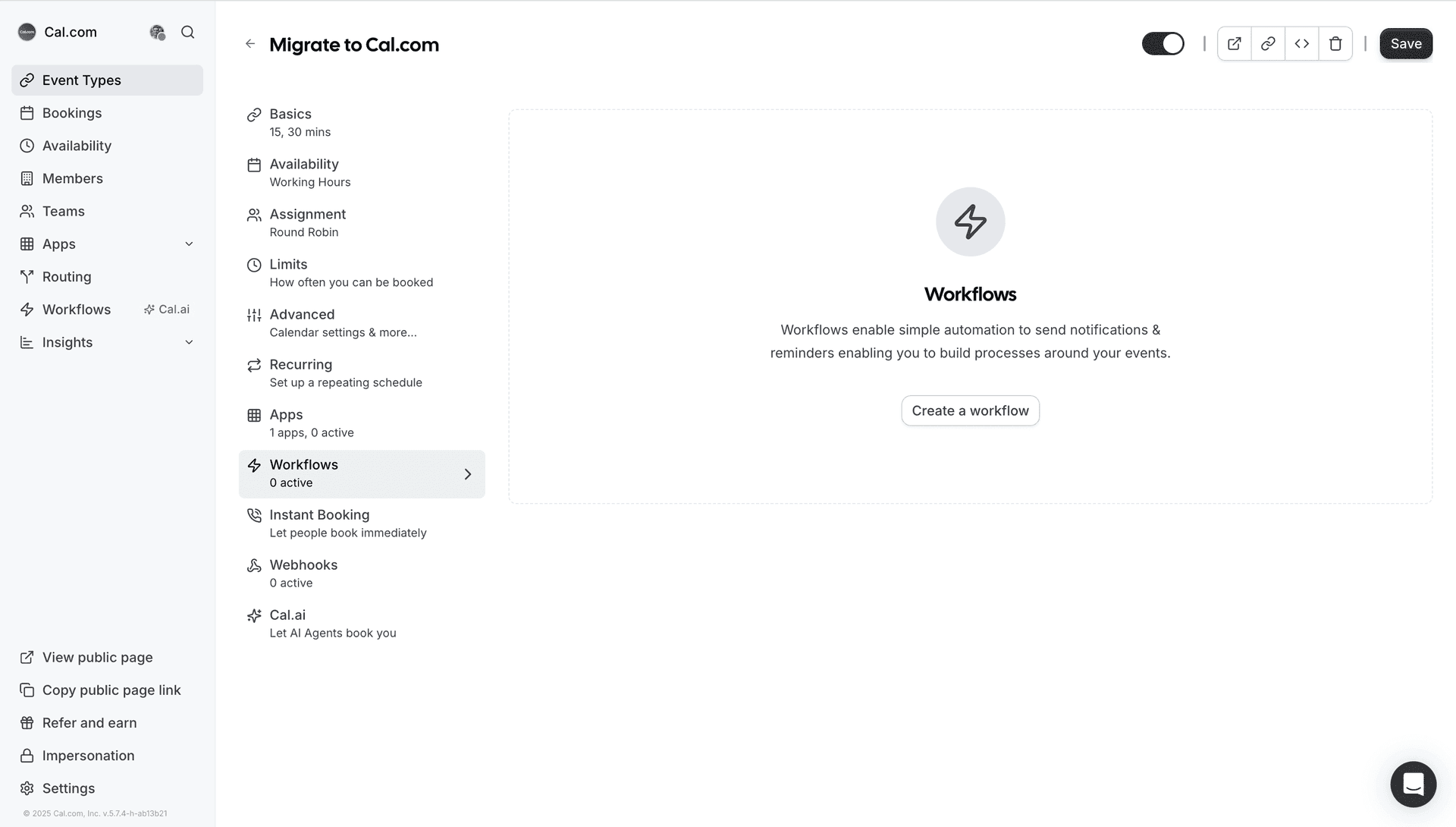
La pestaña de workflows de Cal.com te permite automatizar acciones según disparadores específicos, como cuando se crea una reserva, se cancela o está a punto de empezar. Esto reduce el trabajo manual, mejora la comunicación y garantiza que tu proceso de programación funcione sin problemas.
Puedes configurar un workflow seleccionando un disparador (por ejemplo, reserva creada, evento cancelado) y definiendo una acción (por ejemplo, enviar un email, enviar un SMS o enviar un mensaje de WhatsApp). Puedes personalizar aún más los mensajes usando variables de texto dinámicas, como los detalles del evento, la información del participante y las URL de la reunión. Esto te permite enviar notificaciones personalizadas, recordatorios y mensajes de seguimiento automáticamente.
Se recomienda probar todos los disparadores y acciones disponibles para entender por completo las capacidades de los workflows y optimizar tu proceso de programación. Para una guía más detallada, consulta nuestro artículo de ayuda sobre Workflows.
9. Pestaña de webhooks
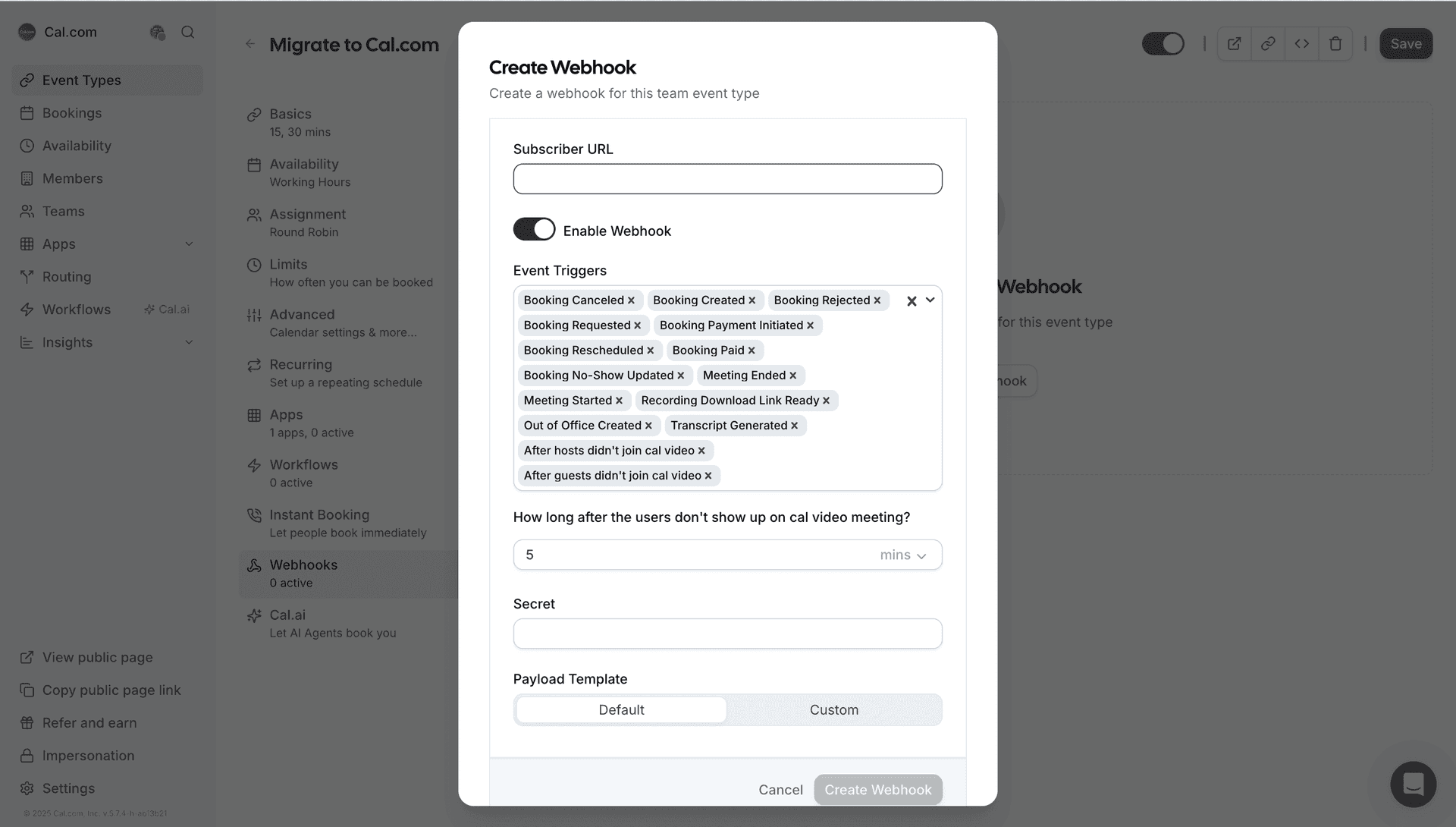
La pestaña de webhooks te permite automatizar integraciones con otras apps activando acciones cuando ocurren eventos específicos en Cal.com, como que se cree, cancele o reprograme una reserva. Puedes configurar webhooks para que escuchen estos eventos y envíen datos a una URL de suscriptor personalizada, o usar integraciones como Zapier para conectar con otras apps sin necesidad de desarrollo.
Los webhooks se pueden configurar a distintos niveles, incluidos el nivel de usuario, el nivel de link de agendamento y el nivel de equipo, lo que permite un control preciso sobre qué eventos activan acciones. Puedes elegir entre una gran variedad de disparadores (por ejemplo, reserva creada, reunión iniciada, grabación lista) y acciones (por ejemplo, enviar emails, SMS o actualizar apps externas). También se pueden usar payloads personalizados, lo que facilita adaptar los datos enviados con cada webhook.
Te recomendamos experimentar con estas funciones y probar los webhooks para entender cómo funcionan en tu configuración. Para una guía más detallada, consulta nuestro artículo completo de ayuda sobre Webhooks.
¿Estás listo para configurar tus links de programación?
Ahora que ya conoces los pasos y las funciones para crear y personalizar links de programación en Cal.com, tienes todas las herramientas que necesitas para optimizar tu proceso de programación. Tanto si gestionas eventos personales, round robin, colectivos o recurrentes, puedes adaptar cada link de programación a tus necesidades. Empieza a experimentar con estos ajustes y crea una experiencia de reserva fluida y eficiente para ti y tu equipo.
¿Listo para empezar? Regístrate en Cal.com ahora y agiliza hoy mismo tu programación!