Microsoft Teams Calendar: Cómo programar reuniones y solucionar lo que no funciona
4:52 PM de un martes, y por fin llega una respuesta: "El miércoles va bien, pero solo después de las 3." Es el cuarto correo de ese hilo, y el candidato sigue sin confirmar una hora que alguien pueda añadir de verdad al calendario. Las herramientas modernas de colaboración como Microsoft Teams Calendar han automatizado casi todo lo que pasa dentro de las paredes de una empresa. Las reuniones diarias llegan automáticamente, las sincronizaciones de proyecto aparecen donde deben, y todo el mundo dentro de tu empresa ve exactamente quién está libre y cuándo. En cuanto alguien de fuera de esas paredes necesita una franja, esa automatización se detiene y el correo vuelve a tomar el relevo. A continuación, encontrarás los pasos exactos para programar, calendarios de canal, reuniones recurrentes y sincronización del calendario dentro del propio Teams. También encontrarás una sección que support.microsoft.com se salta por completo, sobre cómo dejar que clientes, candidatos o proveedores reserven tiempo en tu calendario sin añadirlos como invitados en tu directorio. Y como Microsoft Bookings es la primera herramienta que la mayoría de usuarios de Teams prueban para eso, hemos añadido lo que cuesta realmente después del cambio de precio de Microsoft de julio de 2026. **Contenido** - ¿Qué es Microsoft Teams Calendar? - ¿Es el calendario de Teams el mismo que tu calendario de Outlook? - ¿Qué funciones importan para programar con el calendario de Teams? - ¿Dónde está el calendario en Microsoft Teams? - ¿Cómo programas una reunión en el calendario de Microsoft Teams? - ¿Cómo creas un calendario en Teams para tu canal? - ¿Cómo creas una reunión recurrente en Teams? - ¿Cómo invitas a invitados externos a una reunión de Teams? - ¿Cómo ves la disponibilidad de alguien con Scheduling Assistant? - ¿Quién puede ver tu calendario de Teams y cómo lo compartes? - ¿Por qué tu calendario de Teams no funciona o no aparece? - ¿Cómo dejas que personas externas reserven tiempo ellas mismas en tu calendario? - ¿Cuánto cuesta Microsoft Bookings? - Calendario nativo de Teams frente a una herramienta de reservas - FAQ
Sep 30, 2026
On this page
- ¿Qué es Microsoft Teams Calendar?
- ¿Es el calendario de Teams el mismo que tu calendario de Outlook?
- ¿Qué funciones importan para programar con el calendario de Teams?
- ¿Dónde está el calendario en Microsoft Teams?
- ¿Dónde está el calendario en la app móvil de Teams?
- ¿Cómo programas una reunión en el calendario de Microsoft Teams?
- ¿Cómo creas un calendario en Teams para tu canal?
- ¿Cuál es la diferencia entre un calendario de canal y un calendario de grupo?
- ¿Cómo creas una reunión recurrente en Teams?
- ¿Cómo invitas a invitados externos a una reunión de Teams?
- ¿Cómo ves la disponibilidad de alguien con Scheduling Assistant?
- Quién puede ver tu calendario de Teams, y cómo lo compartes?
- Por qué tu calendario de Teams no funciona o no aparece?
- Cómo permites que personas externas reserven tiempo por sí mismas en tu calendario?
- Cómo añadir Microsoft Teams a tu cuenta
- Cuánto cuesta Microsoft Bookings?
- Calendario nativo de Teams vs. herramienta de reservas: cuál para qué?
- Cuándo usar Teams nativo vs. Microsoft Bookings vs. una herramienta dedicada
- Preguntas frecuentes sobre el calendario de Microsoft Teams
- ¿Hay un calendario en Microsoft Teams?
- ¿Es el calendario de Teams el mismo que el de Outlook?
- ¿Dónde veo mi calendario de Teams?
- ¿Todo el mundo puede ver mi calendario en Teams?
- ¿Puede ver mi jefe mi calendario de Teams?
- ¿Cuál es la diferencia entre el calendario de canal y el calendario de grupo en Microsoft Teams?
- ¿Cuál es el mejor calendario para usar en Teams?
- ¿Por qué usar Teams en lugar de Outlook?
- ¿Pueden las personas externas ver la disponibilidad de mi calendario de Teams?
- ¿Puedo reservar una reunión en nombre de otra persona en Teams?
- ¿Por qué no aparecen las reuniones recurrentes de canal en los calendarios de los nuevos miembros?
- ¿Cuál es la diferencia entre el calendario de Teams y Microsoft Bookings?
- ¿Cuánto cuesta Microsoft Bookings?
- ¿Microsoft Bookings es gratis?
- ¿Puedo usar Microsoft Teams con Cal.com?
- ¿Una herramienta de reservas sigue creando un enlace de reunión de Microsoft Teams?
¿Qué es Microsoft Teams Calendar?
Microsoft Teams Calendar es la herramienta de programación integrada dentro de Teams, vinculada directamente a tu buzón de Outlook y Exchange Online. Cada reunión aparece en un solo lugar, tanto si la reservaste desde Teams como desde Outlook, porque ambas aplicaciones leen los mismos datos subyacentes. El calendario de Teams existe прежде всего para la programación interna. Gestiona reuniones diarias, sincronizaciones de proyectos, one-on-ones y cualquier otra cosa que implique a personas que ya están dentro de tu organización.
Entre bastidores, muestra los horarios libres y ocupados de tus compañeros para que puedas detectar un conflicto antes de enviar la invitación, detecta automáticamente la zona horaria de cada participante y genera un enlace real a la reunión cuando guardas una reunión con el interruptor de reunión de Teams activado. Nada de esto sale de tu empresa por sí solo, una limitación que esta guía cubre en detalle más abajo.
¿Es el calendario de Teams el mismo que tu calendario de Outlook?
Sí. El calendario de Teams y tu calendario de Outlook son el mismo calendario, leído desde el mismo buzón de Exchange Online. No hace falta integrar nada. Una reunión que creas en Outlook aparece en Teams, y una reunión que creas en Teams aparece en Outlook, incluido su enlace para unirse a Teams.
Las diferencias están en lo que cada app añade alrededor del calendario. Teams añade reuniones de canal y calendarios de canal, que Outlook no puede mostrar. La mayoría de la gente programa en la app que tiene abierta, porque el resultado es idéntico.
¿Qué funciones importan para programar con el calendario de Teams?
Una configuración útil de programación en Teams debería dejar clara la disponibilidad, gestionar las reservas automáticamente y conectarse sin problemas con las herramientas que ya usas. Tanto si dependes de Teams nativo, como si añades Microsoft Bookings o usas una herramienta de programación dedicada, busca estas funciones básicas.
-
Sincronización bidireccional del calendario: el programador comprueba tu calendario real para detectar conflictos y actualiza la disponibilidad a medida que cambia tu agenda. Evitas dobles reservas y mantienes exactos tus huecos libres.
-
Compartición de disponibilidad externa sin acceso de invitado: personas de fuera de tu organización pueden ver tu disponibilidad y reservar hora sin unirse a tu directorio ni convertirse en invitados.
-
Enlaces de reunión automáticos: cada reserva crea automáticamente un enlace funcional a una reunión de Teams, así no tienes que configurarlo manualmente después de que alguien reserve.
-
Gestión de zona horaria: el programador detecta la zona horaria de cada participante y muestra la hora correcta de la reunión. Nadie tiene que calcular diferencias horarias antes de unirse a una llamada.
-
Recordatorios automáticos: recordatorios por correo o SMS avisan a los asistentes antes de sus citas y ayudan a reducir los no-shows, especialmente en reuniones reservadas con semanas de antelación.
-
Enrutamiento y cualificación: un flujo de reserva puede hacer una pregunta rápida de cualificación y dirigir cada solicitud a la persona o equipo correcto. Así, tu equipo dedica menos tiempo a ordenar las citas entrantes.
-
Una página pública de reservas: un enlace compartible permite que clientes, candidatos o proveedores elijan una hora disponible por sí mismos. Puedes sustituir largos hilos de correos por un flujo de reservas sencillo.
-
Integración con tus herramientas existentes: busca conexiones directas con Outlook, Microsoft 365, Salesforce, Zoom y otras herramientas de las que ya depende tu equipo. Un sistema de programación debería encajar en tu flujo de trabajo y mantener conectados tu calendario y los datos de clientes.
¿Dónde está el calendario en Microsoft Teams?
Encontrarás el calendario de Microsoft Teams en el lado izquierdo de Teams. Selecciona Calendar para abrir tu agenda y ver por defecto tu semana laboral.
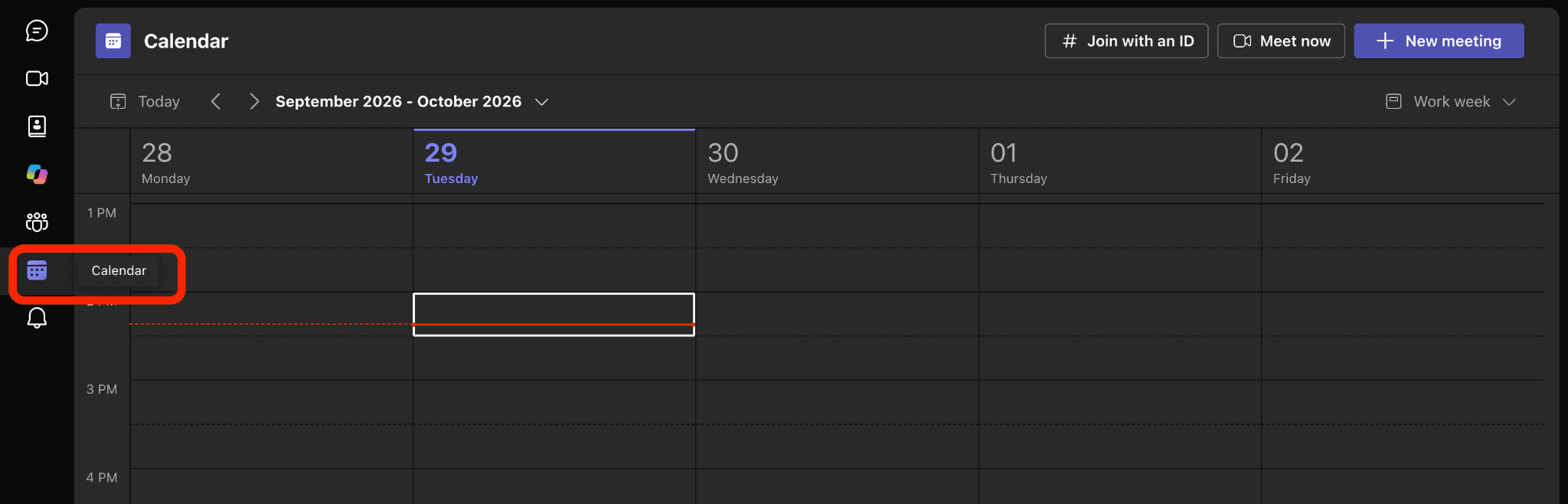
El calendario de Teams se abre en la vista de semana laboral. New meeting está en la esquina superior derecha, junto a Meet now y Join with an ID.
Si no lo ves, selecciona el icono "…" (Más apps) en la parte inferior de la barra izquierda y luego ancla Calendar a tu lista de apps. Una vez que lo ancles, las reuniones que aceptes en Outlook aparecerán en Teams al cabo de unos momentos, mientras que las reuniones que programes en Teams aparecerán en Outlook. Ambas apps usan los mismos datos del calendario.
Para cambiar la vista, selecciona el nombre de la vista actual en la parte superior del calendario y elige Day, Work week, Week o Month. Para cambiar cómo se ve y se comporta el calendario, selecciona More options > Calendar settings.
¿Dónde está el calendario en la app móvil de Teams?
En la app móvil de Teams en iOS y Android, toca Calendar en la barra de la parte inferior de la pantalla. El calendario móvil se abre en la vista de agenda, una lista desplazable de tus próximas reuniones. Los calendarios de canal no aparecen en la app móvil, así que ábrelos en escritorio o en la web.
Si tu calendario de Microsoft Teams deja de sincronizarse con Outlook, usa las soluciones de sincronización de abajo para diagnosticar el problema.
¿Cómo programas una reunión en el calendario de Microsoft Teams?
Para programar una reunión en Microsoft Teams Calendar, abre Calendar, selecciona New, añade a tus asistentes y una hora, activa el interruptor de reunión de Teams y guarda. Si buscas cómo programar una reunión en Microsoft Teams por primera vez, estos pasos coinciden con las instrucciones de Microsoft y te llevan de un calendario vacío a una reunión lista para unirse.
-
Abre la pestaña Calendar en Teams y selecciona New, o selecciona directamente una franja libre en tu calendario.
-
Añade un título que la gente reconozca enseguida en su bandeja de entrada.
-
Añade los asistentes obligatorios en el campo Required attendees y añade los asistentes opcionales por separado mediante Response options si estás usando el calendario nuevo.
-
Establece una hora de inicio y fin, o vincula la reunión a un canal si todo el equipo necesita la invitación.
-
Si quieres ver primero la zona horaria y la disponibilidad de todos, abre Scheduler en los detalles de la reunión antes de fijar una franja. Es opcional, y la mayoría de reuniones internas rápidas lo omiten por completo.
-
Activa el interruptor Teams meeting si quieres que sea una reunión virtual y luego selecciona Save.
¿Usas la versión gratuita de Teams? La ventana New meeting allí es más sencilla. No tiene el interruptor Teams meeting ni Scheduler, y un banner muestra los límites de tu plan: hasta 60 minutos por reunión con hasta 100 participantes.
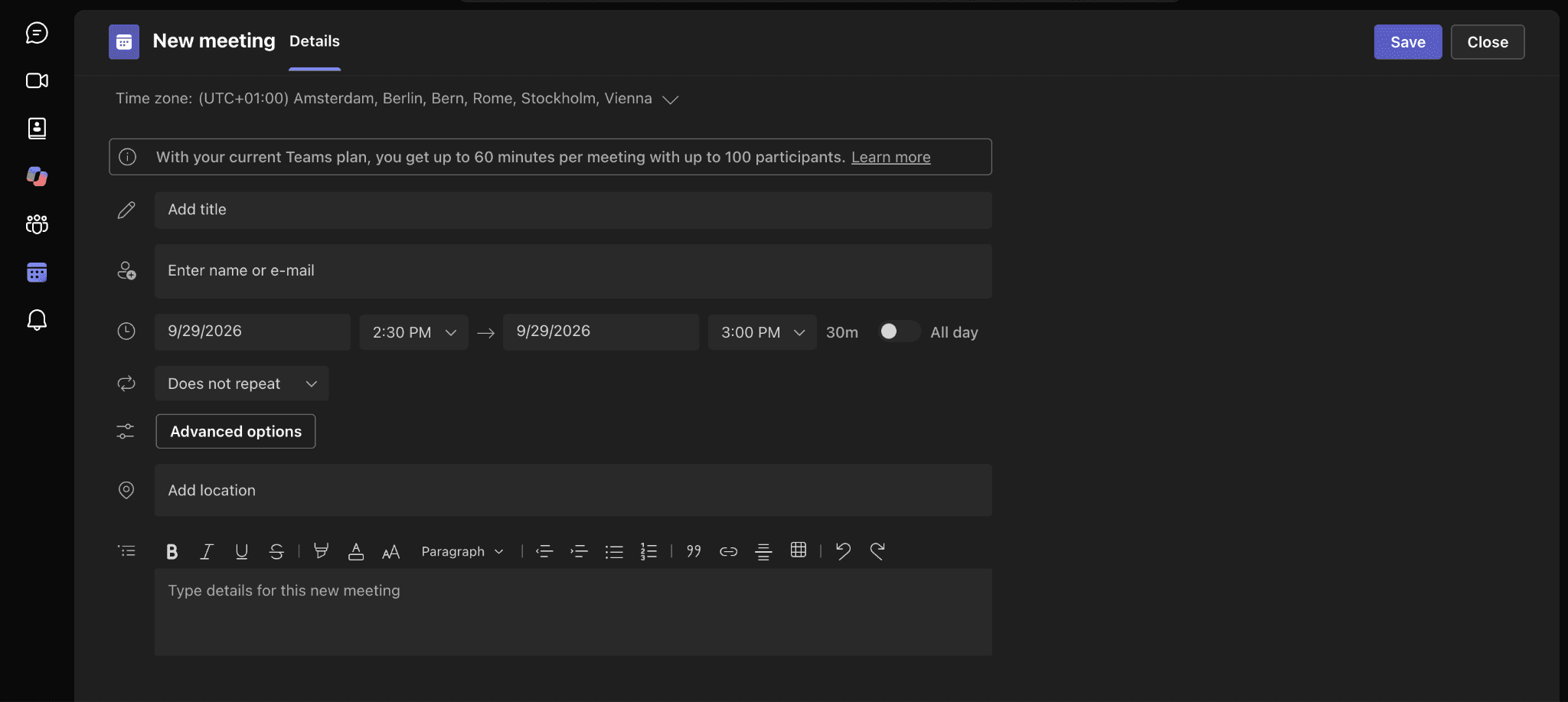
La ventana New meeting en la versión gratuita de Teams, con los límites de su plan mostrados en la parte superior.
La gente pasa por alto ese interruptor todo el tiempo. Si lo dejas desactivado, Teams guarda la reunión como un evento presencial o provisional sin enlace para unirse. Si lo activas antes de guardar, Teams genera un enlace de reunión y lo añade a la invitación. Una vez que sabes cómo programar una reunión en Microsoft Teams, añadir un calendario de canal o una serie recurrente requiere el mismo esfuerzo.
¿Cómo creas un calendario en Teams para tu canal?
Los calendarios de canal no vienen integrados. Tendrás que añadir un calendario a un canal de Teams manualmente mediante la app Channel Calendar, y Microsoft limita actualmente los calendarios de canal a canales estándar. Los canales privados no los admiten.
-
Abre Microsoft Teams y ve al equipo y al canal donde quieres el calendario.
-
Selecciona el botón + o Add a tab en la parte superior del canal.
-
Selecciona Apps y luego busca Channel calendar.
-
Selecciona Channel calendar en los resultados de búsqueda.
-
Pon a tu nuevo calendario un nombre que tu equipo reconozca, como "Team Calendar" o el nombre del proyecto.
-
Selecciona Save para terminar.
Una vez que añades el calendario, cualquiera del canal puede crear eventos, y todo el mundo puede ver la misma agenda sin tener que lidiar con invitaciones separadas. Si has llegado aquí buscando cómo añadir un calendario a un canal de Teams, la app Channel Calendar te da la configuración que necesitas. Ninguna otra opción ni truco proporciona un calendario de canal.
¿Cuál es la diferencia entre un calendario de canal y un calendario de grupo?
Cada equipo en Microsoft Teams tiene detrás un grupo de Microsoft 365, y ese grupo tiene un calendario compartido. Un calendario de canal es una vista filtrada de ese calendario del grupo. Solo muestra los eventos programados para ese canal, y solo puedes ver y programar eventos de canal en Teams. El calendario del grupo muestra todo para todo el equipo, y es el que encontrarás bajo Groups en Outlook.
Si quieres un calendario para todo el equipo que tus compañeros puedan abrir en Outlook, usa el calendario del grupo. Si quieres las reuniones de un canal en un solo lugar dentro de Teams, usa el calendario de canal.
La trampa está en el alcance. Un calendario de canal de Microsoft Teams llega a las personas que ya están en ese canal concreto. No llega a clientes, candidatos ni personas fuera de tu tenant, y eso crea la laguna que cubre la sección de auto-reserva más abajo. También tendrás que repetir estos pasos cuando quieras añadir un calendario a configuraciones de canal de Teams para nuevos equipos de proyecto.
¿Cómo creas una reunión recurrente en Teams?
Para crear una reunión recurrente en Teams, haz que cualquier reunión se repita desde el desplegable Does not repeat en la ventana New meeting. Teams te permite elegir Daily, Weekly, Monthly, Yearly o un patrón Custom.
-
Abre Microsoft Teams en tu escritorio o en el navegador, selecciona Calendar a la izquierda y luego selecciona New meeting en la esquina superior derecha.
-
Añade los detalles básicos de la reunión, incluido el título, los asistentes obligatorios, la fecha de inicio y las horas de inicio y fin de la primera sesión.
-
Abre el desplegable Does not repeat debajo de los campos de fecha y hora y luego elige con qué frecuencia quieres que se repita la reunión. Puedes seleccionar Daily, Weekly, Monthly, Yearly o Custom.
-
Si eliges Custom, establece un intervalo específico, como cada tres días, o selecciona días concretos de la semana. Fija una fecha de finalización o deja que la reunión se repita indefinidamente.
-
Añade cualquier detalle extra, como una agenda o un canal para una reunión de canal de grupo.
-
Selecciona Save o Send para enviar invitaciones a tus participantes.
Para una reunión individual o de equipo, Teams crea una serie recurrente normal, y cada asistente recibe la reunión en su calendario. Un calendario de canal de Microsoft Teams se comporta de forma diferente cuando las reuniones empiezan a repetirse. Los eventos recurrentes solo llegan a los calendarios de las personas que se unieron al canal antes de que empezara la serie.
Quien se une al canal dos meses más tarde puede ver el canal y su historial de chat, pero la serie recurrente nunca llega automáticamente a su calendario personal. Añade directamente a un nuevo empleado a la invitación cuando necesite la reunión fija. Depender solo de la pertenencia al canal puede provocar no-shows silenciosos que nadie puede explicar.
Si varias personas se unieron desde que empezó la serie, hay una solución más rápida que explican las propias respuestas de soporte de Microsoft. Abre la serie, haz una pequeña edición, deshazla y selecciona Send update. Entonces Teams vuelve a enviar la serie y llega a los calendarios de los nuevos miembros.
¿Cómo invitas a invitados externos a una reunión de Teams?
Para invitar a alguien de fuera de tu organización a una sola reunión, escribe su dirección de correo en el campo Required attendees, igual que añadirías a un compañero. Reciben una invitación normal con un enlace para unirse y no necesitan una cuenta de Teams en tu organización. Microsoft llama a esto external access, y tu administrador controla quién puede unirse.
El acceso de invitado es un paso distinto y más amplio. Cuando necesitas colaborar con alguien de fuera de tu organización en Teams, el propietario de un equipo puede añadirlo como invitado. Los invitados tienen menos capacidades que los miembros del equipo, pero aun así pueden participar en el equipo y acceder a su contenido compartido.
Tu administrador controla el acceso de invitados en Teams. Si no puedes añadir a alguien, pide a tu administrador de Microsoft 365 que revise la configuración de guest access, tal y como confirma la documentación de Microsoft sobre acceso de invitados.
Para añadir un invitado a tu equipo, sigue estos pasos.
-
Pasa el cursor sobre el nombre del equipo y selecciona More options > Add member.
-
Introduce la dirección de correo del invitado. Teams acepta cuentas de correo de empresa y personales, incluidas Outlook y Gmail. Selecciona la dirección de correo otra vez para confirmarla.
-
Si Teams muestra Add (name) as a guest?, selecciónalo y añade el nombre del invitado.
-
Selecciona Add para enviar la invitación por correo de bienvenida.
Los invitados de fuera de tu organización reciben un correo de invitación con información sobre cómo unirse a Teams y sobre la experiencia de invitado. Deben aceptar la invitación antes de poder acceder al equipo, y el acceso puede tardar unas horas después de añadirlos.
Los invitados también necesitan iniciar sesión en Teams con su cuenta de invitado. Si normalmente usan Teams con otra organización de Microsoft 365, pueden cambiar de organización a través de su foto de perfil y seleccionar el equipo o la cuenta de invitado conectada con tu organización.
Puedes identificar a los invitados por la etiqueta Guest junto a su nombre. Los propietarios del equipo también pueden ver los roles de los miembros en Manage team > Members.
¿Cómo ves la disponibilidad de alguien con Scheduling Assistant?
Scheduling Assistant te muestra el tiempo libre y ocupado de las personas dentro de tu organización, y por lo general no puede leer los calendarios de nadie fuera de tu tenant. En el nuevo calendario de Teams, Microsoft llama a esta vista Scheduler. Outlook sigue llamándolo Scheduling Assistant.
Abre una nueva reunión, selecciona Scheduler (Scheduling Assistant en Outlook) y añade asistentes en el campo People como lo harías para la invitación en sí. Las personas de tu organización de Microsoft 365 pueden aparecer como libres, ocupadas, tentativas o fuera de la oficina, con su disponibilidad mostrada en la cuadrícula visual.
Scheduling Assistant te da una vista clara de la disponibilidad de los asistentes cuando planificas una reunión. En el caso de los contactos externos, la visibilidad del calendario puede depender de la configuración y los permisos de su organización. El enfoque de auto-reserva que verás abajo ofrece otra forma de coordinar horarios con personas fuera de tu organización. Aprender a compartir el calendario de Teams con usuarios externos empieza por entender cómo funciona la disponibilidad de los asistentes.
Quién puede ver tu calendario de Teams, y cómo lo compartes?
De forma predeterminada, las personas de tu organización pueden ver cuándo estás ocupado, pero no de qué trata la reunión. Eso incluye a tu manager. Scheduler y Scheduling Assistant les muestran bloques de tiempo ocupado, no títulos, asistentes ni notas. Tu admin puede establecer un valor predeterminado distinto para toda la organización, así que consulta con IT si ves más o menos que esto.
Para darle a alguien más que solo tiempo ocupado, comparte tu calendario desde Teams. La compartición funciona sobre el mismo calendario que usas en Outlook, así que no importa desde qué app lo compartas.
-
Selecciona Calendar en Teams.
-
Selecciona More options > Share.
-
Escribe el nombre o la dirección de email de la persona con la que quieres compartir.
-
En el menú desplegable, elige su nivel de acceso.
-
Selecciona Share.
Teams te da cinco niveles de acceso, de menor a mayor:
| Nivel de acceso | Qué puede hacer la otra persona |
|---|---|
| Puede ver cuándo estoy ocupado | Ver solo bloques de tiempo ocupado |
| Puede ver títulos y ubicaciones | Ver el título y la ubicación de cada evento |
| Puede ver todos los detalles | Verlo todo, incluidas descripciones y asistentes |
| Puede editar | Ver, editar y eliminar tus eventos |
| Puede delegar | Todo lo anterior, además de responder a las invitaciones en tu nombre |
La compartición está pensada para compañeros de trabajo. Para clientes, candidatos o proveedores, una página de reservas es más segura que un calendario compartido, porque ven huecos libres y nada más. La sección de auto-reserva más abajo explica cómo configurar una.
Por qué tu calendario de Teams no funciona o no aparece?
Por lo que la gente escribe en Google, muchos de vosotros ya os estáis encontrando con esto. Empieza a escribir "Microsoft Teams calendar" y las sugerencias son, sobre todo, mensajes de error.
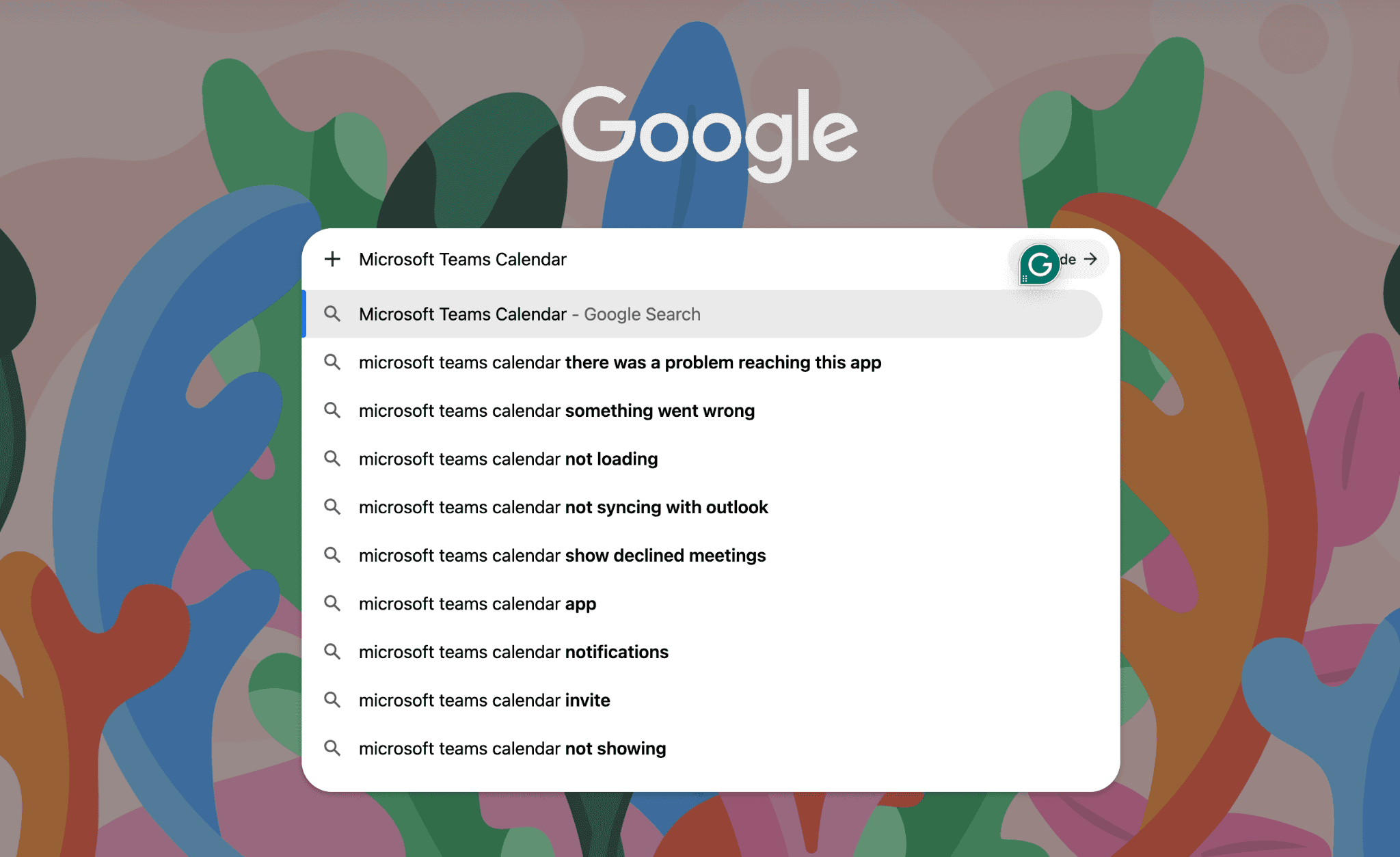
Autocompletar de Google para "Microsoft Teams calendar"
Así es como los resolvemos. Sea cual sea el mensaje, "not loading", "not showing", "not syncing with Outlook" o un mensaje de error, pasa por las comprobaciones de abajo en orden antes de contactar con IT.
Cuando no hay calendario en Teams, o deja de sincronizarse con Outlook, la causa rara vez es Teams en sí. Un calendario de Microsoft Teams que falta o no está sincronizado casi siempre se debe a una de estas cuatro cosas que merece la pena revisar, más una quinta causa específica de redes corporativas restringidas. La app Calendar puede necesitar fijarse, puede que tu licencia de Exchange Online haya caducado, puede que el complemento Teams Meeting necesite atención en Outlook, o puede que Teams necesite una caché nueva.
-
Fija la pestaña Calendar: Si Calendar desapareció de la barra lateral izquierda, selecciona "…" y vuelve a fijarla en tu lista de apps. Es la causa individual más común de los tickets de "falta la pestaña de calendario".
-
Confirma tu licencia de Exchange Online: La sincronización del calendario de Teams depende de un buzón de Exchange Online activo vinculado a tu cuenta de Microsoft 365. Una licencia caducada o mal asignada puede interrumpir el acceso al calendario sin un mensaje de error evidente.
-
Activa el complemento Microsoft Teams Meeting en Outlook: En Outlook, ve a File > Options > Add-ins y comprueba si el complemento Teams Meeting está activo.
-
Borra la caché de Teams y vuelve a iniciar sesión: En escritorio, cierra Teams por completo, borra la carpeta de caché y vuelve a abrir Teams. Los problemas de caché pueden hacer que el calendario de Teams no se muestre correctamente.
-
Comprueba las restricciones de Group Policy (solo empresa): En una red corporativa, la configuración de Group Policy puede bloquear el complemento Teams Meeting a nivel de dominio. Si has seguido los cuatro pasos anteriores y el complemento sigue sin activarse, involucra a tu equipo de IT. Los bloqueos a nivel de dominio requieren una solución a nivel de admin que la resolución de problemas individual no puede alcanzar.
Haz estas cuatro comprobaciones en orden antes de asumir que algo está roto de verdad. Un problema de licencia o una caché desactualizada causan la mayoría de las quejas de sincronización. Un fallo real en Teams en sí es raro en comparación. Que el calendario de Teams no se sincronice con Outlook suele significar que se ha pasado por alto una de esas cuatro cosas, y que el calendario de Teams no aparezca en absoluto casi siempre vuelve a esa pestaña fijada que falta.
Cómo permites que personas externas reserven tiempo por sí mismas en tu calendario?
Teams de forma nativa no tiene una página pública de reservas, y no puedes compartir un calendario de Teams directamente con usuarios externos. Puedes cubrir esa carencia añadiendo una capa de reservas encima de tu calendario de Microsoft 365.
Microsoft Bookings ofrece la opción nativa para este caso de uso. La propia descripción general de Bookings de Microsoft confirma que funciona junto con Teams, se conecta a tu calendario y da a los clientes una página pública donde pueden elegir una hora disponible.
Una herramienta de reservas como Cal.com resuelve el mismo problema mientras añade capacidades que Bookings no ofrece, incluyendo round-robin routing ponderado y fijo entre un equipo, routing forms que cualifican a quien reserva antes de llegar a un calendario, y una página de reservas totalmente white-labeled.
Cuando necesitas compartir tu calendario de Teams con usuarios externos, este enfoque les permite reservar tiempo sin acceso directo a tu calendario. Conéctalo a Outlook and Microsoft 365 para sincronización bidireccional, y comprobará tu calendario real en busca de conflictos antes de que alguien pueda hacerse con un hueco. Conecta también la integración de Microsoft Teams, y cada reserva a través de tu página pública generará automáticamente un enlace real de reunión de Microsoft Teams.
Cal.com también se conecta a otras conferencing apps como Zoom y Google Meet, lo que resulta útil si parte de tu equipo hace reuniones fuera de Teams. Un candidato o cliente elige una hora en tu página, recibe una confirmación con un enlace de Teams que funciona, y nunca pasa a formar parte de tu directorio de Microsoft Entra ID como invitado.
Esa es la solución para el hilo de cuatro emails del inicio de esta guía. Pangea.app gestiona la programación de entrevistas para 75.000 usuarios con tres empleados a tiempo completo. Después de construir sobre Cal.com, su conversión de entrevistas pasó del 20% al 85%. Deel usa Cal.com en más de 1.000 empleados y ha reducido el tiempo medio para reservar una reunión con un cliente de 48 horas a menos de 12.
- Conecta tu calendario de Microsoft 365 a través de la integración de Outlook/Microsoft 365. La sincronización bidireccional y la comprobación de conflictos empiezan de inmediato. Las cuentas nuevas ven esto como el paso Connect your calendar durante el registro.
Cal.com te pide conectar un calendario al registrarte, así que las comprobaciones de disponibilidad empiezan antes de tu primera reserva.
Una vez conectado Outlook, selecciona Apps > Installed apps > Calendar para controlarlo. En Check for conflicts, activa cada calendario de Outlook que Cal.com deba revisar antes de ofrecer un hueco. Puedes dejar desactivados los compartidos, como los de vacaciones o cumpleaños. En Add to calendar, elige el calendario en el que caerán las nuevas reservas. Puedes anular eso para enlaces de reserva individuales.
En Installed apps > Calendar, eliges qué calendarios de Outlook cuentan como ocupados y dónde se añaden las nuevas reservas.
-
Activa la integración de Microsoft Teams para generar automáticamente un enlace real de Teams para cada reserva externa. Los pasos están abajo.
-
Establece ventanas de reserva específicas o limita el número de huecos disponibles para reservas externas, manteniendo el resto de tu calendario disponible para trabajo interno.
-
Comparte un único enlace público con clientes, candidatos o proveedores. Ellos eligen una hora y la reserva llega a tu calendario sin que tengas que dar acceso al directorio.
-
Añade recordatorios automatizados para reducir los no-shows de personas que reservaron con semanas de antelación y se olvidaron. Selecciona Workflows en la barra lateral y empieza con una plantilla. Las plantillas estándar envían recordatorios por email o SMS, y las plantillas de llamadas telefónicas con IA llaman al asistente para confirmar la reserva o hacer seguimiento de un no-show.
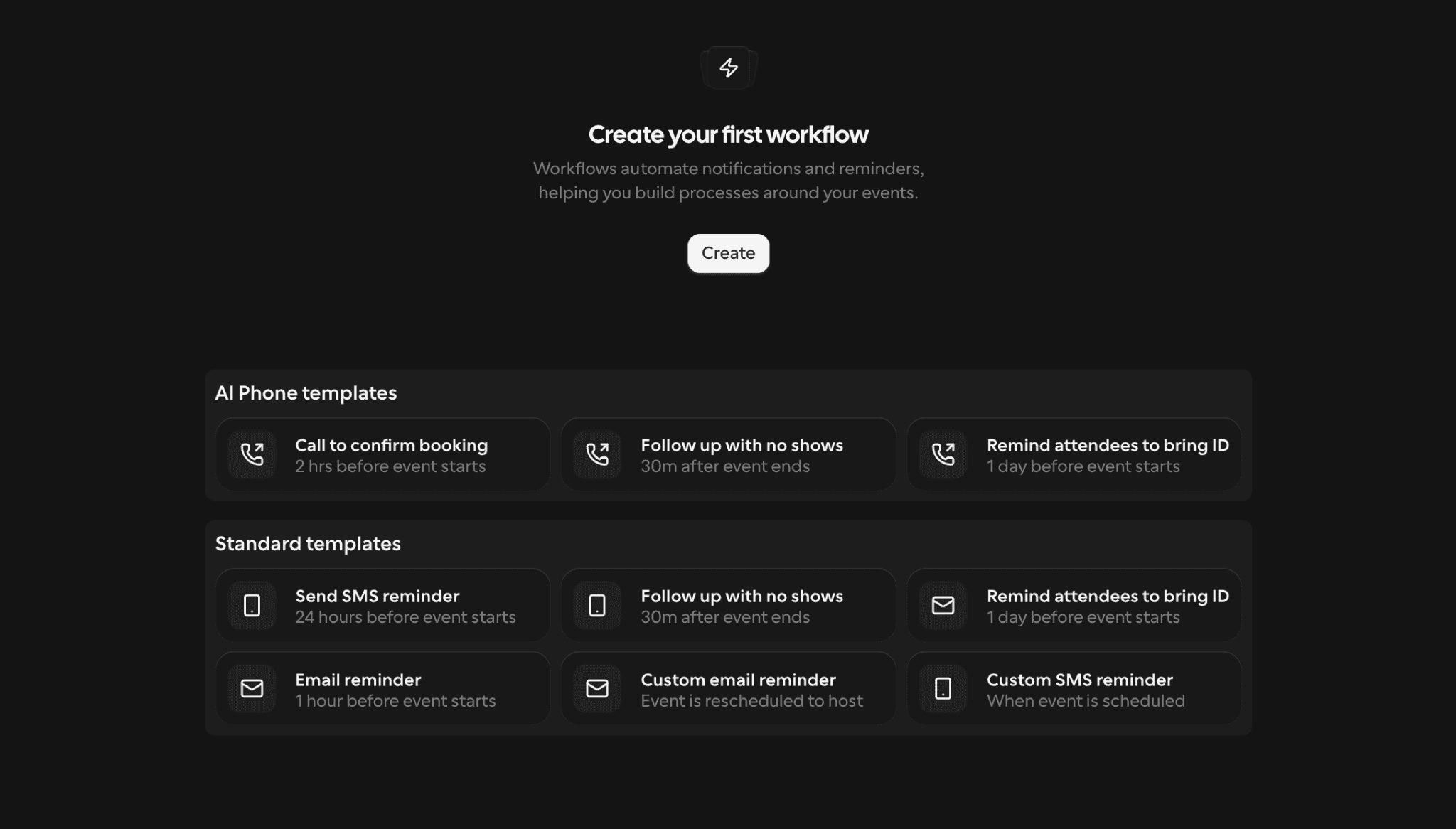
Plantillas de Workflow en Cal.com, incluidas llamadas telefónicas con IA que confirman una reserva dos horas antes de que empiece.
Cómo añadir Microsoft Teams a tu cuenta
Para usar enlaces de Teams en tus reservas, necesitas una cuenta de Microsoft de trabajo o de escuela. Una cuenta personal de Microsoft devuelve un error cuando la conectas, como indican nuestros docs de conferencing. De serie, los nuevos enlaces de reserva usan Cal Video, así que los pasos de abajo también cambian tu opción predeterminada a Teams.
- Inicia sesión en tu cuenta de Cal.com y luego selecciona Apps > App store en la barra lateral izquierda.
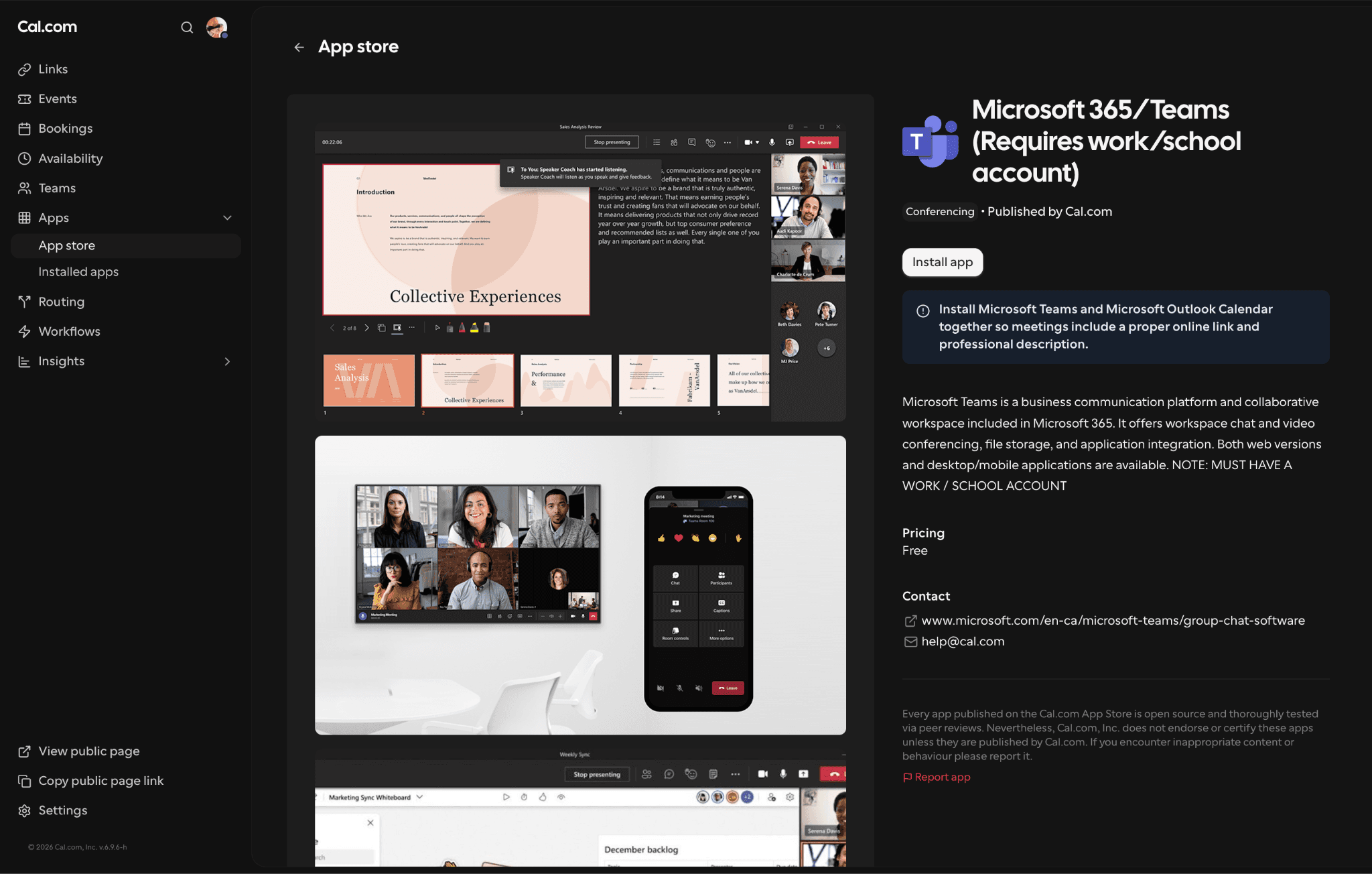
En la barra lateral de Cal.com, Apps abre App store e Installed apps. Esta es la lista de Microsoft 365/Teams dentro de App store.
-
Abre la categoría Conferencing, busca Microsoft 365/Teams (Requires work/school account) y selecciona Details.
-
Selecciona Install app, luego inicia sesión con tu cuenta de trabajo o de escuela y acepta los permisos que Microsoft te pida.
-
Instala Outlook Calendar de la misma forma, si lo omitiste al registrarte.
-
Para hacer de Teams el valor predeterminado de cada enlace de reserva, selecciona Apps > Installed apps en la barra lateral y luego abre Conferencing. Selecciona el botón … junto a Microsoft Teams y luego selecciona Set as default.
-
Para poner Teams en un solo enlace de reserva, selecciona Links y abre el enlace. En la pestaña Basics, abre el desplegable de ubicación y elige Microsoft Teams en Conferencing. Selecciona Save en la esquina superior derecha.
Para ofrecer más de una opción, selecciona Add a location. Si Teams no está en la lista, todavía no está instalado. El enlace App Store bajo el desplegable te devuelve al paso 2.
Los enlaces de reserva están en Links en la app actual de Cal.com. La pestaña Events que hay al lado es para eventos puntuales, como un taller o un meetup, con su propia página de registro.
Puedes añadir tantas opciones de videoconferencia como quieras y configurar una distinta en cada enlace de programación. Con más de una ubicación en un evento, tu invitado elige la que prefiera al reservar. Eso viene bien cuando la política IT de un cliente bloquea Teams y necesita Zoom o Google Meet en su lugar. Nuestra página de precios lista Google Meet, Microsoft Teams, Zoom, Cal Video y más de 20 herramientas de videoconferencia.
Nada de esto sustituye tu configuración diaria de Teams. Se coloca encima, cubriendo ese único hueco que Teams nativo no resuelve por sí solo y dando a la gente externa una forma de entrar. Los equipos que construyen reservas directamente en su propio producto o sitio web también pueden mirar nuestra API y Atoms, que exponen la misma lógica de programación como componentes React. Si estás evaluando opciones más allá de Microsoft Bookings, Cal.com merece la pena solo por round robin y routing.
Tu siguiente candidato no necesita un cuarto email. Crea una cuenta gratuita de Cal.com, conecta Outlook y Teams, y envíale un enlace en su lugar.
Cuánto cuesta Microsoft Bookings?
Microsoft Bookings no tiene precio propio. Viene incluido con suscripciones elegibles de Microsoft 365 y Office 365, así que pagas por la suite, no por la herramienta de reservas. Si tu empresa ya paga uno de esos planes, Bookings no cuesta nada extra. Si no, la forma más barata de entrar es Microsoft Teams Essentials.
Microsoft subió la mayoría de los precios de Microsoft 365 para empresas el 1 de julio de 2026. Estos son los nuevos precios de lista en EE. UU. por user per month, según la actualización de precios de Microsoft:
| Plan que incluye Bookings | Precio con Teams | Precio sin Teams | Cambio el 1 de julio de 2026 |
|---|---|---|---|
| Microsoft Teams Essentials | $4.00, facturado anualmente | No aplica | No forma parte de la subida |
| Microsoft 365 Business Basic | $7.00 | $5.40 | Sube desde $6.00 y $4.40 |
| Microsoft 365 Business Standard | $14.00 | $10.79 | Sube desde $12.50 y $9.29 |
| Microsoft 365 Business Premium | $22.00 | $18.79 | Sin cambios |
| Office 365 E3 | $26.00 | $17.45 | Sube desde $23.00 y $14.45 |
| Microsoft 365 E3 | $39.00 | $30.45 | Sube desde $36.00 y $27.45 |
| Microsoft 365 E5 | $60.00 | $51.45 | Sube desde $57.00 y $48.45 |
Microsoft señala que los precios de lista varían según el país y la moneda. La lista completa de planes que incluyen Bookings está en Microsoft Learn. También cubre A3, A5, E1, F1, F3 y planes de gobierno. La versión gratuita de Microsoft Teams no está en esa lista.
Entonces, Microsoft Bookings es gratis? Solo en el sentido de que ya está dentro de un plan por el que quizá pagues. No hay un nivel gratuito independiente ni forma de comprar Bookings por separado.
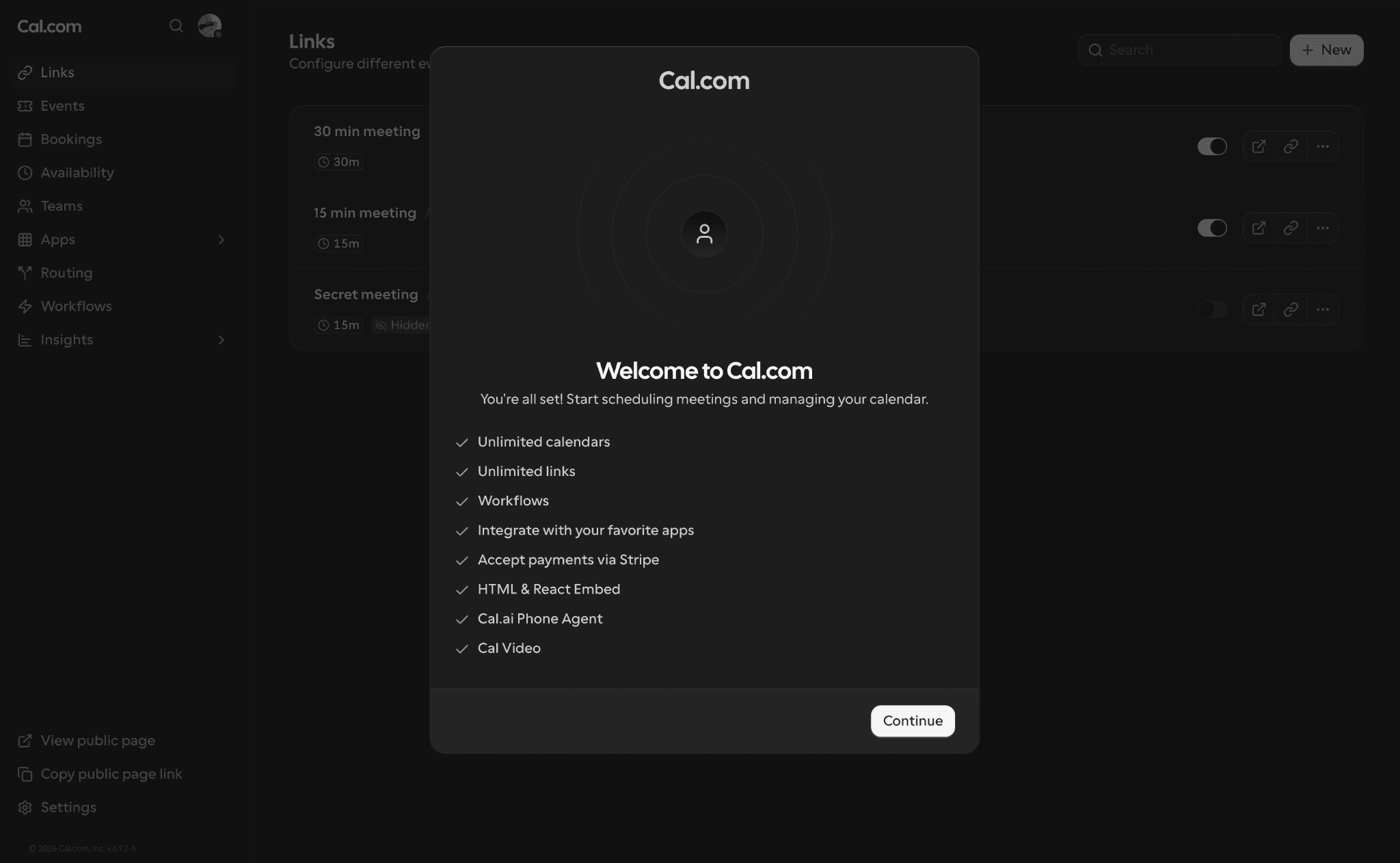
Lo que incluye el plan gratuito de Cal.com, desde la pantalla de bienvenida que ven las cuentas nuevas.
Para una empresa con Microsoft 365, eso hace que la cuestión del precio sea corta. Ya tienes Bookings. La pregunta útil es si hace el trabajo que necesitas para la programación externa. Bookings almacena sus datos en Exchange Online dentro de tu tenant, y se le aplican tus políticas existentes de cumplimiento de Microsoft 365. Para una página pública de reservas sencilla, es difícil superar eso.
Deja de encajar cuando las reservas tienen que llegar a la persona adecuada, no a cualquiera que esté libre. Ahí es donde el plan Teams de Cal.com a $12 por user per month, facturado anualmente, añade round robin, routing forms, managed scheduling links y análisis de reservas encima de tu calendario de Microsoft 365. Las personas individuales pueden usar Cal.com gratis, con enlaces de programación y calendarios ilimitados. Las empresas más grandes pueden pasar a Organizations por $28 por user per month para SAML SSO, SCIM y permisos basados en roles. Nuestro plan Enterprise añade una base de datos dedicada, garantías de SLA y uptime, y soporte dedicado de onboarding e ingeniería.
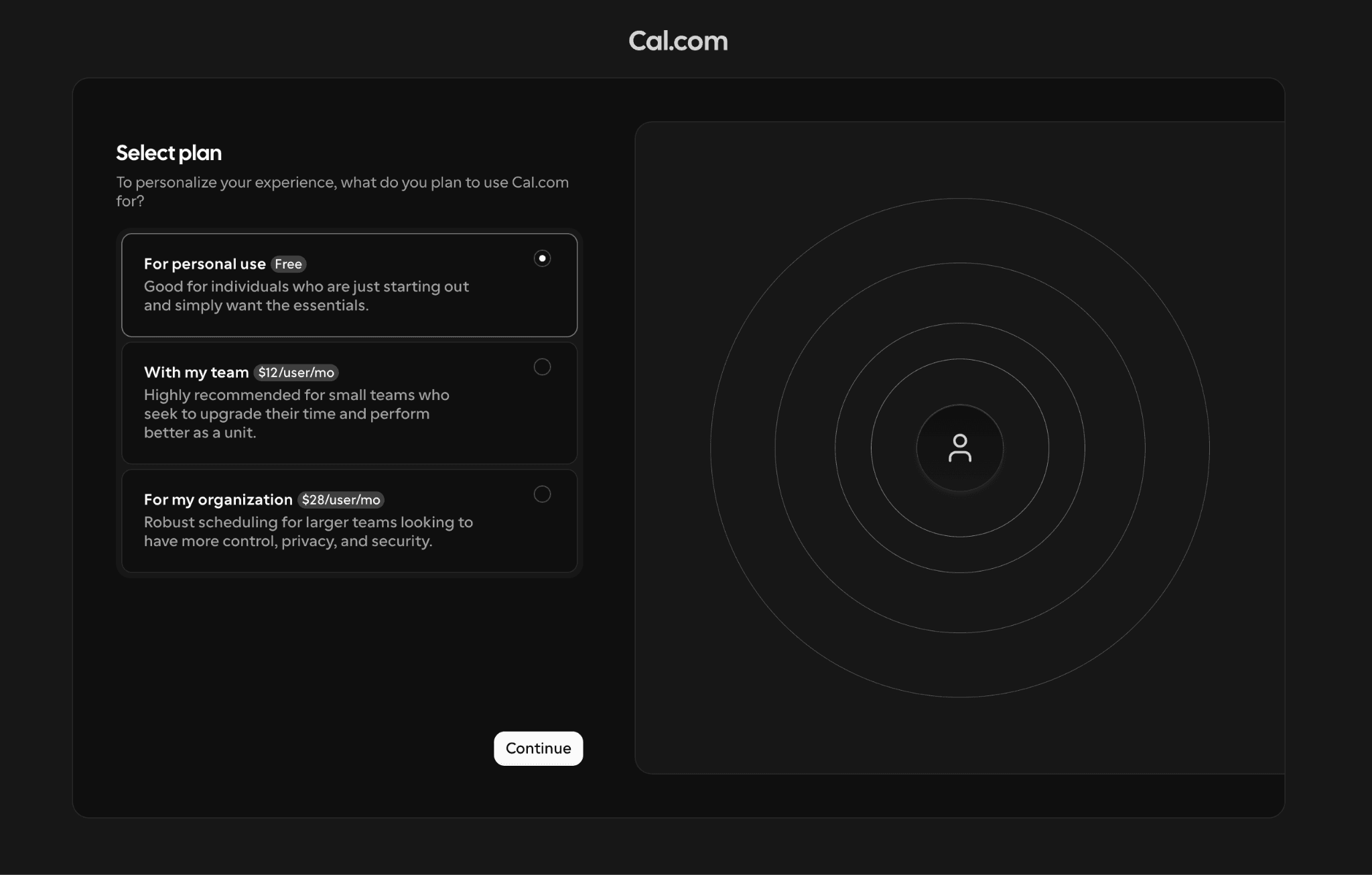
El selector de plan de Cal.com al registrarte: Free, Teams a $12 y Organizations a $28 por user per month.
¿Estás haciendo una revisión de seguridad antes de añadir una herramienta de reservas a tu stack de Microsoft 365? Lleva tus preguntas a nuestro equipo de ventas y pregunta por SSO, SCIM y dónde viven tus datos de reservas.
Calendario nativo de Teams vs. herramienta de reservas: cuál para qué?
Usa el calendario nativo de Microsoft Teams para la programación interna y añade Microsoft Bookings u otra herramienta de reservas cuando los contactos externos necesiten reservar por sí mismos.
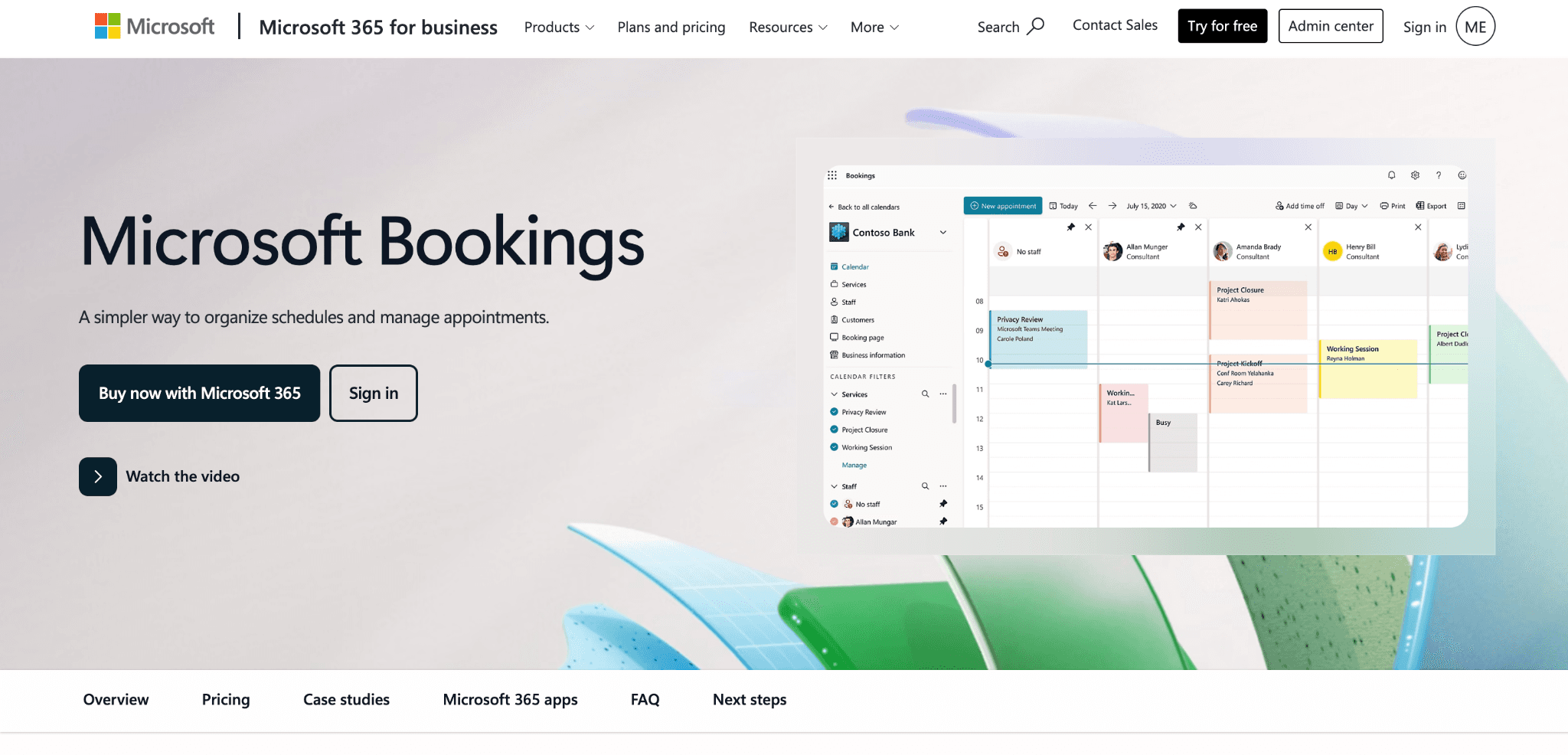
La decisión entre el calendario de Teams y Microsoft Bookings se reduce a quién necesita acceso a tu proceso de reservas y hasta dónde tiene que llegar más allá de tu organización.
| Tarea a resolver | Calendario nativo de Teams | Microsoft Bookings | Una herramienta de reservas (p. ej., Cal.com) |
|---|---|---|---|
| Reuniones internas de equipo | La mejor opción | Demasiado | Sí |
| Reuniones de canal y recurrentes de equipo | Lo gestiona bien | No está pensado para esto | Sí |
| Ver libre/ocupado dentro de tu organización | Sí, mediante Scheduling Assistant | Sí | Sí, mediante sincronización 365 |
| Página pública para que externos reserven por sí mismos | No | Sí | Sí |
| Compartir disponibilidad sin añadir invitados al directorio | No | Sí | Sí |
| Routing round-robin hacia la persona adecuada | No | Limitado | Sí, ponderado o fijo |
| Formulario de routing que cualifica primero a quien reserva | No | No | Sí |
| Crear automáticamente un enlace de Teams en reservas externas | Manual | Sí | Sí |
| Precio | Incluido con Microsoft 365 | Incluido con Microsoft 365, desde $4 por user per month | Gratis para particulares, plan Teams $12 por user per month |
La tabla se reduce a una pregunta: Las personas que reservan tu tiempo ya trabajan dentro de tu empresa? La programación interna se queda dentro de Teams, usando el calendario en el que ya confías cada día. La auto-reserva externa pide Microsoft Bookings o una herramienta de reservas dedicada junto a Teams. Los equipos que necesitan routing entre varias personas y una página de reservas totalmente personalizada suelen preferir una herramienta dedicada.
Desde aprender a añadir un calendario a configuraciones de canal de Teams hasta gestionar la auto-reserva externa, Teams nativo se encarga por sí solo de la programación interna. Si el debate entre el calendario de Teams y Microsoft Bookings te ha estado frenando, la tabla de arriba debería ayudarte a elegir la configuración adecuada para tus necesidades, con Cal.com a tu lado.
Cuándo usar Teams nativo vs. Microsoft Bookings vs. una herramienta dedicada
La opción adecuada de programación con Teams depende de con quién programes y de cuánta automatización necesite tu workflow. Para reuniones internas, Teams nativo mantiene la programación simple. A medida que las reservas externas se vuelven más frecuentes o complejas, Microsoft Bookings y las herramientas de programación dedicadas aportan más control.
-
Para reuniones internas de equipo, Teams nativo gestiona la programación sin configuración extra. Úsalo para standups, syncs de equipo, reuniones individuales y otras reuniones en las que todos los asistentes ya pertenecen a tu directorio.
-
Para equipos pequeños con clientes externos ocasionales, Microsoft Bookings añade una opción sencilla de auto-reserva. Se conecta con tu calendario de Outlook y ofrece a los contactos externos una página pública de reservas sin añadirlos como invitados.
-
Para una programación externa intensa con necesidades de routing, una herramienta dedicada como Cal.com ofrece workflows más avanzados. Puede dirigir reservas por rol o ubicación, recopilar información mediante formularios de cualificación, gestionar la captación en varios pasos, asignar reuniones mediante programación round robin y admitir una página de reservas totalmente con marca blanca. Teams nativo y Microsoft Bookings no ofrecen la misma profundidad de controles de programación.
Dos de nuestros clientes muestran cómo se ve ese tercer caso en la práctica. En Storyblok, un pequeño grupo de ingenieros estaba gestionando el 90% de las reservas de demos en un equipo repartido por 40+ países. Tras pasar a un round robin fijo, la eficiencia de las demos subió un 50%. Reda gestiona varias marcas bajo un mismo techo y dirige cada reserva al equipo adecuado con la propia marca de ese equipo. Ahorra unas 20 horas al mes que antes se iban en coordinar manualmente.
¿No sabes en cuál de los casos estás? Empieza una prueba de 14 días de Cal.com Teams, asigna un evento de round robin a tus calendarios de Outlook y cuenta cuántas reservas llegan a la persona correcta en la primera semana.
Preguntas frecuentes sobre el calendario de Microsoft Teams
¿Hay un calendario en Microsoft Teams?
Sí. Microsoft Teams tiene un calendario integrado en el lado izquierdo de la app, y es el mismo calendario que tu calendario de Outlook. Si no lo ves, selecciona Más aplicaciones (el icono "…") y ancla Calendario. El calendario necesita un buzón de Exchange Online, así que puede que no aparezca si tu licencia de Microsoft 365 no incluye uno.
¿Es el calendario de Teams el mismo que el de Outlook?
Sí. El calendario de Microsoft Teams y el calendario de Outlook leen el mismo buzón de Exchange Online, así que cada reunión aparece en ambos. No necesitas integrarlos ni sincronizarlos tú mismo. Si una reunión aparece en una app y no en la otra, comprueba que Teams esté anclado, que tu licencia esté activa y que el complemento de Teams Meeting esté habilitado en Outlook.
¿Dónde veo mi calendario de Teams?
En escritorio y en la web, selecciona Calendario en el lado izquierdo de Teams. En la app móvil de Teams, toca Calendario en la barra inferior. La app móvil muestra una vista de agenda de las próximas reuniones y no muestra los calendarios de canal.
¿Todo el mundo puede ver mi calendario en Teams?
Las personas de tu organización pueden ver cuándo estás ocupado, pero no los títulos ni los detalles de tus reuniones, a menos que tú o tu administrador compartáis más información. Puedes dar a una persona concreta más acceso a través de Calendario > Más opciones > Compartir. Las personas de fuera de tu organización no pueden ver tu calendario a menos que se lo compartas o les envíes una página de reservas.
¿Puede ver mi jefe mi calendario de Teams?
Tu responsable ve por defecto lo mismo que cualquier otra persona de tu organización: cuándo estás ocupado, no lo que estás haciendo. Solo verá más si compartes tu calendario con él o ella con un nivel de acceso superior, si le das permisos de delegado o si tu administrador ha cambiado el valor predeterminado de la organización.
¿Cuál es la diferencia entre el calendario de canal y el calendario de grupo en Microsoft Teams?
Un calendario de canal es una vista filtrada del calendario del grupo de Microsoft 365 que hay detrás del equipo. Solo muestra los eventos de un canal y solo puedes usarlo en Teams. El calendario de grupo muestra todos los eventos de todo el equipo, y también puedes abrirlo en Outlook dentro de Grupos.
¿Cuál es el mejor calendario para usar en Teams?
Para reuniones internas, el calendario integrado de Teams es la mejor opción, porque ya es tu calendario de Outlook y cada reunión obtiene un enlace de Teams. Para personas de fuera de tu empresa, añade encima una herramienta de reservas. Microsoft Bookings cubre páginas públicas de reservas sencillas. Cal.com añade round robin, formularios de routing y workflows, y aun así crea un enlace de Teams en cada reserva.
¿Por qué usar Teams en lugar de Outlook?
No tienes que elegir. Ambas apps muestran el mismo calendario, así que una reunión que programas en una aparece en la otra. Usa Teams cuando necesites una reunión de canal o un calendario de canal, porque los eventos de canal solo se pueden programar y ver en Teams.
¿Pueden las personas externas ver la disponibilidad de mi calendario de Teams?
Las personas externas no pueden ver por defecto la disponibilidad de tu calendario de Teams. El Asistente de programación muestra la disponibilidad de las personas dentro de tu organización de Microsoft 365. Para permitir que contactos externos reserven tiempo, puedes compartir tu calendario de Teams con usuarios externos mediante una capa de reservas como Microsoft Bookings o Cal.com. Ambas opciones pueden mostrar los huecos disponibles en una página pública dedicada y mantener privado tu calendario.
¿Puedo reservar una reunión en nombre de otra persona en Teams?
El propio calendario de Teams no te da una opción de "programar para otra persona". Si necesitas esta función, la otra persona puede darte acceso de delegado a su calendario en Outlook. Entonces puedes crear reuniones de Teams en su calendario, y la invitación aparecerá como enviada en su nombre. Para una versión más automatizada, una herramienta de reservas dedicada con funciones de routing puede asignar automáticamente una reserva externa a la persona adecuada según el rol, la disponibilidad o una pregunta rápida de cualificación, sin que nadie tenga que actualizar manualmente calendarios individuales.
¿Por qué no aparecen las reuniones recurrentes de canal en los calendarios de los nuevos miembros?
Un calendario de canal de Microsoft Teams solo escribe eventos recurrentes en los calendarios de las personas que se unieron a ese canal antes de que empezara la serie. Alguien que se une más tarde puede ver el canal y navegar por todo su historial de chat, pero la serie recurrente nunca aparece por sí sola en su calendario personal. Añade a un nuevo empleado o a alguien que se incorpore tarde directamente en la invitación cuando necesite la reunión periódica, o envía una actualización a la serie para que Teams la reenvíe. Confiar solo en la pertenencia al canal no la pondrá en su calendario, por muchas conversaciones pasadas que pueda ver.
¿Cuál es la diferencia entre el calendario de Teams y Microsoft Bookings?
La diferencia entre el calendario de Teams y Microsoft Bookings depende de quién necesita reservar tiempo. El calendario de Microsoft Teams gestiona la programación para personas dentro de tu organización. Microsoft Bookings añade una página pública donde las personas de fuera de tu empresa pueden ver huecos disponibles y reservar tiempo por sí mismas. La elección entre el calendario de Teams y Microsoft Bookings depende de tu audiencia, desde compañeros internos hasta contactos externos.
¿Cuánto cuesta Microsoft Bookings?
Microsoft Bookings no tiene un precio propio. Está incluido con las suscripciones de Microsoft 365 y Office 365 que cumplan los requisitos. Después de la actualización de precios de Microsoft del 1 de julio de 2026, las opciones más baratas en EE. UU. son Microsoft Teams Essentials a $4.00 per user per month, facturado anualmente, y Microsoft 365 Business Basic a $7.00 per user per month. Business Standard cuesta $14.00, y Business Premium cuesta $22.00.
¿Microsoft Bookings es gratis?
Microsoft Bookings solo es gratis si ya pagas por un plan de Microsoft 365 o Office 365 que lo incluya. No existe una versión gratuita independiente, y la versión gratuita de Microsoft Teams no incluye Bookings. Cal.com es gratis para particulares, con scheduling links y calendarios ilimitados, y se conecta a Outlook y Microsoft Teams en el plan gratuito.
¿Puedo usar Microsoft Teams con Cal.com?
Sí. Cal.com se conecta a Microsoft Teams a través de su App Store, y cada reserva obtiene automáticamente un enlace de reunión de Teams. Necesitas una cuenta de trabajo o educativa de Microsoft para conectarlo. Instala también la aplicación de Outlook Calendar para que las reservas lleguen además a tu calendario de Microsoft 365.
¿Una herramienta de reservas sigue creando un enlace de reunión de Microsoft Teams?
Sí, una herramienta de reservas puede seguir creando un enlace de reunión de Microsoft Teams. Herramientas como Cal.com se conectan a tu calendario de Microsoft 365 y generan automáticamente un enlace real de Microsoft Teams con cada reserva. Los invitados reciben una invitación normal a una reunión de Teams, y nunca necesitan una cuenta ni acceso de invitado dentro del directorio de tu organización. Entre los seis pasos anteriores y el proceso de reserva, ahora ya sabes cómo programar una reunión en Microsoft Teams tanto para reuniones internas como externas.